Exporteren naar Afbeelding
QuickPlanX biedt de mogelijkheid om uw projecten te exporteren naar afbeeldingsbestanden, zodat u uw projecten gemakkelijk kunt delen of afdrukken. Deze gids leidt u door de stappen om ofwel het volledige project of een specifieke tak als een afbeeldingsdocument te exporteren.
Volledig Project Exporteren
-
Tik op de
···knop in de rechterbovenhoek van de werkbalk om het exportmenu te openen. -
Selecteer
Exporteren→Afbeeldinguit de menu-opties.Werkbalk AanpassenU kunt de werkbalk aanpassen om de Exporteren → Afbeelding knop op te nemen voor snellere toegang. Leer hoe u de weergave van de werkbalk kunt aanpassen.
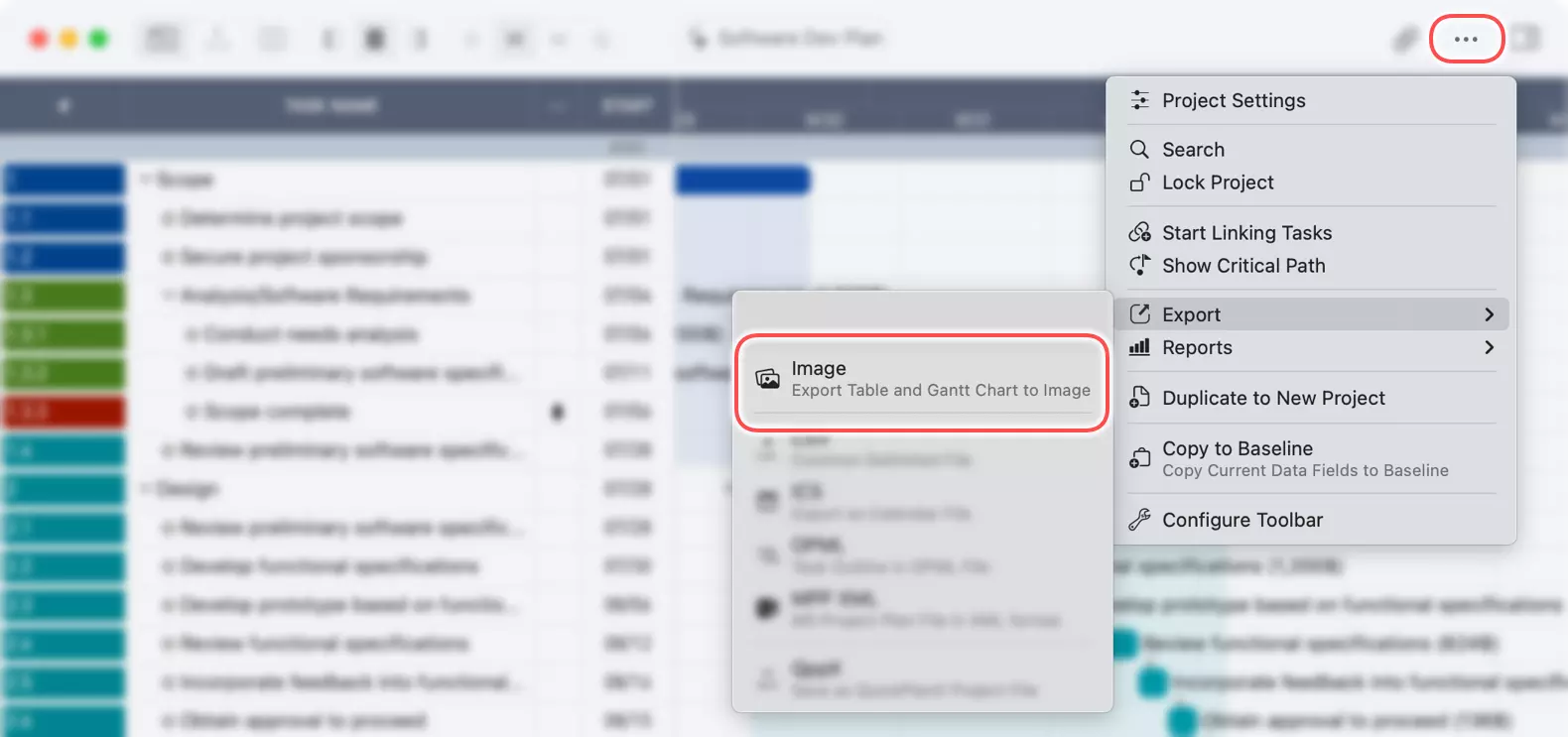
Nadat u de grafiek hebt geëxporteerd, kunt u het afbeeldingsbestand op uw apparaat opslaan.
Een Specifieke Tak Exporteren
Op Mac
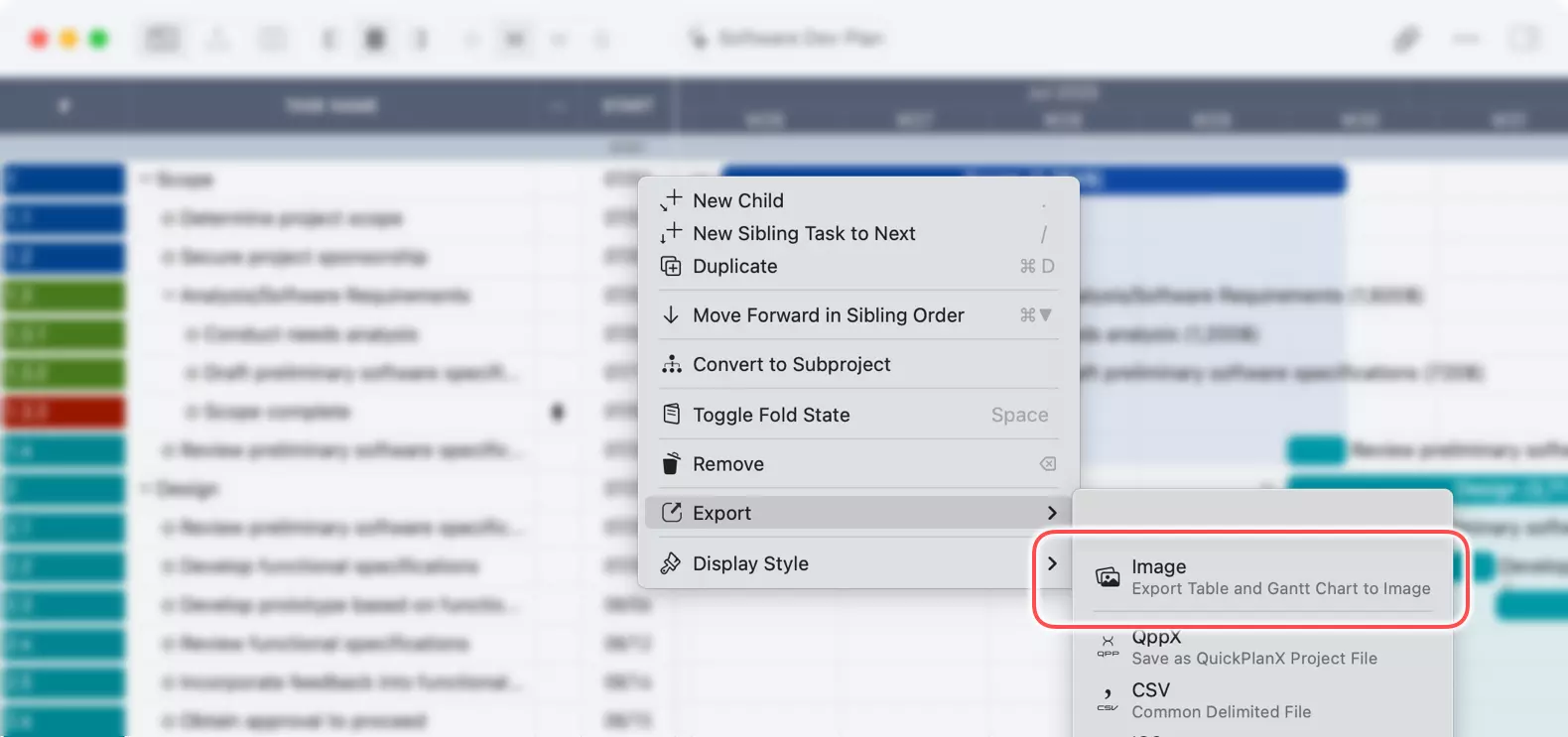
- Selecteer de Tak: Klik op een groepstaak of een subprojecttaak die de tak vertegenwoordigt die u wilt exporteren. Als u de hoofdcategorietaak selecteert, wordt het hele project geëxporteerd.
- Contextmenu:
RechtermuisklikofCtrl+klikop de taak om het contextmenu te openen. - Exportoptie: Kies
Exporteren→Afbeeldinguit het contextmenu. - Sla het afbeeldingsbestand op de gewenste locatie op uw Mac op.
Op iPhone en iPad
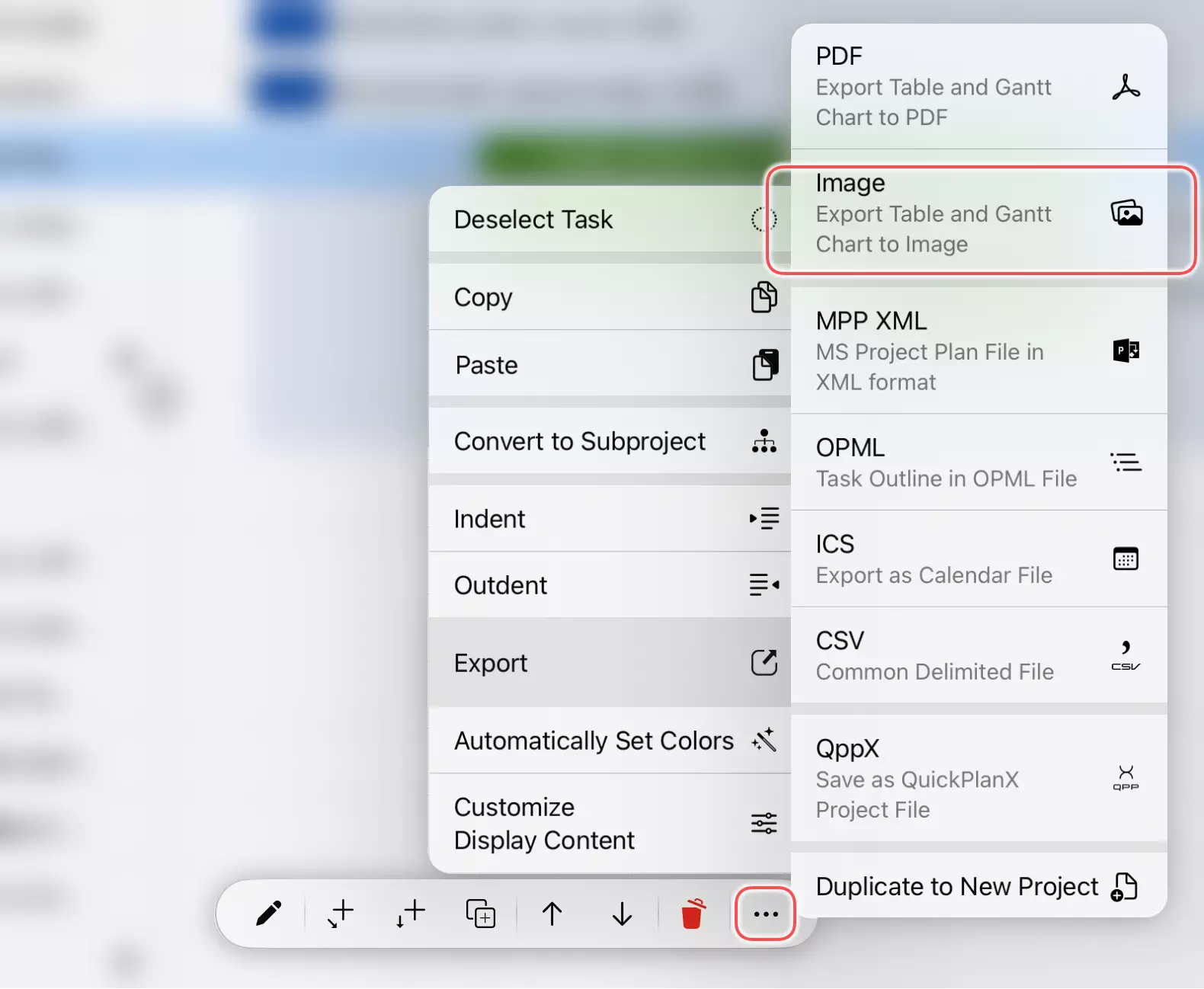
- Kies de Tak: Tik op een groepstaak of een subprojecttaak die de tak vertegenwoordigt die u wilt exporteren.
- Actiebalk: Tik op de
···knop op de actiebalk om meer opties te bekijken. - Exportselectie: Selecteer
Exporteren→Afbeeldinguit het menu. - Sla het afbeeldingsbestand op de gewenste locatie op uw apparaat op.
Door deze stappen te volgen, kunt u snel en gemakkelijk uw projecten exporteren naar afbeeldingsformaat, klaar om te delen of af te drukken.