Gantt-Diagramm-App für Apple-Geräte: Mac, iPad und iPhone

Kurzer Überblick:
- Ein Gantt-Diagramm zahlt sich erst aus, wenn das Verschieben einer Aufgabe alle nachfolgenden Schritte neu berechnet, statt dass Sie Balken von Hand nachziehen müssen.
- Abhängigkeiten, PSP-Hierarchie (WBS), Arbeitskalender und der kritische Pfad trennen ein echtes Terminmodell von einer bloßen Präsentationsgrafik.
- QuickPlanX läuft nativ auf Mac, iPad und iPhone unter einem einzigen Abonnement und hält Zeitpläne über iCloud automatisch synchron.
- Komplexe Pläne erstellen und verknüpfen Sie präzise mit Tastatur und Maus auf dem Mac; bei Begehungen und Meetings arbeiten Sie auf iPad und iPhone direkt im Live-Plan weiter.
- Für Stakeholder außerhalb der App exportieren Sie den aktuellen Stand direkt als PDF, Bild oder CSV.
Ein Gantt-Diagramm hilft nur, wenn die Balken voneinander wissen. Verzögert sich eine Zulieferung um drei Tage und zeigt das Verschieben dieses Balkens sofort, welche nachfolgenden Übergaben sich mitverschieben, arbeiten Sie mit einem echten Projektzeitplan. Liegt jeder Balken isoliert auf der Arbeitsfläche, pflegen Sie lediglich eine Illustration.
Wer eine Gantt-Diagramm-App für Mac oder iPad sucht, merkt meist erst im Projektalltag, wie viele Programme diese Grenze verwischen. Zahlreiche Apps zeichnen aufgeräumte horizontale Zeitleisten für Kick-off-Folien, kapitulieren aber beim ersten Phasenverzug, sobald zwanzig Folgetermine einzeln von Hand nachgerückt werden müssen.
Echte Zeitpläne, nicht nur Zeitleistenzeichnungen
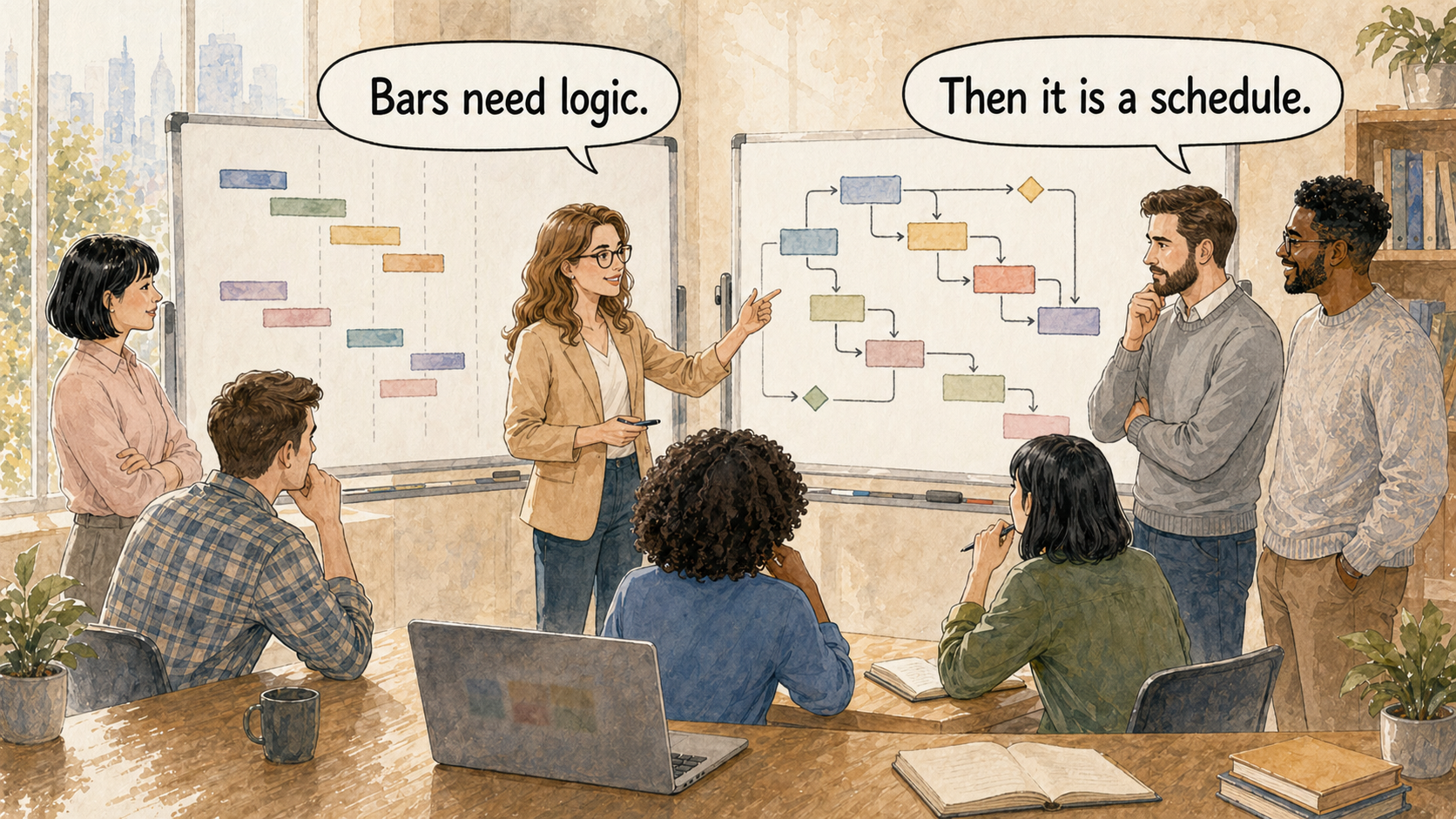
Im App Store landen optische Zeitleisten-Tools und echte Projektplaner unter denselben Suchbegriffen. Wer eine Microsoft Project Alternative für Apple-Hardware sucht, sollte prüfen, ob die App unter der grafischen Oberfläche echte Zeitplanmechanik abbildet:
- Aufgabenhierarchie — Einzelaufgaben werden zu Arbeitspaketen und Phasen zusammengefasst; Sammelaufgaben (Summary tasks) leiten Zeitspanne und Fortschritt automatisch aus ihren Unteraufgaben ab.
- Aufgabenabhängigkeiten — Vorgänger- und Nachfolger-Verknüpfungen bilden die Arbeitsabfolge ab, sodass ein Verzug im Vorlauf sofort markiert, welche nachgelagerten Schritte gefährdet sind.
- Dauern und Kalender — Aufgaben orientieren sich an Arbeitskalendern. Verschiebt sich eine fünftägige Aufgabe um einen Tag, rückt sie um einen Arbeitstag weiter und überspringt Wochenenden sowie arbeitsfreie Tage.
- Meilensteine — Marker mit der Dauer null fixieren Liefergegenstände, Freigaben und externe Kontrollpunkte.
- Kritischer Pfad (Critical path) — Die längste Kette abhängiger Aufgaben, die das frühestmögliche Enddatum des Projekts bestimmt und zeigt, wo null Puffer verbleibt.
QuickPlanX baut auf genau diesem Zeitplanmodell auf. Wie diese Mechaniken im Detail ineinandergreifen, lesen Sie unter Was ein Projektzeitplan ist.
Worauf Sie bei einer Gantt-Diagramm-App für Mac und iPad achten sollten
Funktionstabellen verraten selten, wie sich ein Planungswerkzeug verhält, sobald ein Projekt mehr als fünfzig Aufgaben umfasst. An diesen fünf Bereichen zeigt sich der Unterschied in der Praxis sofort:
Aufgabenhierarchie und Projektstrukturplan (WBS)
Kaum ein Projekt bleibt nach dem ersten Entwurf eine flache Liste. Gefragt ist eine mehrstufige Hierarchie, in der sich Zweige bei Bedarf ein- und ausklappen lassen, während Sammelaufgaben übergeordnete Termine und Fertigstellungsgrade ohne manuelle Formeln berechnen.
Abhängigkeitsmanagement
Ende-Anfang-Verknüpfungen (Finish-to-start) decken den Großteil der Terminlogik ab: Aufgabe B wartet auf den Abschluss von Aufgabe A. In realen Projekten überlappen oder synchronisieren sich jedoch viele Schritte – dafür braucht es auch Anfang-Anfang-, Ende-Ende- und Anfang-Ende-Beziehungen sowie positive Nachlaufzeit (Lag time) oder negative Vorlaufzeit (Lead time).
In QuickPlanX verknüpfen Sie Aufgaben direkt im Gantt-Diagramm: Ziehen Sie von einem Balken zum anderen oder halten Sie auf dem Mac Fn gedrückt, während Sie über die Aufgaben ziehen. Alle Details zur Mechanik finden Sie unter Aufgaben verknüpfen.
Meilensteine
Da Meilensteine die Dauer null haben, fungieren sie als feste Terminanker statt als Arbeitsspannen. Sie müssen sich auf der Zeitleiste optisch klar abheben, wie reguläre Aufgaben Abhängigkeiten annehmen und sich gezielt für Management-Übersichten filtern lassen.
Basislinie (Baseline) und Fortschrittsverfolgung
Sobald die Umsetzung läuft, erzählt der aktuelle Zeitplan nur noch die halbe Wahrheit. Eine gespeicherte Basislinie friert die ursprünglich zugesagten Termine als Referenz ein, sodass Sie den tatsächlichen Fortschritt jederzeit mit dem Ausgangsplan abgleichen und sofort erkennen, welche Phasen abdriften.
Berichte und Freigabe
Die meisten Empfänger Ihres Projektplans werden Ihre Planungssoftware nie selbst installieren. QuickPlanX erstellt PDF-, Bild-, CSV-, S-Kurven-, Ressourcen-, Meilenstein- und Textberichte direkt aus dem Live-Projektmodell – und erspart Ihnen vor jedem Status-Review das stundenlange Nachbauen von Zeitleisten in Keynote oder Excel.
Abhängigkeiten und der kritische Pfad: Wo die Zeitplanlogik lebt

Bei der Aufgabenverknüpfung stoßen schwache Gantt-Tools schnell an ihre Grenzen. Wenn jede Abhängigkeit drei Dialogfenster erfordert, hören Planer auf, Aufgaben zu verknüpfen, und schätzen Termine wieder nach Augenmaß.
QuickPlanX belässt das Verknüpfen direkt auf der Arbeitsfläche: Halten Sie auf dem Mac Fn gedrückt und ziehen Sie vom Vorgänger zum Nachfolger, um einen Ende-Anfang-Pfeil zwischen den Balken zu setzen. Verschiebt sich ein Vorgänger, macht der Verbindungspfeil die Abhängigkeit sofort sichtbar; mit aktivierter automatischer Anpassung rücken die Termine der Nachfolger passend nach, sodass die Planlogik erhalten bleibt.
Sobald Aufgabe A Aufgabe B steuert und Aufgabe B wiederum Aufgabe C bedingt, berechnet der Zeitplan den kritischen Pfad – jene Kette abhängiger Arbeitsschritte, die das Enddatum des Projekts vorgibt. QuickPlanX hebt diesen Pfad direkt im Gantt-Diagramm hervor, damit Sie auf einen Blick unterscheiden können, welche Verzögerungen im Puffer verpuffen und welche den Liefertermin verschieben. Die genaue Funktionsweise beschreibt Aufgaben verknüpfen.
Gantt-Diagramm-Ansichten und Tabellenansicht: Zwei Blickwinkel auf denselben Zeitplan
QuickPlanX stellt dasselbe Projektmodell über vier Ansichten dar: Tabelle (Table), Gantt-Diagramm, Baum (Tree) und Spalte (Column).
Das Gantt-Diagramm rückt Zeitverlauf und Abfolge in den Mittelpunkt – mit Aufgabenbalken, Abhängigkeitspfeilen, rautenförmigen Meilensteinen und einer Fortschrittsfüllung direkt im Balken. Wechseln Sie in die Tabellenansicht (Table View), verhält sich derselbe Zeitplan wie eine strukturierte Tabellenkalkulation, in der Sie Dauern, Start- und Enddaten, Vorgänger, Nachfolger, Ressourcen, Fortschritt und benutzerdefinierte Felder zügig per Massenbearbeitung pflegen.
In der Frühphase eines Projekts – noch bevor Termine feststehen – skizzieren und ordnen Sie den Projektstrukturplan in der Baumansicht (Tree View) und der Spaltenansicht (Column), indem Sie ganze Zweige per Drag-and-Drop verschieben. So entwerfen Sie die Hierarchie im Baum, tragen Dauern gesammelt in der Tabelle ein und ziehen die Abhängigkeiten im Gantt-Diagramm, ohne jemals Dateien zwischen separaten Programmen exportieren oder abgleichen zu müssen. Wie diese Ansichten zusammenspielen, zeigt Einfache und smarte Projektplanung.
Geräteübergreifende Planung über Mac, iPad und iPhone hinweg

Gute Unterstützung für das Apple-Ökosystem orientiert sich daran, wie jedes Gerät im Arbeitsalltag tatsächlich eingesetzt wird.
Aufwendige Planungsarbeit gehört auf den Mac. Mit großem Bildschirm, anpassbarer Symbolleiste, Tastaturkürzeln zum Verschieben von Terminen oder Dauern sowie der Aufgabenverknüpfung per Fn + Ziehen bietet der Mac die nötige Informationsdichte, um komplexe Pläne aufzubauen und zu prüfen.
Das iPad übernimmt, sobald Sie den Schreibtisch verlassen. Bei Kundenbegehungen oder Stand-ups im Team scrollen Sie per Touch-Geste durch die Gantt-Zeitleiste und wählen Aufgaben direkt an, während die kontextbezogene Aktionsleiste häufige Anpassungen griffbereit hält, ohne dass Sie in verschachtelte Menüs abtauchen müssen.
Auf dem iPhone zählen der schnelle Blick in den Plan und das Erfassen des aktuellen Status – etwa um unterwegs zu prüfen, was heute ansteht, oder den Arbeitsfortschritt vor Ort einzutragen. Widgets für laufende Aufgaben heften aktive Arbeitspakete direkt auf den Home- oder Sperrbildschirm, sodass die wichtigsten Aufgaben jederzeit im Blick bleiben.
Da QuickPlanX als Universal-App ausgeliefert wird, deckt ein einziges Abonnement Mac, iPad und iPhone ab, während Apples CloudKit den Zeitplan automatisch über alle drei Geräte synchronisiert. Mehr dazu lesen Sie unter Eine App für iPhone, iPad und Mac.
Wie man eine Gantt-App bewertet, ohne sich in Funktionslisten zu verlieren
In Vergleichstabellen der Anbieter sieht auf dem Papier jede Planungs-App gleich aus. Wenn Sie eine Gantt-App anhand eines realen Projekts testen, trennen vier praktische Fragen die Spreu vom Weizen:
Steht in weniger als einer Stunde ein belastbarer Zeitplan? Wenn schon das Anlegen von Phasen und Abhängigkeiten mühsam ist, bremst das Tool Sie in jedem Projekt aus. Testen Sie, wie schnell Sie von einer leeren Datei zu einem verknüpften Projektstrukturplan gelangen – QuickPlanX nutzt dafür die schnelle Text-Masseneingabe zur Gliederung und Fn + Ziehen für Verknüpfungen direkt im Diagramm.
Wie viel Aufwand kostet die laufende Pflege? Ein Zeitplan bleibt nur dann wertvoll, wenn er nach dem Kick-off weitergepflegt wird. Braucht das Anpassen von Terminen oder das Umhängen von Zweigen zu viele Klicks, ist der Plan in Woche drei veraltet. QuickPlanX hält den Pflegeaufwand durch Massenbearbeitung in der Tabellenansicht, Umstrukturierung per Drag-and-Drop und direktes Copy-Paste wie in einer Tabellenkalkulation gering; Schnelle Projektplanung stellt diese Abläufe im Detail vor.
Wie sauber verlässt der Plan die App? Ein Zeitplan, der in proprietärer Software gefangen bleibt, zwingt Sie zu provisorischen Screenshots. Prüfen Sie, ob PDF-Gantt-Exporte, Meilenstein-Übersichten und CSV-Auszüge sauber genug sind, um sie ohne Nacharbeit an Kunden oder das Controlling zu schicken.
Verhält sich die App wie eine echte Apple-Anwendung? Verpackte Web-Apps und portierte Desktop-Programme verraten sich durch träges Scrollen, fremde Tastaturkürzel und umständliche Dateisynchronisierung. QuickPlanX ist nativ für Apple-Plattformen geschrieben und nutzt System-Tastaturstandards, präzise Touch-Bedienung, Widgets und CloudKit-Synchronisierung.
QuickPlanX: Eine professionelle Gantt-Diagramm-App für Apple
Wie wir in QuickPlanX Insights zeigen, schließt QuickPlanX die Lücke zwischen einfachen Aufgaben-Boards ohne Terminlogik und schwerfälligen Desktop-Suiten, die nie wirklich auf moderner Apple-Hardware angekommen sind.
Die App verbindet eine vollwertige Gantt-Planungs-Engine – samt Abhängigkeiten, Meilensteinen, Basislinien und Berechnung des kritischen Pfades – mit Tabellen-, Baum- und Spaltenansichten, die die tägliche Planpflege auf Mac, iPad und iPhone schnell machen.
Bereit, QuickPlanX auszuprobieren?

Ähnliche Artikel: Insights-Übersicht · Einfache und smarte Projektplanung · Planen mit bemerkenswerter Geschwindigkeit · Eine App für iPhone, iPad und Mac · Teilen Sie klare Projektberichte