Mis Proyectos
La vista "Mis Proyectos" en la ventana de Bienvenida muestra todos los proyectos que has creado y almacenado en iCloud. QuickPlanX es una aplicación basada en iCloud que admite operación sin conexión. Tus actualizaciones a los proyectos se sincronizarán con iCloud y con otros dispositivos tuyos con el mismo Apple ID.
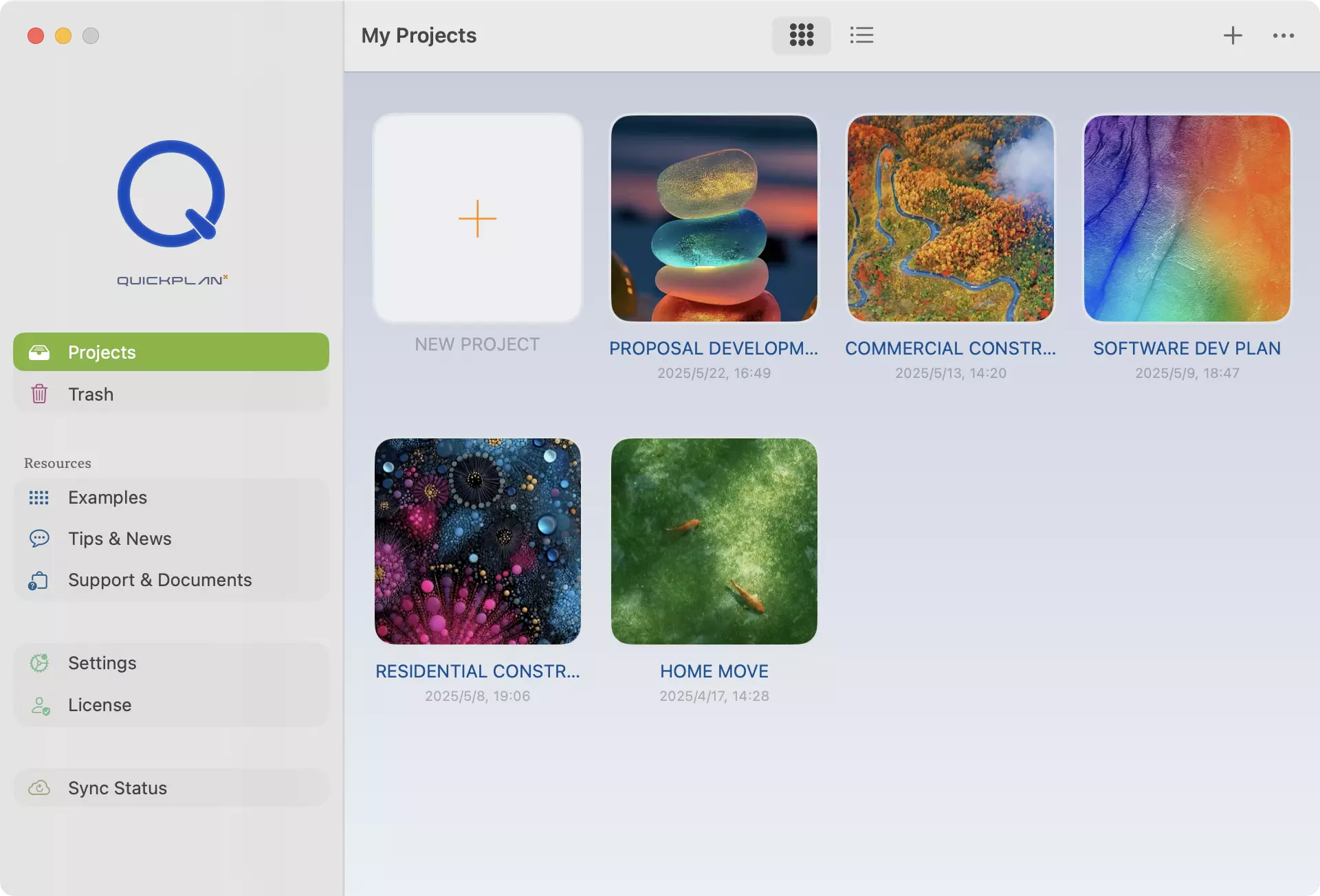
En la vista "Mis Proyectos", QuickPlanX proporciona las opciones para ayudarte a crear nuevos proyectos, actualizar sus perfiles y moverlos a la Papelera.
Lista de Proyectos
Los íconos que ves en la vista "Mis Proyectos" en la ventana de bienvenida son los proyectos en línea almacenados en iCloud.
QuickPlanX no es una aplicación basada en documentos. Los íconos listados en "Mis Proyectos" no son archivos en tu dispositivo. Son los datos almacenados en línea en la base de datos de iCloud. Sin embargo, QuickPlanX te permite exportar cualquiera de estos proyectos como un archivo con la extensión .quickplanx a tu dispositivo, pero no puedes abrir el archivo directamente con QuickPlanX para respaldo y compartir. Para abrir el archivo, necesitas importarlo como un nuevo proyecto almacenado en iCloud.
Crear
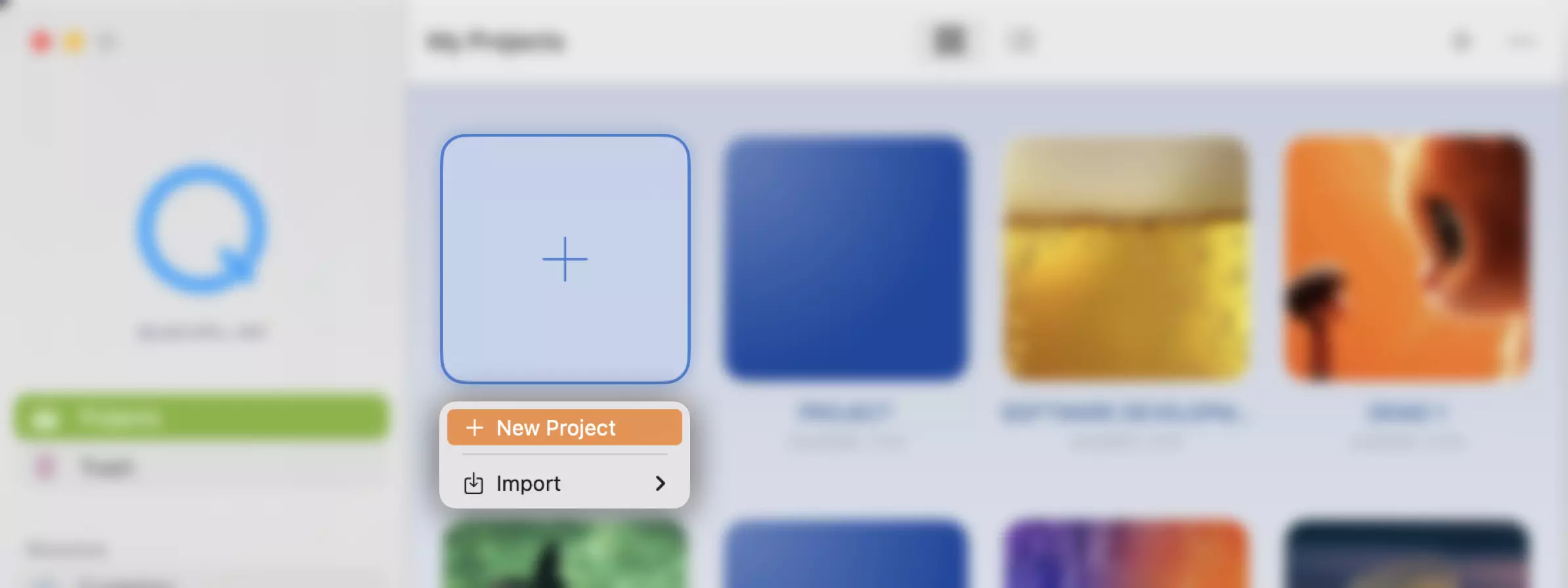
Toca el ícono "+" o el menú "···" en la barra de herramientas, y encontrarás las formas de ayudarte a crear nuevos proyectos.
Actualizar Perfiles de Proyecto
En la vista "Mis Proyectos", cada ícono representa un proyecto. Puedes actualizar fácilmente los siguientes detalles del perfil del proyecto directamente desde la ventana de bienvenida:
- Nombre del proyecto
- Color del ícono e imagen
Para hacer cambios, abre el menú contextual para un proyecto. En dispositivos táctiles, mantén presionado el ícono del proyecto. En Mac, haz clic derecho o mantén ⌃ y haz clic en el ícono. El menú contextual proporcionará opciones para editar el nombre del proyecto, color e imagen del ícono.

Papelera
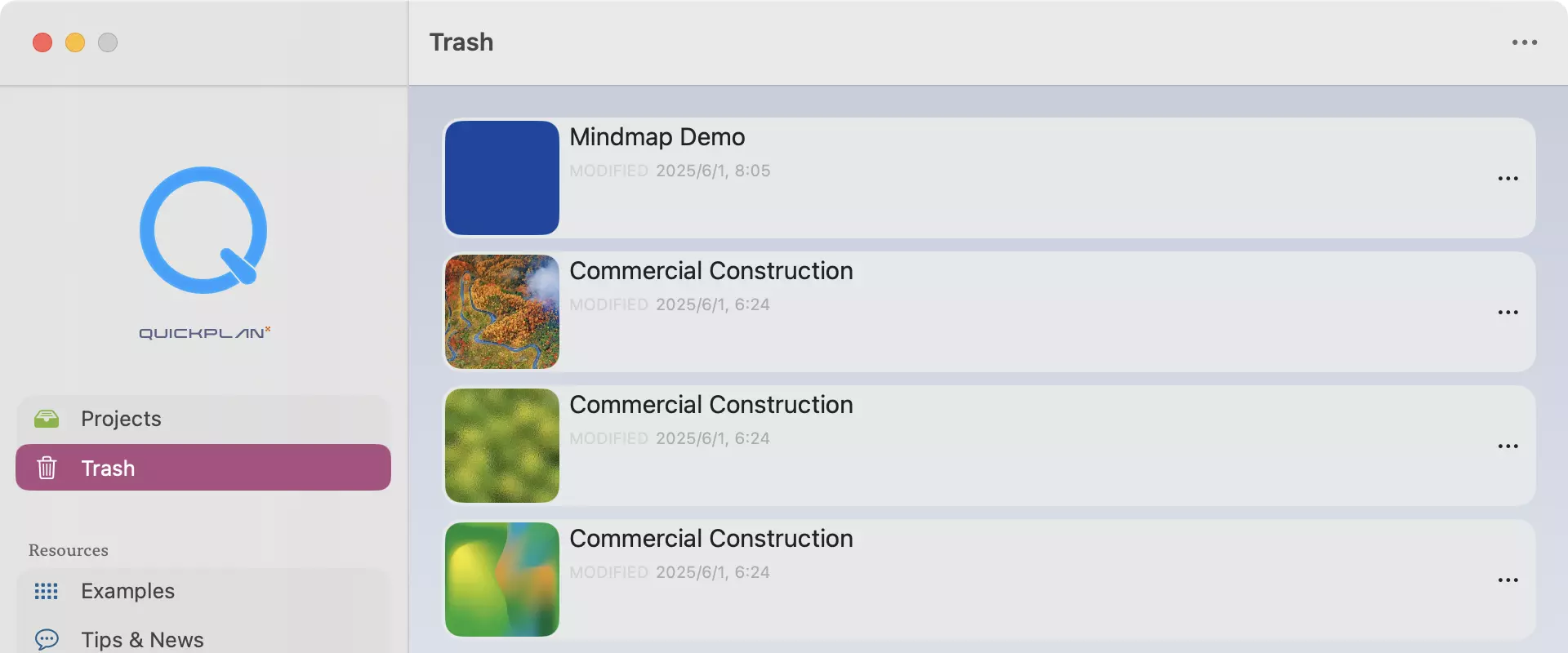
Por seguridad de datos, QuickPlanX no admite eliminar permanentemente proyectos directamente desde la vista "Mis Proyectos". Puedes mover los proyectos de la vista "Mis Proyectos" a la "Papelera", y QuickPlanX te da la oportunidad de restaurarlos desde la papelera o eliminarlos permanentemente.
Panel de Control de Gantt del Proyecto
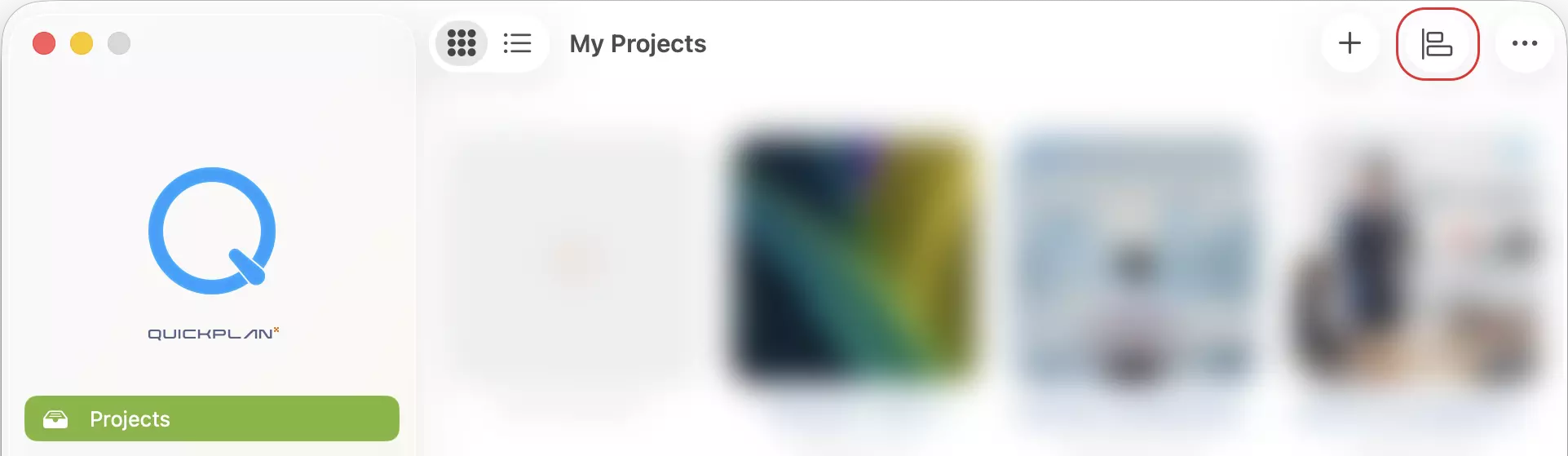
El Panel de Control de Gantt del Proyecto proporciona una visión general visual de alto nivel de todos sus proyectos dentro de una única línea de tiempo consolidada. Para cambiar a esta vista, toque el icono de Diagrama de Gantt en la barra de herramientas.
En este panel, cada proyecto está representado por una sola fila, lo que le permite visualizar toda su cartera de un vistazo. Esta vista de pájaro es esencial para rastrear cronogramas superpuestos e identificar posibles conflictos de recursos entre proyectos.
- Apertura rápida: Toque una barra de proyecto para abrir ese proyecto inmediatamente para su edición.
- Desplazamiento automático: Toque una fila de proyecto para desplazar automáticamente la línea de tiempo al cronograma de ese proyecto si no está visible actualmente.
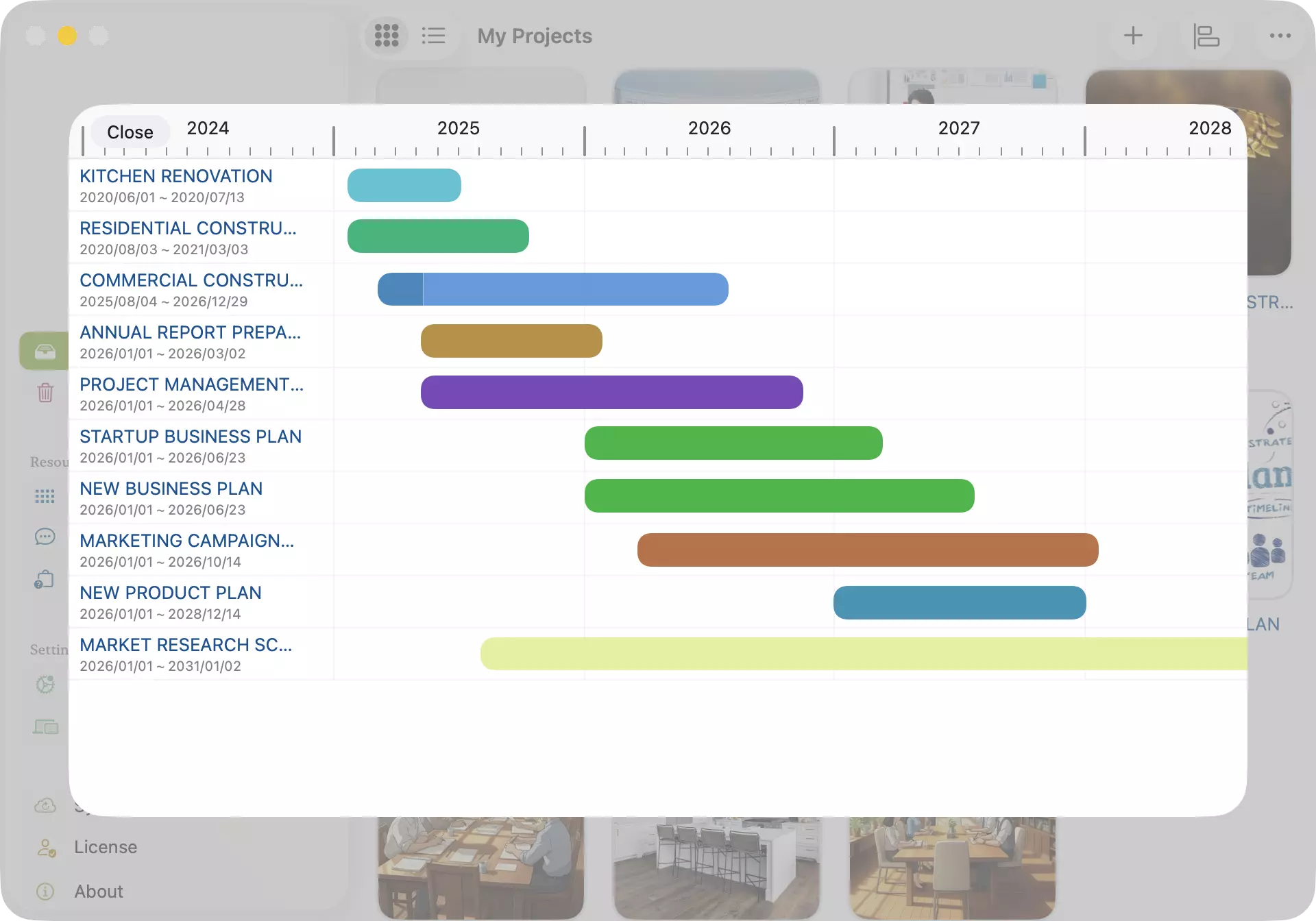
La línea de tiempo del panel muestra un intervalo de calendario continuo para todos los proyectos. Esto garantiza que vea la alineación temporal exacta entre diferentes cronogramas, independientemente de sus configuraciones individuales de días laborables.