QuickPlanX 3.0:ステータス日でプロジェクト計画を現実に合わせ続ける
· 約3分
すべてのプロジェクトは明確な計画から始まります。そして作業が始まると、計画は少しずつずれていきます。完了したタスクが未記録のまま残り、未完了のタスクは過去に取り残されます。気づいたときには、スケジュールがもはや実際の状況を反映していない——そんな経験はないでしょうか。
QuickPlanX 3.0 はステータス日を導入します。プロジェクト計画を現実と再同期させるための、集中的かつ意図的な方法です。
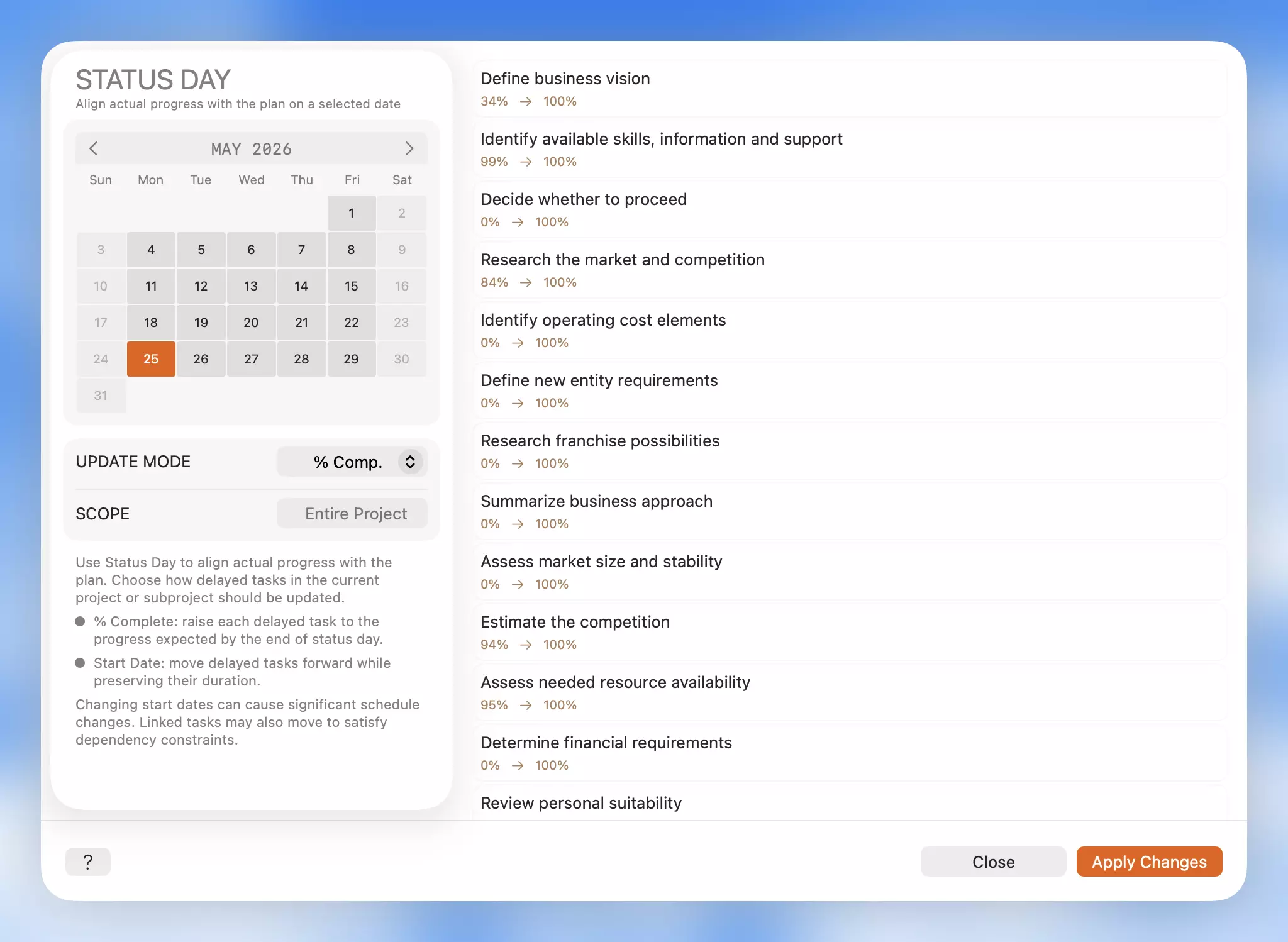
使い方
ステータス日付を選びます。ステータス日は、プロジェクト(または特定のサブプロジェクト)を対象に、その日付までにより進捗しているべきだったタスクを絞り込みます。次に、2 種類の的を絞った更新のいずれかで解決方法を選択します。
- 完了率 — 記録を更新する。 作業が実際に行われたが記録されていない場合に使います。完了値が選択した日付の期待進捗まで引き上げられ、タスクの日付は変わりません。
- 開始日 — 計画を更新する。 作業が単純に実施されなかった場合に使います。遅延タスクは元の期間を保ちながら前倒しで再スケジュールされ、依存タスクも自動的に移動してその制約を満たします。
この区別が重要です。一方は記録を修正し、もう一方はスケジュールを修正します。ステータス日はこの 2 つを分けているため、状況に応じた正しい判断ができます。
スマートで安全、スコープ管理も万全
- プロジェクトカレンダーを尊重 — 非稼働日は日付ピッカーに表示されますが選択できません。すべての見直し日付がプロジェクトのスケジュールルールと一致した状態に保たれます。
- コンテキスト対応 — プロジェクト全体を表示している場合、ステータス日はプロジェクト全体に適用されます。サブプロジェクト内にいる場合は、そのサブプロジェクトにのみ適用されます。スコープはあなたが制御します。
- 確定前にプレビュー — 何かを適用する前に、どのタスクがどのように変わるかを正確に確認できます。元に戻したい場合は、完全な取り消し(Mac では
Command + Z、iOS では取り消しボタン)が利用できます。
ステータス日はワンクリックの修復ツールではありません。週次メンテナンスに十分な速さを持ちながら、信頼に足るだけの厳密さを備えた、意図的なレビューワークフローです。
今すぐ利用可能
ステータス日は iPhone、iPad、Mac の QuickPlanX 3.0 で利用できます。プロジェクトのその他メニューから開き、稼働日を選択して、遅延タスクを確認してから適切な更新を適用してください。
詳細情報
詳しいステップバイステップのガイドは、ステータス日のドキュメントをご覧ください。