アプリ外観
「アプリ外観」は QuickPlanX のアプリ設定にあるユーザーインターフェイス設定です。ここではデバイス単位の UI プリセット(フォント、標準レイアウト、ジェスチャーなど)を定義します。設定を変更すると、その端末で開くすべてのプロジェクトに自動で適用されますが、プロジェクト設定はこれまで通りプロジェクトファイルと一緒に同期される項目を扱います。
オプション
ガントとテーブルのレイアウト
ガントチャートとテーブルビューをどのように配置するかを指定します。
併用表示または個別表示
ガントとテーブルを 1 画面に並べるか、個別ページで表示するかを選びます。1 画面表示は比較が容易で、分割表示は片方のビューに広いスペースを確保したいときに役立ちます。
可視性ピッカーの位置
両方のビューを同時に表示する場合、可視性を切り替えるコントロールをツールバーに置くか、ビュー内に埋め込むかを選択します。
ガントチャートのオプション
タイムライン上の表示方法を細かく調整します。
タスクバーのタイトル表示
高優先度のアイテムが密集したスケジュールでも読みやすくなるように、タスクバータイトルのタイポグラフィをカスタマイズします。
タスクバーの色の調整
目に優しく、視認性を向上させるタスクバーの配色を選択します。
詳細を表示。
タスクグループ枠
階層構造を強調するためのグループコンテナのスタイルを選択します。
リンク表示
利用可能な依存関係ラインのスタイルを切り替えて、リンクの色を調整し、チームに馴染みのある見た目にそろえます。
ジェスチャー動作
ガント上でのタップ/クリック時の挙動(詳細を開く、タスクを選択する、クイックアクションを起動するなど)を設定し、操作感を最適化します。
タイムラインスケールピッカー
ズーム操作のためのスケール選択をどこに配置するかを決めます。
ステータスバーの内容
ステータスバーに表示する情報(日時、作業量、選択中の詳細など)を選択し、必要なコンテキストを常に表示します。
詳細を表示。
テーブルビューのオプション
テキストサイズや行間を調整し、表形式のデータを確認しやすい密度に整えます。頻繁にスクロールしなくても主要な列が把握できるようにします。
サブプロジェクトのコントロール
サブプロジェクトナビゲーター
大規模なマスタープランを構築する際に、入れ子構造のプロジェクト間を素早く移動できるようナビゲーターの表示を切り替えます。
その他の設定
非グループタスクへの貼り付け挙動
単独タスクにデータを貼り付けたときの動作(同じ階層に追加する、対象をグループ化する、不適合なら拒否する)を選択します。
「アプリ外観」へのアクセス
-
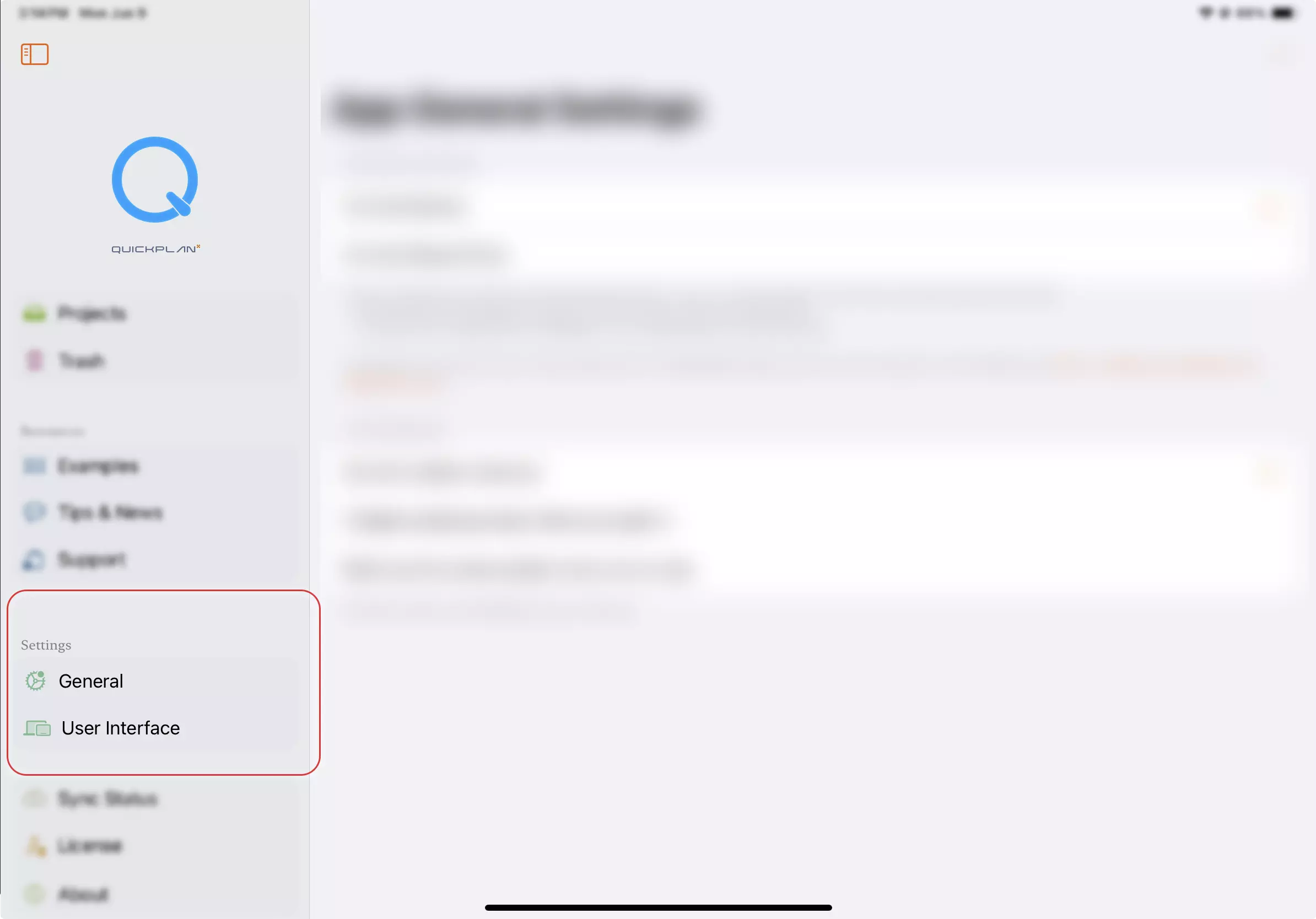
iPad & Mac:ウェルカムウィンドウのサイドバーで ユーザーインターフェイス を選択します。
-
iPhone:タブ
···をタップし、ユーザーインターフェイス設定 を開きます。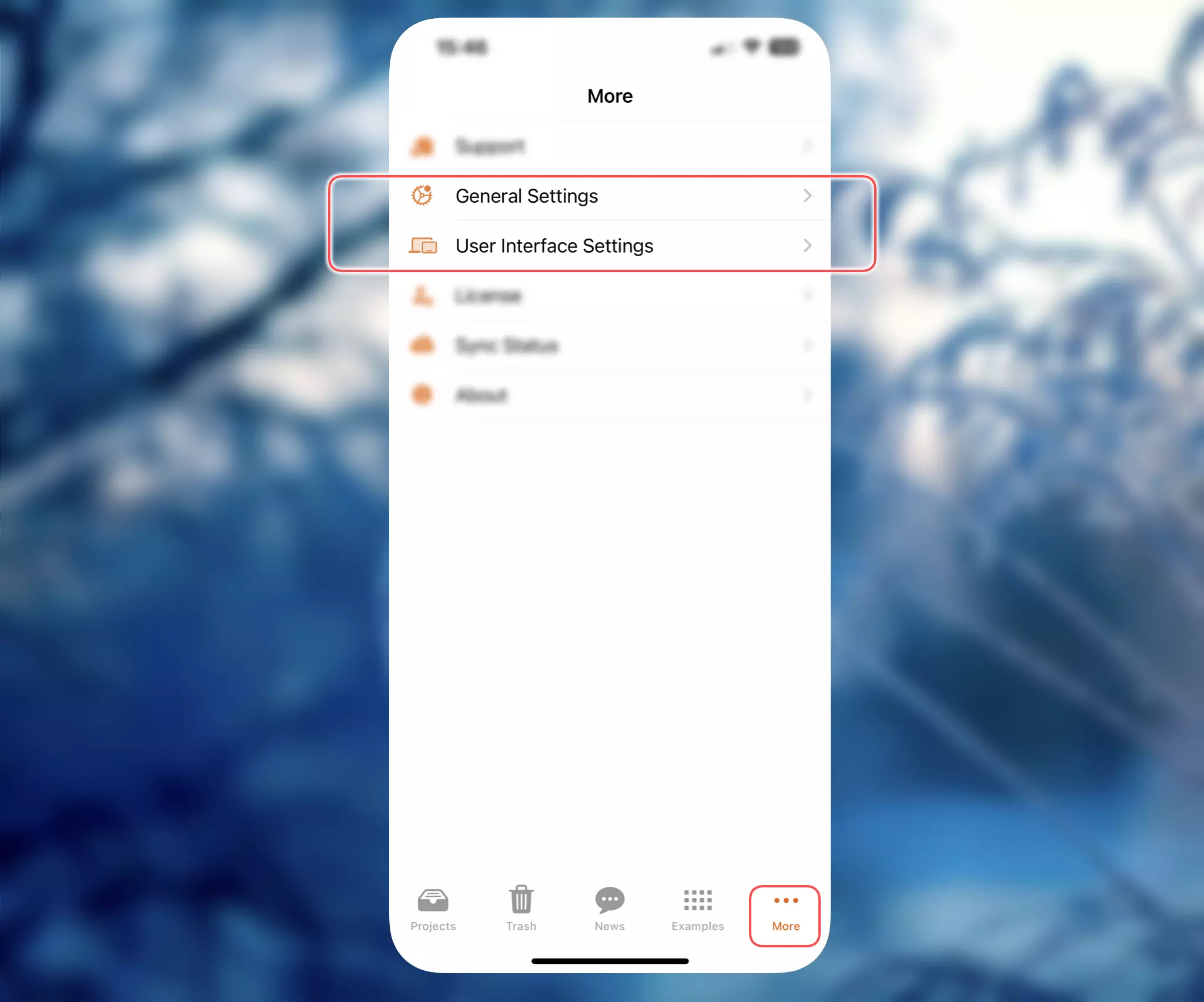
-
Mac(メニューショートカット):QuickPlanX → 設定… を選ぶか、
⌘ ,で設定ウィンドウを直接開きます。
設定の変更はすぐに反映され、保存する前に新しい外観を確認できます。