ガント表示のグリッド線をカスタマイズする
QuickPlanX では、ガントチャートの日表示(Day View)における垂直グリッド線や列背景の表示スタイルを細かく調整できます。これらの設定により、複数週にわたる長期スケジュールでも位置関係を見失わず、さらに稼働日として設定されたカレンダー上の週末を一目で識別できるようになります。
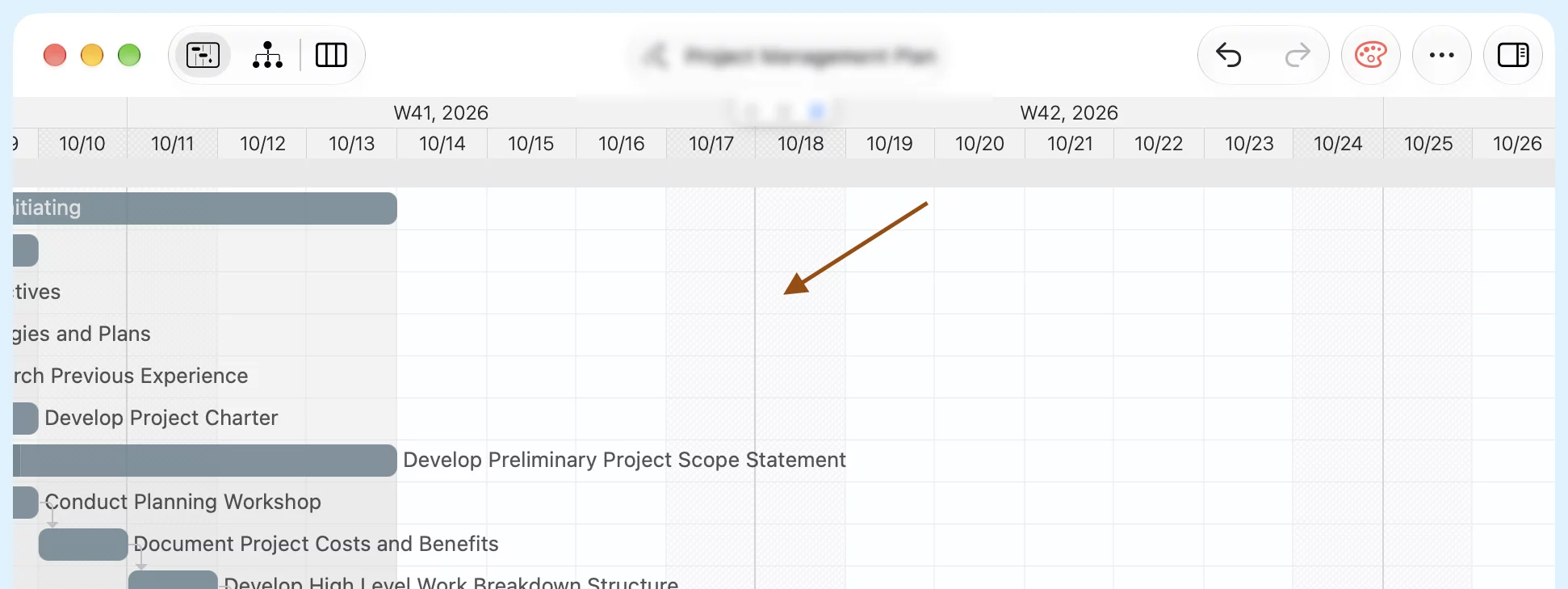
グリッド線表示オプション
ガント表示のグリッド線(Grid Lines in Gantt View) 設定には、日表示向けの2つの独立したオプションが用意されています:
1. 日表示の週・月境界線(Week & Month Boundaries in Day View)
週および月の開始位置を示す垂直グリッド線の太さ・濃さを制御します。
- 通常(Normal) (デフォルト):すべての日付の間に均一で控えめな細い縦線を表示します。
- 太線(Bold):週や月の開始境界をより濃く太い仕切り線で強調表示します。
太線を選ぶメリット: 長期間のプロジェクトや高密度なスケジュールでは、均一なグリッド線だと週の区切りを確認するために上部の日付ヘッダーと往復して目を動かす必要が生じます。太線を有効にすると、日単位の細かな計画精度を維持したまま、チャート上に明確な基準線が引かれ、週ごとのサイクルや月末の期日を素早く把握できます。
2. 日表示の週末セル背景(Weekend Cell Background in Day View)
プロジェクトカレンダーで土曜日・日曜日が稼働日として設定されている場合のセル背景色を制御します。
- 同じ(Same) (デフォルト):週末の稼働日を平日と同じ無地の白背景で表示します。
- シェーディング(Shaded):土曜日と日曜日の列に柔らかな網掛け背景(シェーディング)を適用し、平日と視覚的に区別します。
シェーディングを選ぶメリット: 建設現場、設備メンテナンス、イベント運営など週7日体制で稼働するプロジェクトでは、土日にもタスクが割り当てられます。一方で、週末の作業には現場の騒音規制、入場許可、外注チームのシフト管理、休日割増の集計など、平日とは異なる管理上の配慮が必要です。シェーディングを有効にすることで、どの稼働日がカレンダー上の週末に該当するかを瞬時に把握できます。
週末セルの背景着色は、進捗管理を助けるための純粋な視覚的補助です。タスクの稼働日属性、所要期間、カレンダー制約、クリティカルパスの計算には一切影響しません。プロジェクトの週末を稼働日とするか休業日とするかを変更したい場合は、プロジェクトカレンダー を設定してください。
チュートリアル動画
日表示における週・月境界線および週末シェーディングの設定手順を動画で確認できます:
設定方法
グリッド線のスタイルはデバイス共通の設定であり、アプリ設定 の ユーザーインターフェース タブで管理されます。ここで変更した内容は、そのデバイス上で開くすべてのプロジェクトに自動的に適用されます。
手順
- アプリ設定 を開き、ユーザーインターフェース に移動します。
- ガント表示のグリッド線(Grid Lines in Gantt View) セクションまでスクロールします(上部の検索バーに
GanttまたはGraphicsと入力して直接ジャンプすることもできます)。 - お好みのスタイルを選択します:
- 日表示の週・月境界線:通常(Normal) または 太線(Bold) を選択します。
- 日表示の週末セル背景:同じ(Same) または シェーディング(Shaded) を選択します。
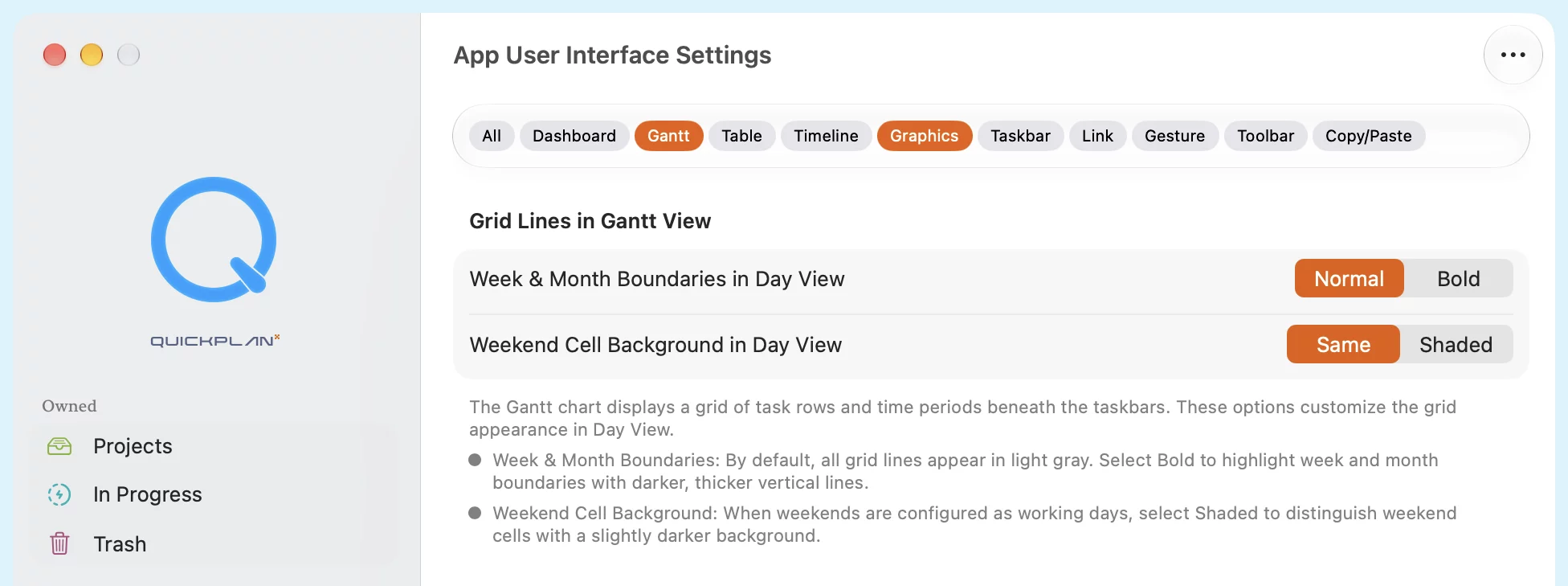
設定を変更すると、背後にある開いているガントチャートに即座に反映されます。プロジェクトを開いた状態で切り替え、お使いのディスプレイや作業環境に最も適した組み合わせを確認できます。
関連ドキュメント
- アプリ設定の概要 — アプリ全体の共通設定とプロジェクト個別設定の違いを理解する。
- アプリの外観(App Appearance) — レイアウト、カラーパレット、ジェスチャーなど他の表示オプションを確認する。
- バージョン 6.1 のお知らせ — 日表示グリッド線機能を紹介する公式リリース記事を読む。