Personnaliser les lignes de quadrillage en vue Gantt
QuickPlanX propose des paramètres d'affichage pour personnaliser les lignes verticales de quadrillage et les arrières-plans des colonnes dans la vue journalière du diagramme de Gantt. Ces options vous permettent de conserver une orientation visuelle claire sur des plannings s'étendant sur plusieurs semaines et d'identifier facilement les week-ends configurés comme jours ouvrés.
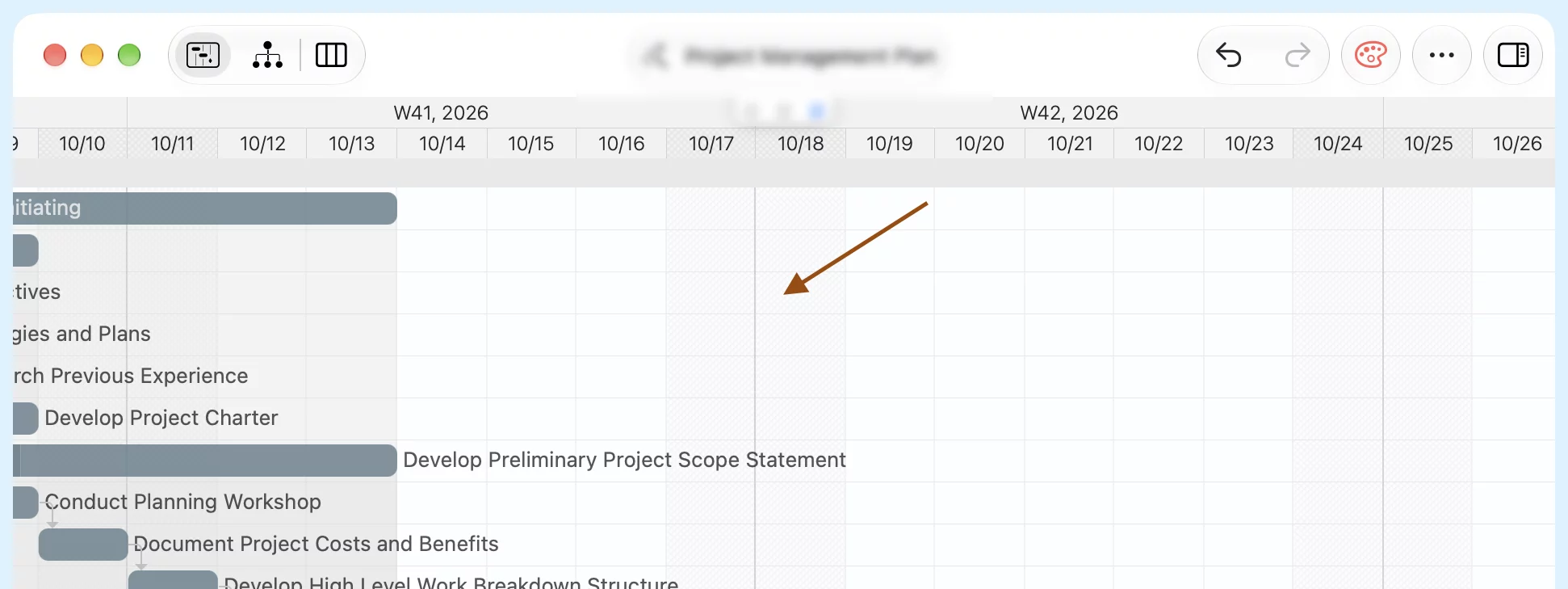
Options d'affichage du quadrillage
La section Lignes de quadrillage en vue Gantt (Grid Lines in Gantt View) comprend deux réglages indépendants pour la vue journalière :
1. Séparateurs de semaines et de mois en vue journalière
Contrôle l'épaisseur visuelle des lignes verticales marquant le début de chaque semaine et de chaque mois.
- Normal (par défaut) : Affiche des lignes verticales fines et uniformes entre chaque jour.
- Gras (Bold) : Met en évidence les débuts de semaine et de mois avec des lignes séparatrices plus sombres et plus épaisses.
Quand utiliser l'option Gras : Sur les plannings longs ou denses, les lignes régulières rendent difficile le repérage immédiat des débuts de semaine sans regarder l'en-tête de calendrier. L'option Gras pose des repères visuels directs sur le diagramme, facilitant le suivi du rythme hebdomadaire et des échéances de fin de mois.
2. Arrière-plan des cellules de week-end en vue journalière
Contrôle la couleur de fond des samedis et dimanches lorsque le calendrier du projet les définit comme jours ouvrés.
- Identique (Same) (par défaut) : Affiche les jours de week-end ouvrés avec le même fond uni que les jours de semaine classiques.
- Ombré (Shaded) : Applique une légère teinte de fond aux colonnes du samedi et du dimanche pour les différencier visuellement du lundi au vendredi.
Quand utiliser l'option Ombré : Si votre projet applique un calendrier continu sur 7 jours (fréquent dans le bâtiment, les interventions sur site ou les arrêts techniques), des tâches sont planifiées le week-end. Or, le travail le week-end implique souvent des contraintes spécifiques : autorisations de chantier, restrictions sonores, plannings de sous-traitance et suivi des heures supplémentaires. L'ombrage met ces jours en valeur sur le planning.
L'ombrage des cellules de week-end est strictement une aide visuelle. Il ne modifie pas les heures de travail, la durée des tâches, le calendrier du projet ni le calcul du chemin critique. Pour définir si les week-ends sont ouvrés ou chômés, configurez votre Calendrier de projet.
Tutoriel vidéo
Regardez ce tutoriel vidéo pour une démonstration pas à pas de la configuration des lignes de quadrillage et de l'ombrage des week-ends :
Comment configurer
Les styles de quadrillage sont des réglages liés à l'appareil accessibles dans les Réglages de l'application sous l'onglet Interface utilisateur. Les modifications s'appliquent automatiquement à tous les projets consultés sur cet appareil.
Instructions pas à pas
- Ouvrez les Réglages de l'application et accédez à Interface utilisateur.
- Faites défiler jusqu'à la section Lignes de quadrillage en vue Gantt. (Vous pouvez également rechercher
GanttouGraphicsdans la barre de recherche). - Sélectionnez vos préférences :
- Séparateurs de semaines et de mois en vue journalière : Choisissez Normal ou Gras (Bold).
- Arrière-plan des cellules de week-end en vue journalière : Choisissez Identique (Same) ou Ombré (Shaded).
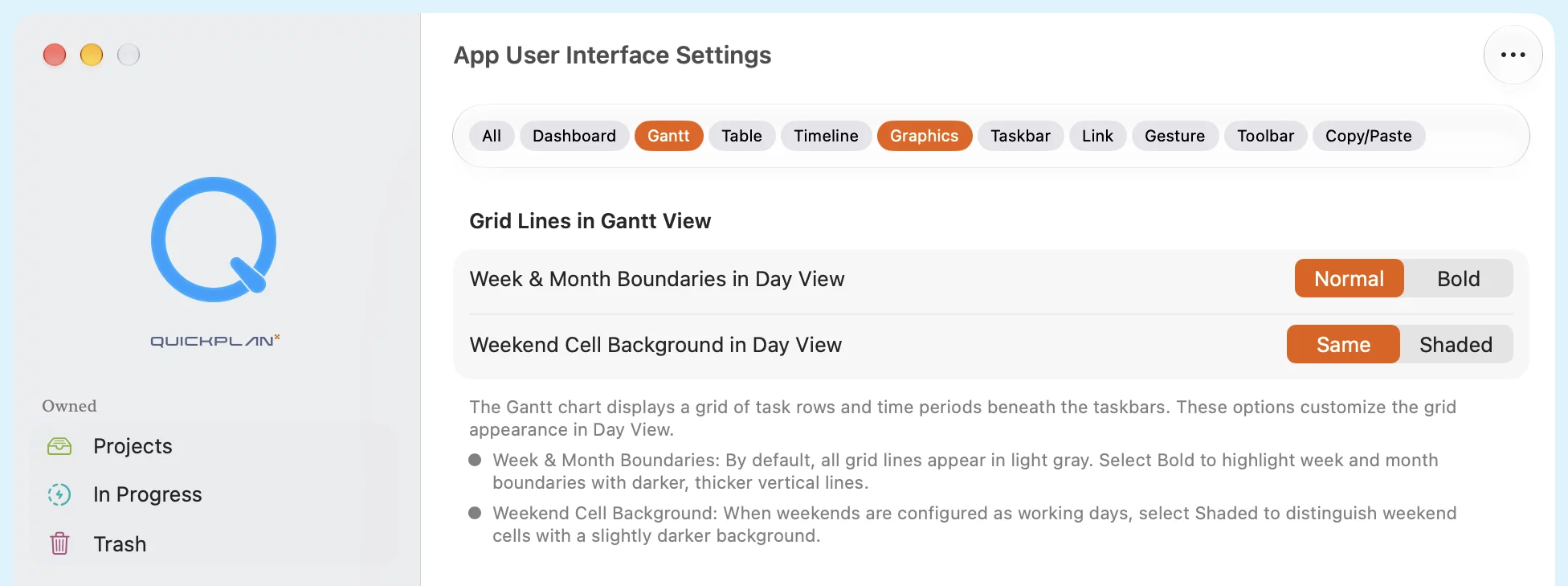
Les modifications s'appliquent immédiatement sur le diagramme de Gantt en arrière-plan. Vous pouvez tester les options avec un projet ouvert afin de choisir le style le plus lisible sur votre écran.
Sujets associés
- Vue d'ensemble des réglages de l'application — Comprendre la différence entre réglages généraux et réglages de projet.
- Apparence de l'application — Découvrir les autres options de mise en page, de couleurs et de gestes.
- Annonce de la version 6.1 — Lire l'article de présentation des lignes de quadrillage.