自定义甘特图网格线
QuickPlanX 提供了用于自定义甘特图日视图中垂直网格线与列背景的显示设置。这些选项有助于在跨周较长的项目计划中保持清晰的视觉定位,并轻松识别出被配置为工作日的日历周末。
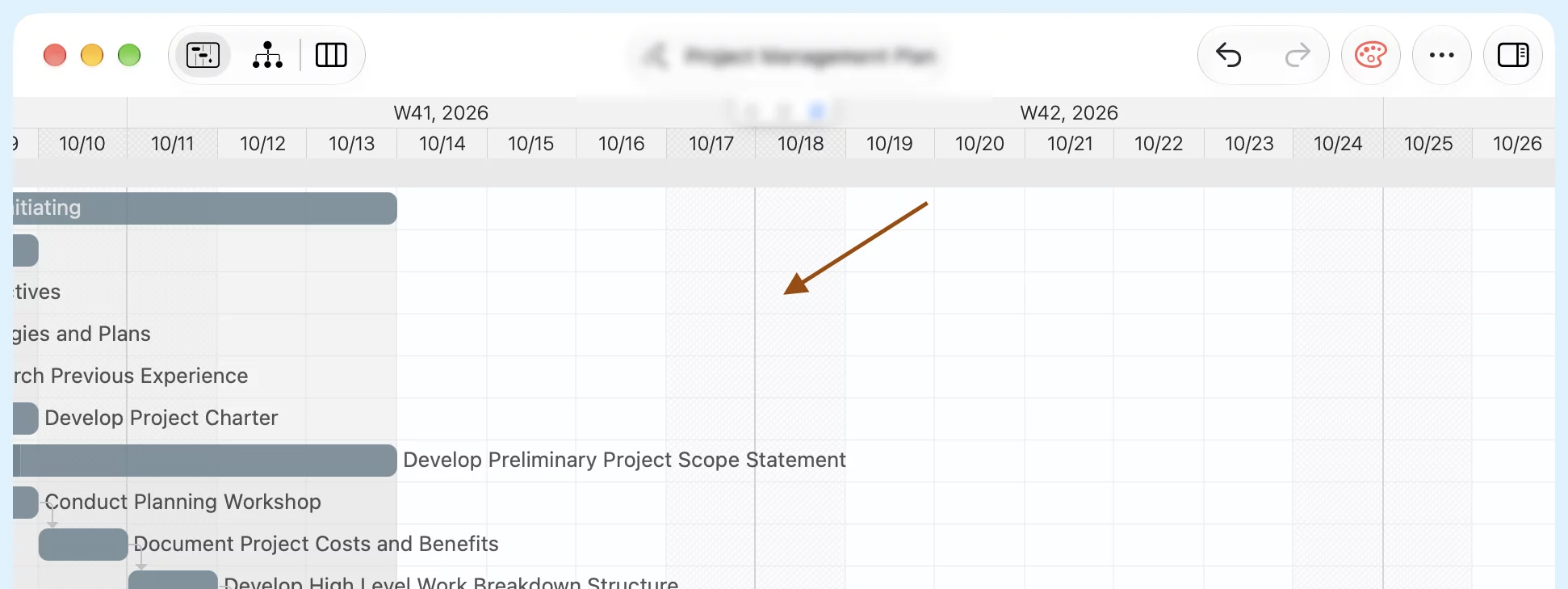
网格线显示选项
甘特图网格线(Grid Lines in Gantt View) 区域包含两项独立的日视图显示选项:
1. 日视图中的周和月边界(Week & Month Boundaries in Day View)
控制标记每周和每月起始处的垂直网格分割线的视觉粗细。
- 正常(Normal) (默认):在所有日期之间显示均一、浅色的常规垂直细线。
- 加粗(Bold):以更深、更粗的垂直分界线突出每周和每月的起始边界。
适用场景: 在跨度较长或任务密集的时间轴中,均一的网格线容易导致反复上下对照日期栏才能确认周次起点。开启 加粗 后,能在图表区域形成清晰的视觉基准,在保留逐日精细排期的同时,一眼掌握每周排期节奏与月末截止点。
2. 日视图中的周末单元格背景(Weekend Cell Background in Day View)
当项目日历将周六和周日设置为工作日时,控制这两列的背景底色。
- 相同(Same) (默认):周末工作日与周一至周五的常规工作日采用完全相同的纯色背景。
- 阴影(Shaded):为周六和周日列添加柔和的阴影底色,将其与周中工作日直观区分。
适用场景: 如果项目采用 7 天连续工期排程(常见于建筑工程、现场抢修、展会与检修运维等场景),周末日期同样排定有工作任务。但管理周末工作往往伴随着特殊约束:例如进出许可、噪音管制规则、外包人员调度与加班统计。启用 阴影 能够让管理者在时间轴上一目了然地辨别哪些工作日落在了周末。
仅作为视觉辅助
周末单元格底色纯粹是一项视觉辅助标记。它不会改变项目日历规则、任务工作日属性、工作时长、工期计算或关键路径。如需调整项目周末是否属于工作日,请前往配置 项目日历。
视频教学
观看以下教学视频,了解如何在日视图中配置周月分界线与周末着色:
如何配置
网格线样式属于设备级的全局偏好设置,位于 应用设置 的用户界面标签页中。在此处修改的选项会自动应用于该设备上打开的所有项目。
操作步骤
- 打开 应用设置 并进入 用户界面设置。
- 找到 甘特图网格线(Grid Lines in Gantt View) 区域。(你也可以在设置窗口顶部的搜索框中输入
Gantt或Graphics快速定位)。 - 根据需要选择显示样式:
- 日视图中的周和月边界:选择 正常(Normal) 或 加粗(Bold)。
- 日视图中的周末单元格背景:选择 相同(Same) 或 阴影(Shaded)。
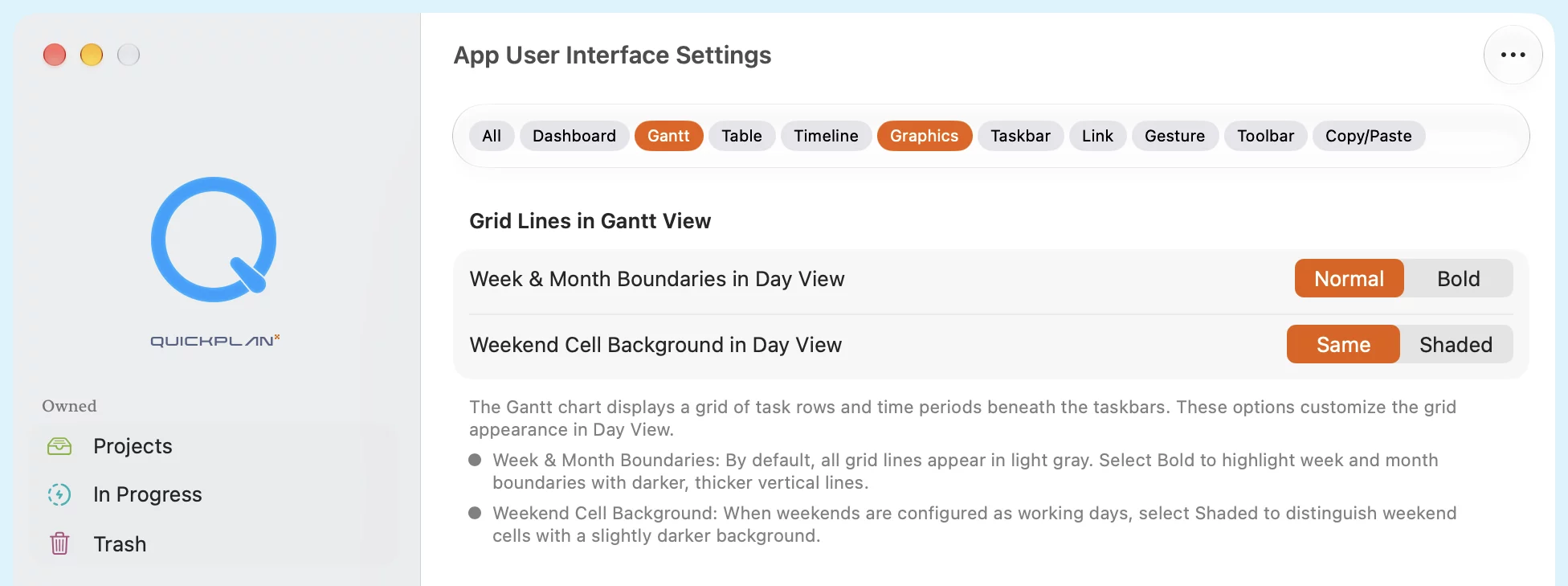
实时预览
设置选项的更改会即时作用于后台已打开的甘特图。建议在打开项目的同时调整选项,即可实时对比哪种组合最契合你的屏幕显示与光照环境。