从旧版 QuickPlan 应用升级到 QuickPlanX
QuickPlanX 是一款重新设计的应用程序,取代了旧版的 QuickPlan 应用,提供了一个基于 iCloud 的解决方案来创建和管理项目计划。本指南将帮助您将现有项目从旧版 QuickPlan 应用升级到 QuickPlanX。

准备您的旧版 QuickPlan 文件
QuickPlanX 支持导入带有 .qpp 文件扩展名的旧版项目文件。因此,将使用旧版 QuickPlan 应用创建的项目存储为可从 iOS 上的“文件”应用和 macOS 上的“访达”应用访问的文件至关重要。
对于 macOS 用户
- 使用“访达”找到您的旧版 QuickPlan 文件。按名称或
.qpp扩展名搜索。 - 将文件保存到您选择的文件夹中,最好是 iCloud 云盘。
对于 iOS 用户
存储在旧版应用内的项目
一些项目内部存储在您设备上的旧版 QuickPlan 应用中。要导入这些项目,您需要将它们导出为 .qpp 文件。请按照以下步骤操作:
- 在欢迎窗口中点击项目图标,以在您的 iPad 或 iPhone 上打开旧版项目。
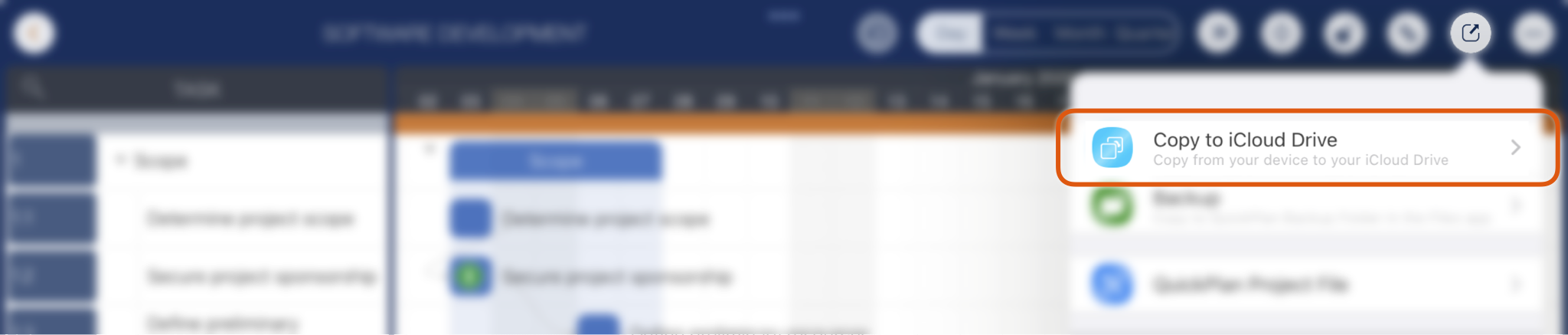
- 点击工具栏上的导出按钮,然后选择“拷贝到 iCloud 云盘”。
- 选择一个文件夹来保存您的项目文件。
已在 iCloud 云盘上的项目
如果您的项目已作为 .qpp 文件存储在 iCloud 云盘上,则它们已准备好导入 QuickPlanX。
从 .qpp 文件导入
将您的旧版 QuickPlan 文件保存到 iCloud 云盘或其他可访问位置后,请按照以下步骤将其导入 QuickPlanX:

- 在您的设备(iPad、iPhone 或 Mac)上启动 QuickPlanX 应用。
- 在欢迎窗口中点击“+”图标,然后选择“从 QuickPlan 文件导入”。
- 浏览并选择您希望导入的 QuickPlan 文件。
- 等待导入过程完成。导入的项目将作为图标出现在欢迎窗口的“我的项目”视图中。
通过执行这些步骤,您可以轻松地将项目过渡到 QuickPlanX,并利用其新功能和性能。祝您使用 QuickPlanX 规划愉快!
关于 iCloud 存储
iCloud 云盘
- 可选存储:iCloud 云盘是用户可用于存储项目文件的选项之一。用户可以选择将其项目文件存储在其他位置,例如不同的云存储服务。
- 用户责任:用户对其项目文件的安全性和保密性拥有所有权和责任。这包括确保备份和管理访问权限。
- 同步冲突:从多个设备更新相同的项目文件时,用户需要手动解决可能出现的任何同步冲突。
iCloudKit
- 由 QuickPlanX 使用。
- 充当数据库服务,将项目直接存储在 iCloud 中。
- 提供跨所有设备的自动同步,无需用户干预。
- 确保所有更改都能即时反映在所有设备上,提供无缝体验。
主要区别
- 存储类型:iCloud 云盘是基于文件的,而 iCloudKit 是基于数据库的。
- 用户控制:iCloud 云盘让用户可以控制文件存储位置,而 iCloudKit 会自动处理存储。
- 冲突解决:iCloud 云盘会自动同步文件,但在多个设备上编辑同一文件时需要用户手动解决冲突,而 iCloudKit 提供具有内置冲突解决功能的自动同步。