iCalendar (ICS) 导出
QuickPlanX 允许您将项目任务导出为 iCalendar (.ics) 文件。这使您可以在各种日历应用程序(如 Apple Calendar、Google Calendar 和 Microsoft Outlook)中查看您的项目日程,从而在您的其他承诺旁边清晰地概览您的任务和截止日期。
导出为 iCalendar (ICS)
您可以将整个项目或仅特定分支(任务组及其子任务)导出为 ICS 文件。
导出整个项目
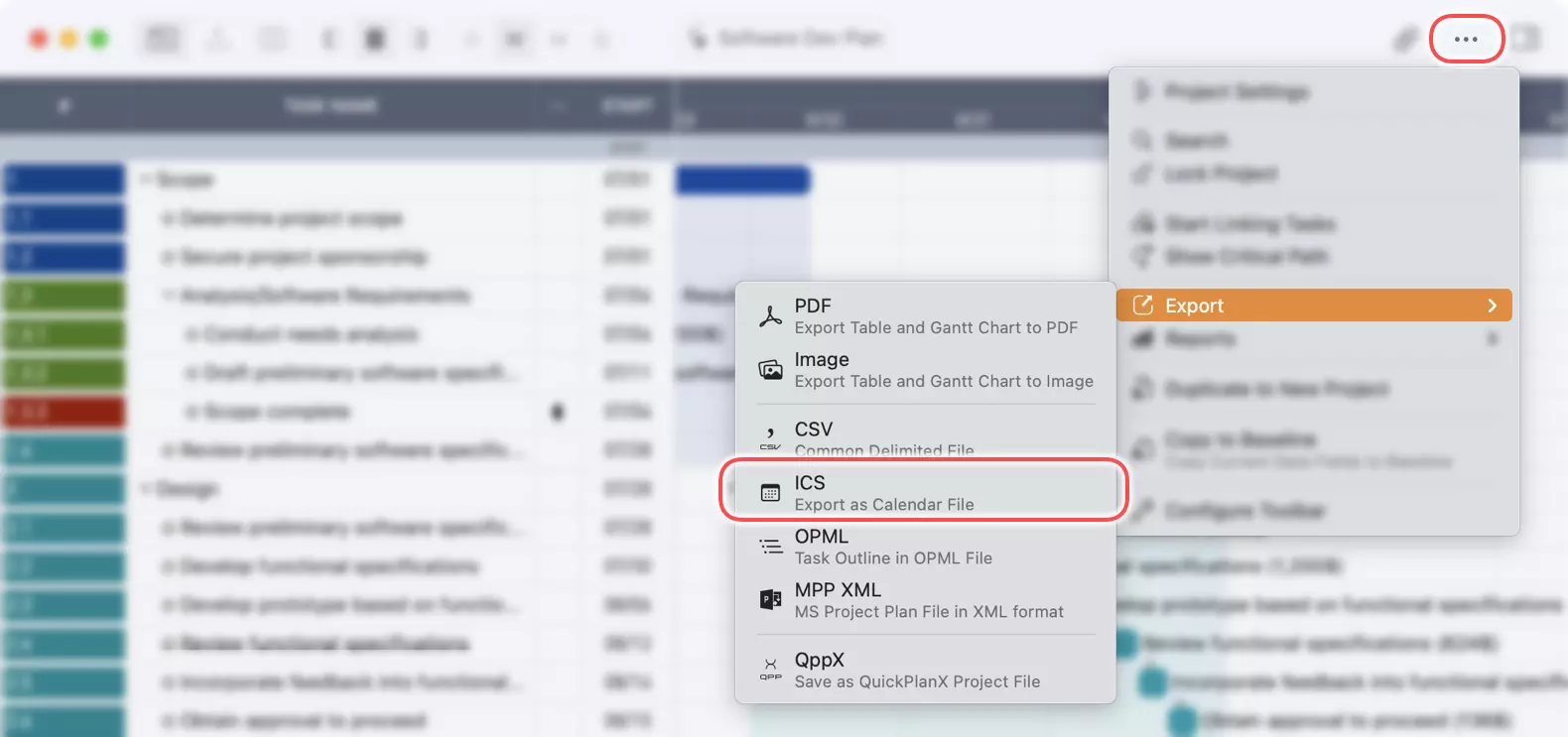
- 在您的项目窗口中,点击工具栏中的
···按钮。 - 从菜单中选择
导出→ICS。
导出特定分支
要仅导出项目的一部分,您可以选择一个特定的任务组。
在 macOS 上
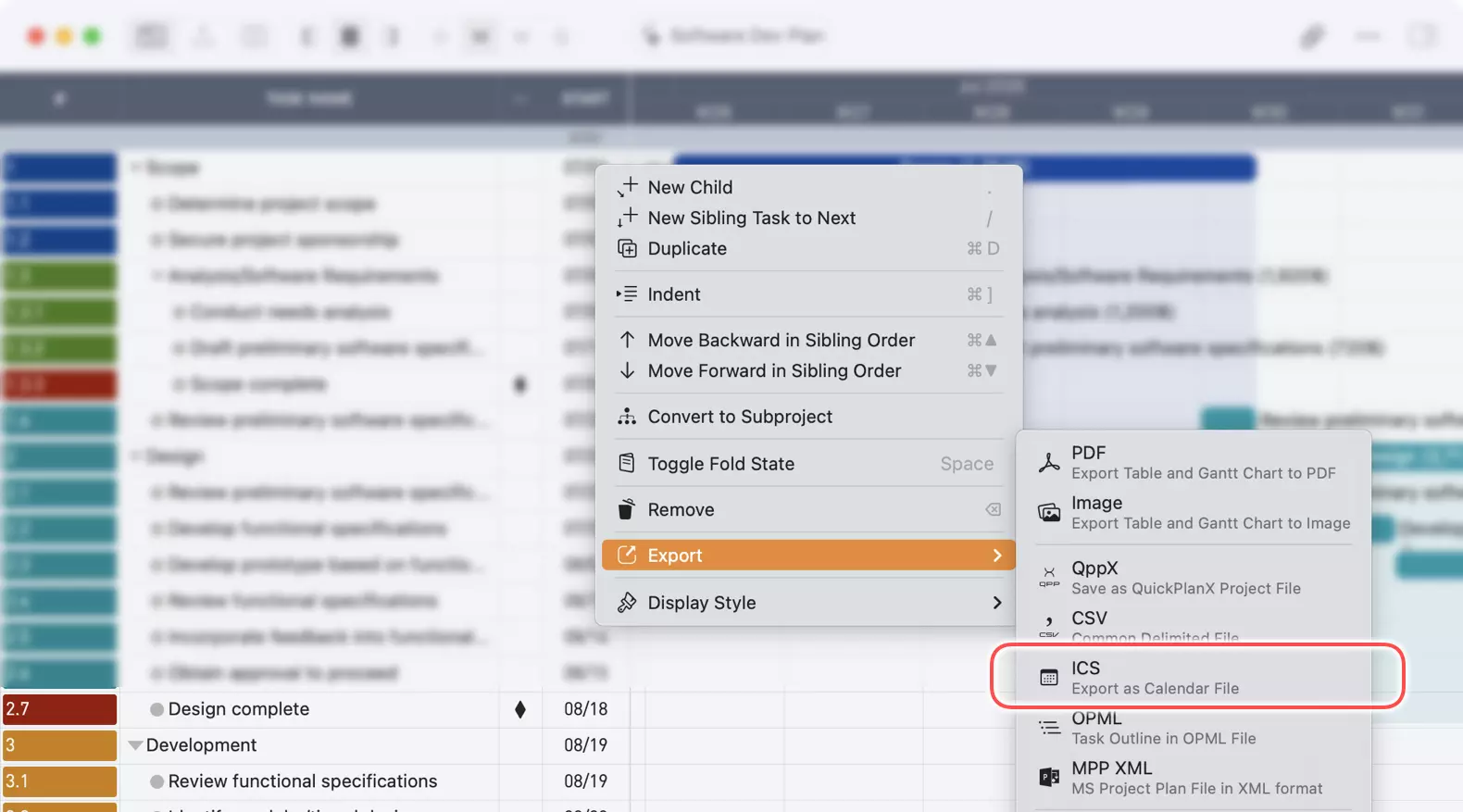
- 在概要视图中,右键单击(或 Ctrl-单击)您希望导出的任务组。
- 从上下文菜单中选择
导出→ICS。
这将仅导出所选的任务组及其所有子任务。
在 iOS/iPadOS 上
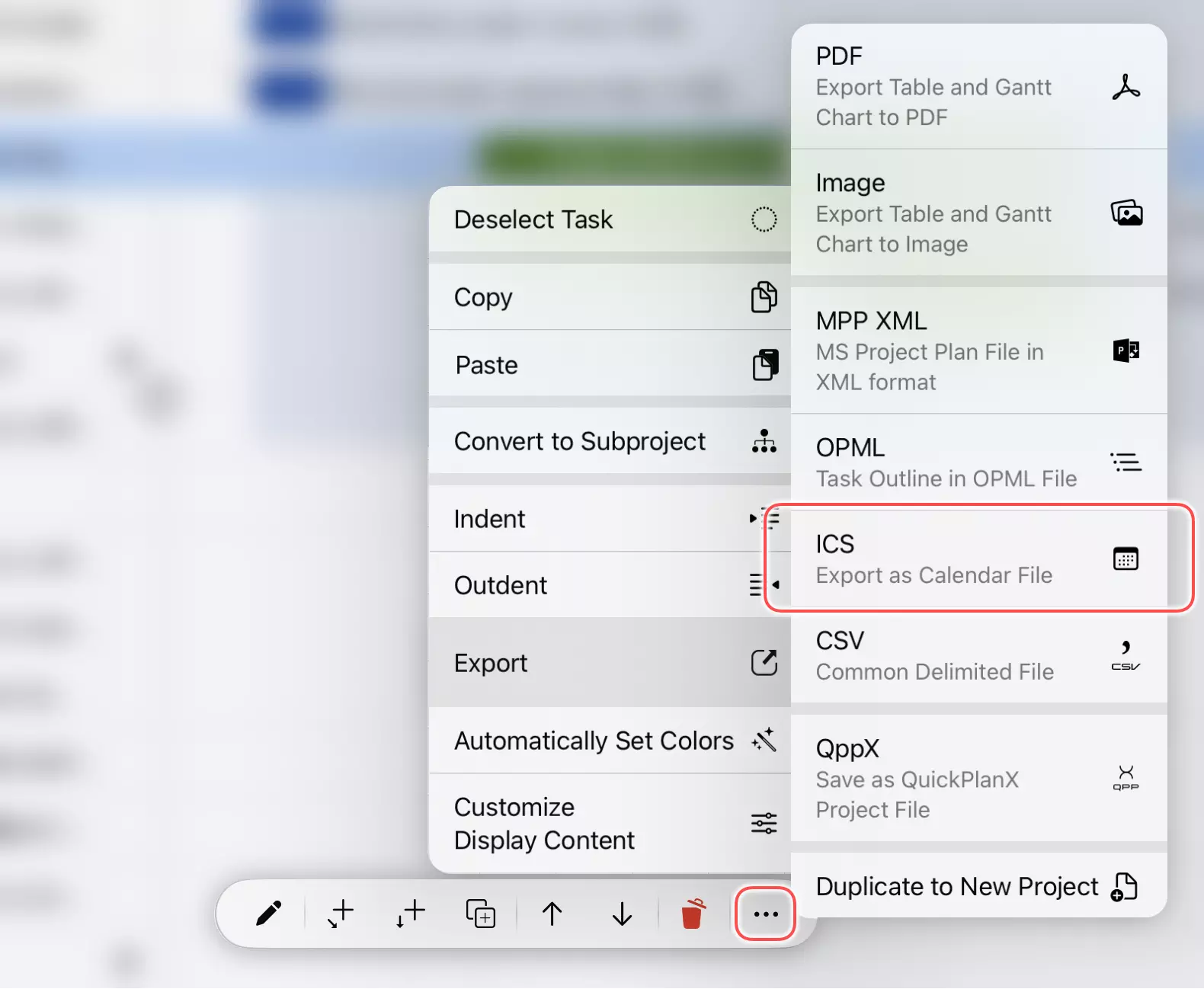
- 在概要视图中,点击以选择您要导出的任务组。
- 点击底部工具栏上的
···按钮以打开菜单。 - 选择
导出→ICS。
此操作会导出所选的任务组及其子任务。
保存导出文件
选择导出选项后,QuickPlanX 将生成 .ics 文件并要求您将其保存到首选位置。

使用 ICS 文件
您可以在大多数日历应用程序中打开导出的 .ics 文件。通常,您可以在桌面操作系统上双击该文件以导入它,或使用您选择的日历应用程序中的“导入”或“添加日历”功能。
当您导入 ICS 文件时,项目中的任务将作为事件出现在您的日历中。
导出了哪些信息?
当您导出为 iCalendar 文件时,QuickPlanX 会为每个任务包含以下信息:
- 任务名称作为事件标题。
- 开始和结束日期作为事件的持续时间。
- 任务中的备注包含在事件的描述中。
项目特定的详细信息,如任务依赖关系、资源分配和自定义字段,不属于标准的 iCalendar 格式,因此不会被包含在内。
有关将日历文件导入 Apple Calendar 的详细说明,请参阅 Apple 的官方指南:在 Mac 上的“日历”中导入或订阅日历。
使用注意事项
虽然导出为 iCalendar 是可视化您的日程安排的便捷方式,但我们建议使用 QuickPlanX 的内置功能、在办任务视图和小组件来跟踪日常进度。作为一款专业的项目管理工具,QuickPlanX 提供了比标准日历应用程序更详细的控制和信息。有关更多信息,请参阅我们关于项目排程与日历应用的文章。
更新
系统日历事件 (v4.0)
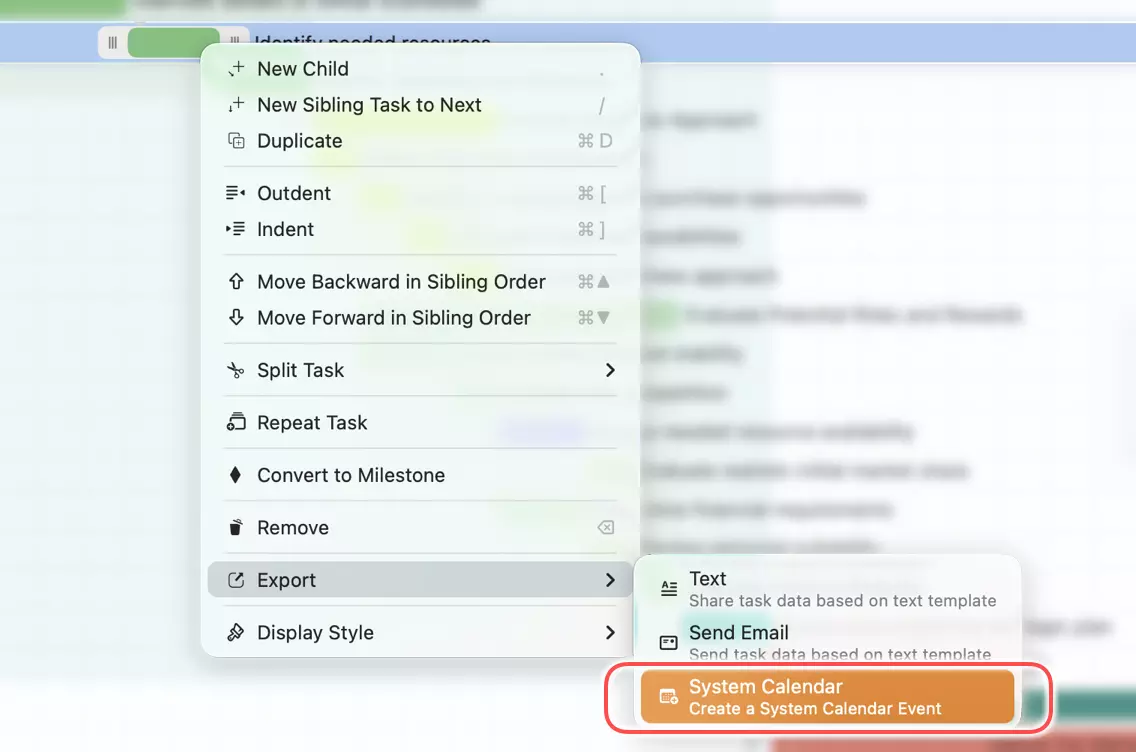
QuickPlanX 4.0 新增了系统日历操作,可直接从选中的叶任务在设备内置日历应用中创建一个全天事件,无需导出文件。
QuickPlanX 以任务名称作为事件标题,以任务备注作为事件说明,以任务的起止日期作为全天事件的时间范围。事件将保存到设备上配置的默认系统日历中。
首次使用时,系统可能会提示授权。QuickPlanX 仅请求仅添加事件权限,不会读取您现有的日历数据。
-
macOS 上的菜单
-
iOS/iPadOS 上的菜单
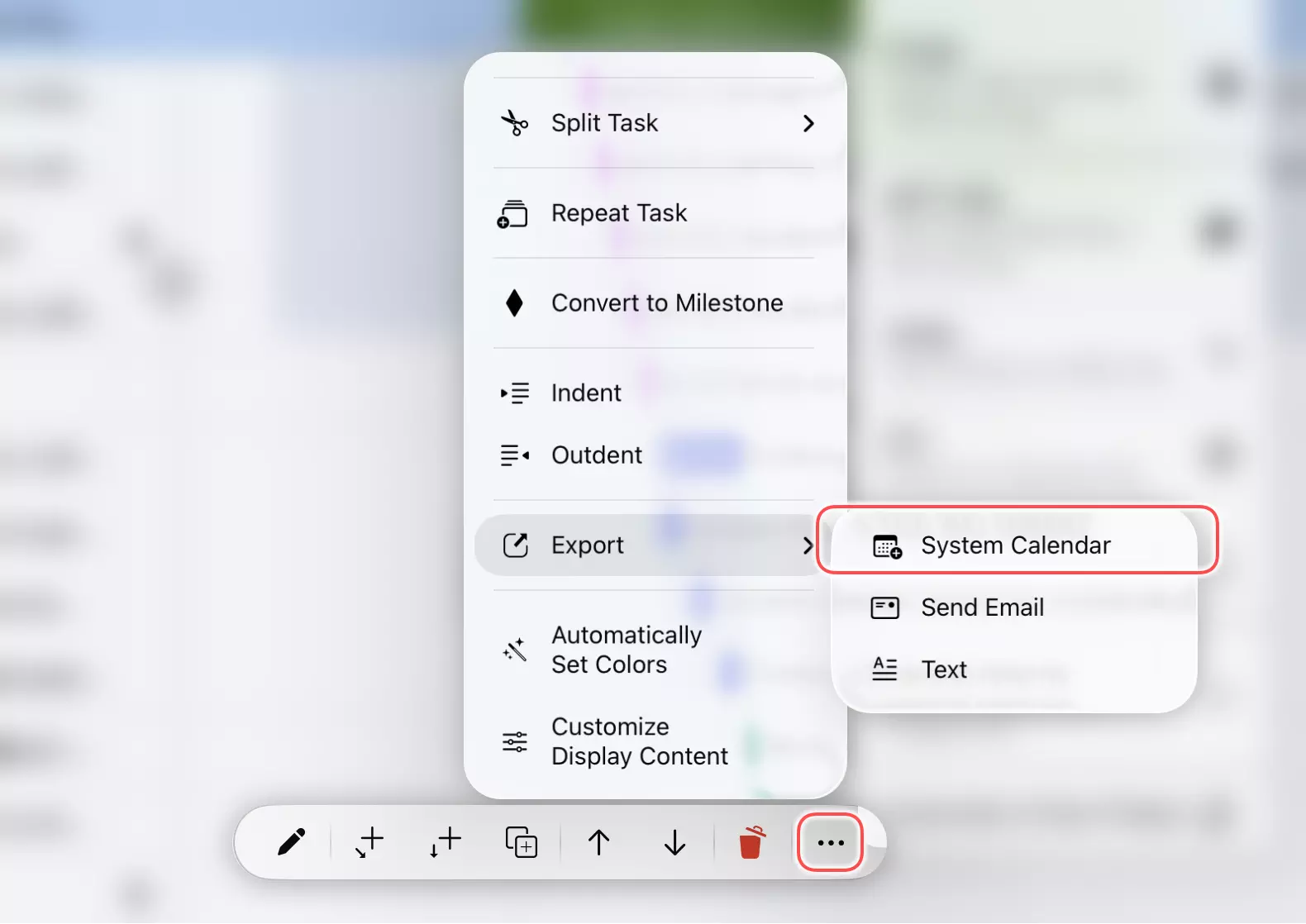
此操作创建的是一次性副本,而非实时同步链接。任务后续发生变更时,日历事件不会自动更新;反之亦然。仅在确实需要新事件时再次执行此操作,QuickPlanX 不会阻止重复创建。
此操作适用于需要快速添加到日历的单个叶任务。如需基于文件的共享流程或将数据导入其他日历系统,请继续使用 .ics 导出。