Exportation iCalendar (ICS)
QuickPlanX vous permet d'exporter les tâches de votre projet dans un fichier iCalendar (.ics). Cela vous permet de visualiser votre calendrier de projet dans diverses applications de calendrier, telles que Calendrier Apple, Google Agenda et Microsoft Outlook, offrant un aperçu clair de vos tâches et de vos échéances parallèlement à vos autres engagements.
Exporter vers iCalendar (ICS)
Vous pouvez exporter soit l'intégralité du projet, soit une branche spécifique (un groupe de tâches et ses sous-tâches) vers un fichier ICS.
Exporter l'intégralité du projet
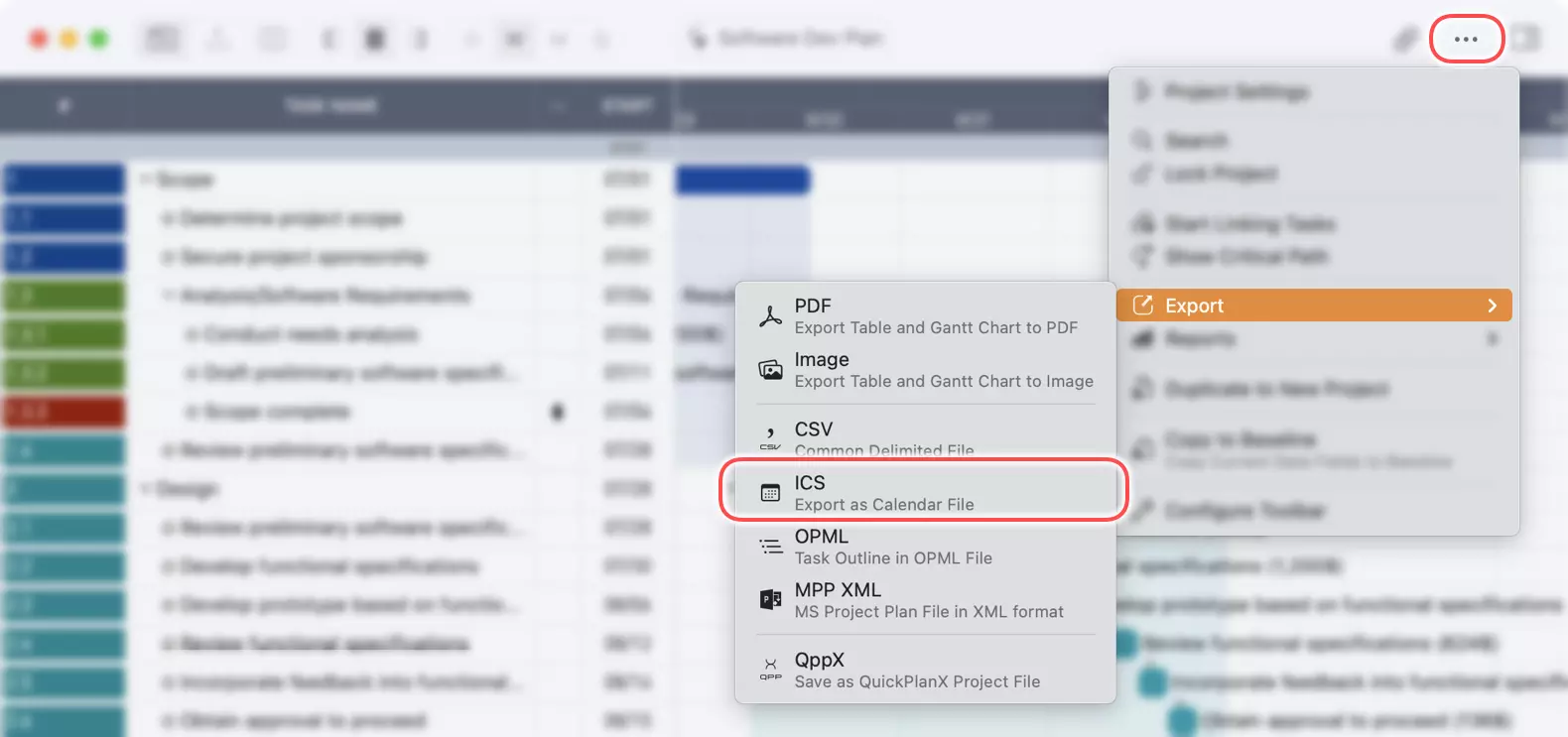
- Depuis la fenêtre de votre projet, cliquez sur le bouton
···dans la barre d'outils. - Sélectionnez
Exporter→ICSdans le menu.
Exporter une branche spécifique
Pour n'exporter qu'une partie de votre projet, vous pouvez sélectionner un groupe de tâches spécifique.
Sur macOS
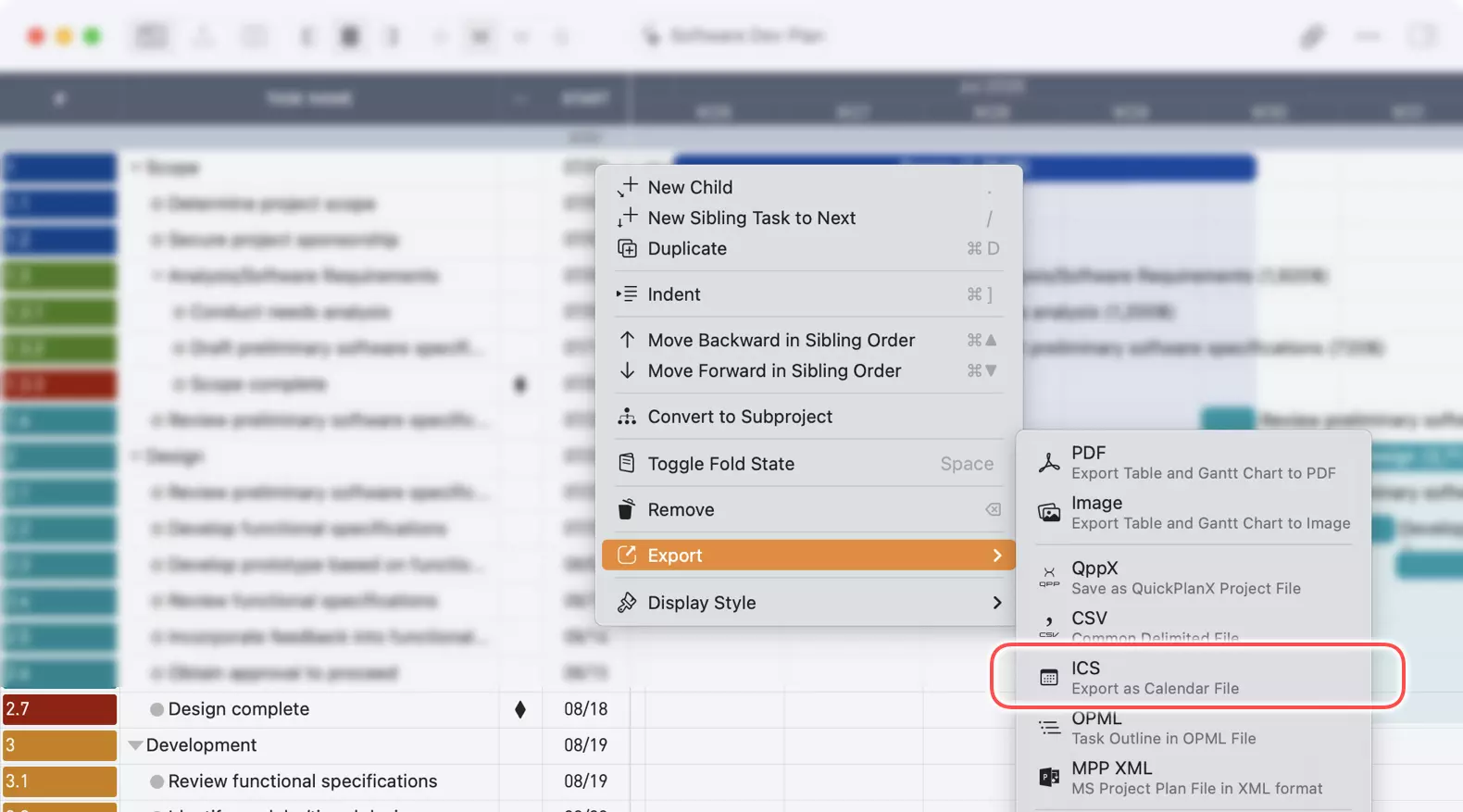
- Dans la vue plan, faites un clic droit (ou Ctrl-clic) sur le groupe de tâches que vous souhaitez exporter.
- Choisissez
Exporter→ICSdans le menu contextuel.
Cela n'exportera que le groupe de tâches sélectionné et toutes ses sous-tâches.
Sur iOS/iPadOS
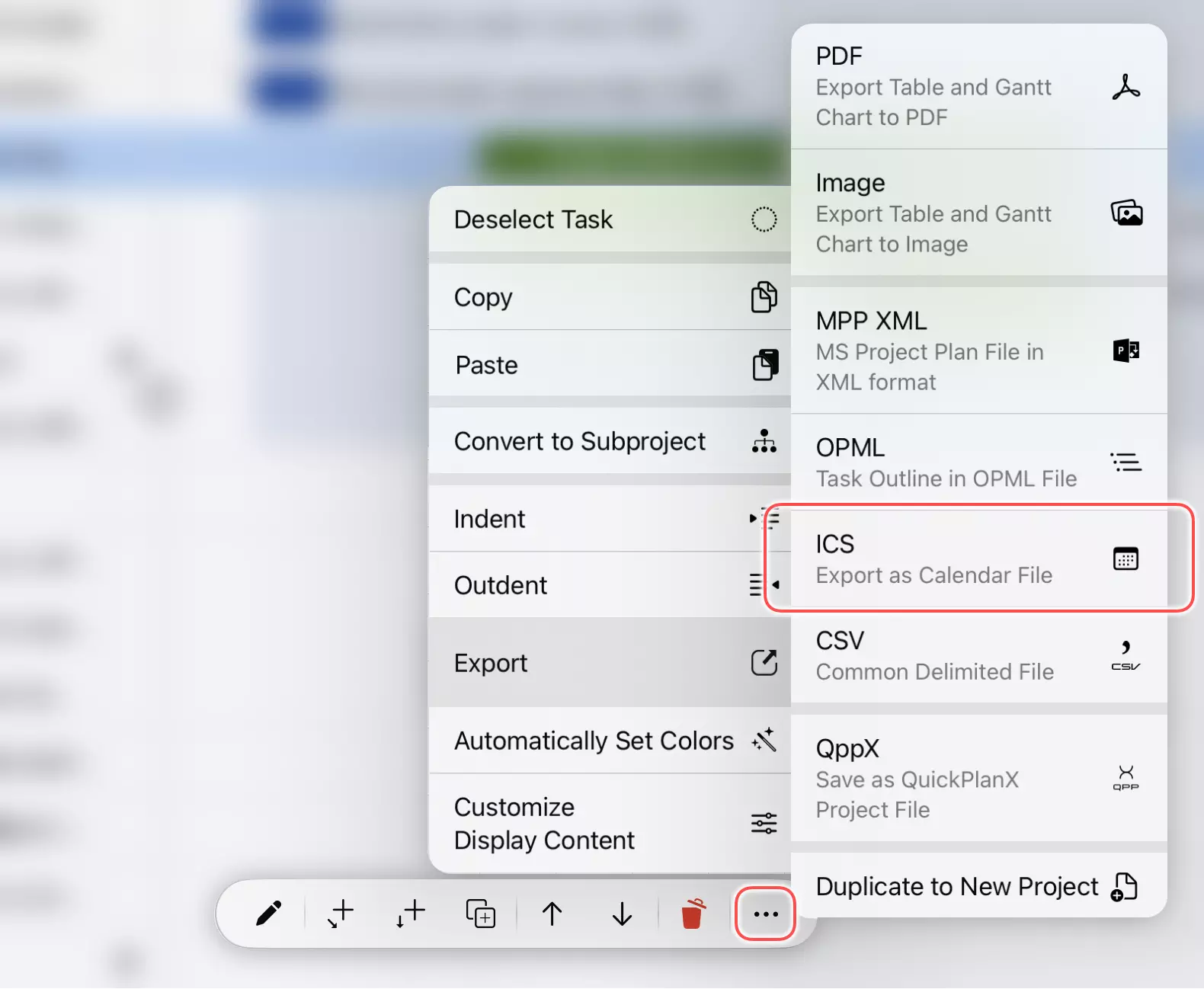
- Dans la vue plan, appuyez pour sélectionner le groupe de tâches que vous souhaitez exporter.
- Appuyez sur le bouton
···de la barre d'outils inférieure pour ouvrir le menu. - Sélectionnez
Exporter→ICS.
Cette action exporte le groupe de tâches choisi et ses sous-tâches.
Enregistrer l'exportation
Après avoir choisi l'option d'exportation, QuickPlanX générera le fichier .ics et vous demandera de l'enregistrer à l'emplacement de votre choix.

Utiliser le fichier ICS
Vous pouvez ouvrir le fichier .ics exporté dans la plupart des applications de calendrier. En règle générale, vous pouvez double-cliquer sur le fichier sur un système d'exploitation de bureau pour l'importer, ou utiliser la fonction "Importer" ou "Ajouter un calendrier" dans votre application de calendrier de choix.
Lorsque vous importez un fichier ICS, les tâches de votre projet apparaîtront comme des événements dans votre calendrier.
Quelles informations sont exportées ?
Lorsque vous exportez vers un fichier iCalendar, QuickPlanX inclut les informations suivantes pour chaque tâche :
- Nom de la tâche comme titre de l'événement.
- Dates de début et de fin comme durée de l'événement.
- Les notes de la tâche sont incluses dans la description de l'événement.
Les détails spécifiques au projet tels que les dépendances des tâches, les affectations de ressources et les champs personnalisés ne font pas partie du format iCalendar standard et ne seront pas inclus.
Pour des instructions détaillées sur l'importation de fichiers de calendrier dans Calendrier Apple, consultez le guide officiel d'Apple : Importer ou s'abonner à des calendriers dans Calendrier sur Mac.
Une note sur l'utilisation
Bien que l'exportation vers iCalendar soit un moyen pratique de visualiser votre calendrier, nous vous recommandons d'utiliser les fonctionnalités intégrées de QuickPlanX, la vue En cours et les widgets pour suivre l'avancement quotidien. En tant qu'outil de gestion de projet spécialisé, QuickPlanX offre un contrôle et des informations plus détaillés qu'une application de calendrier standard. Pour en savoir plus à ce sujet, consultez notre article sur la planification de projet par rapport aux applications de calendrier.
Mises à jour
Événement Calendrier Système (v4.0)
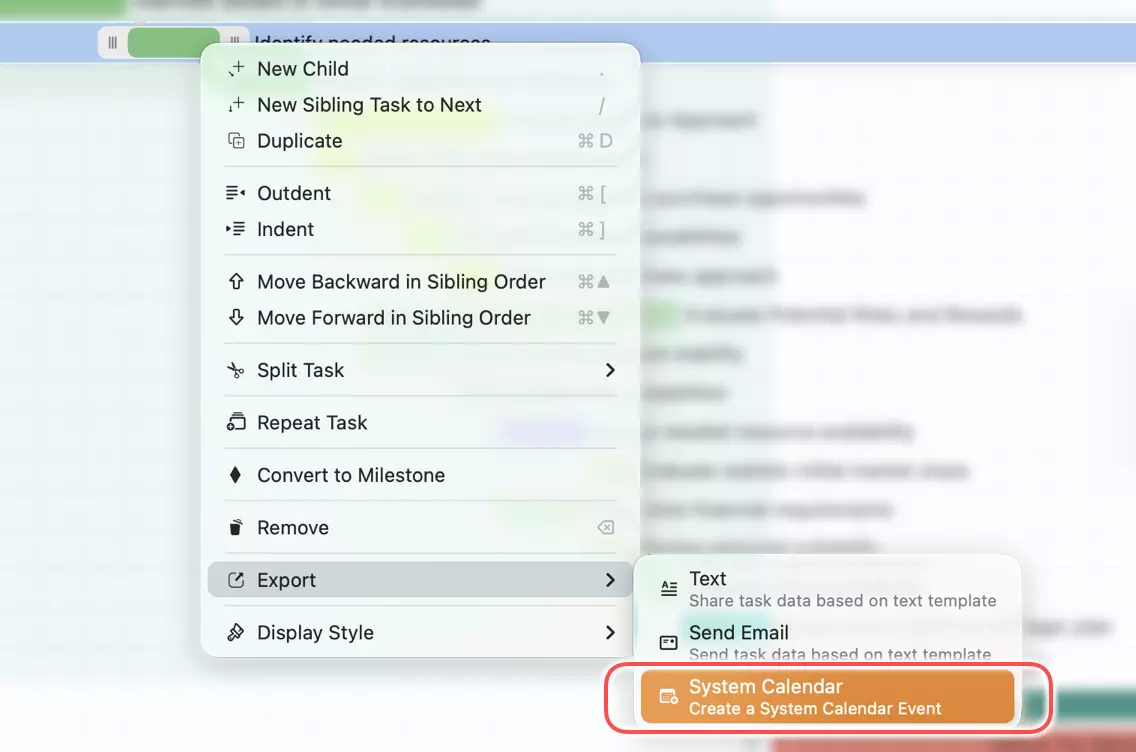
QuickPlanX 4.0 ajoute une action Calendrier Système qui crée un événement d'une journée entière directement depuis une tâche feuille sélectionnée dans l'application Calendrier intégrée de l'appareil, sans exportation de fichier.
QuickPlanX utilise le nom de la tâche comme titre de l'événement, la note de la tâche comme description et les dates de début et de fin de la tâche pour la durée de l'événement. L'événement est enregistré dans le Calendrier Système par défaut configuré sur l'appareil.
Lors de la première utilisation, le système peut demander une autorisation. QuickPlanX demande uniquement l'autorisation Ajouter des événements uniquement et ne lit pas vos données de calendrier existantes.
-
Menu sur macOS
-
Menu sur iOS/iPadOS
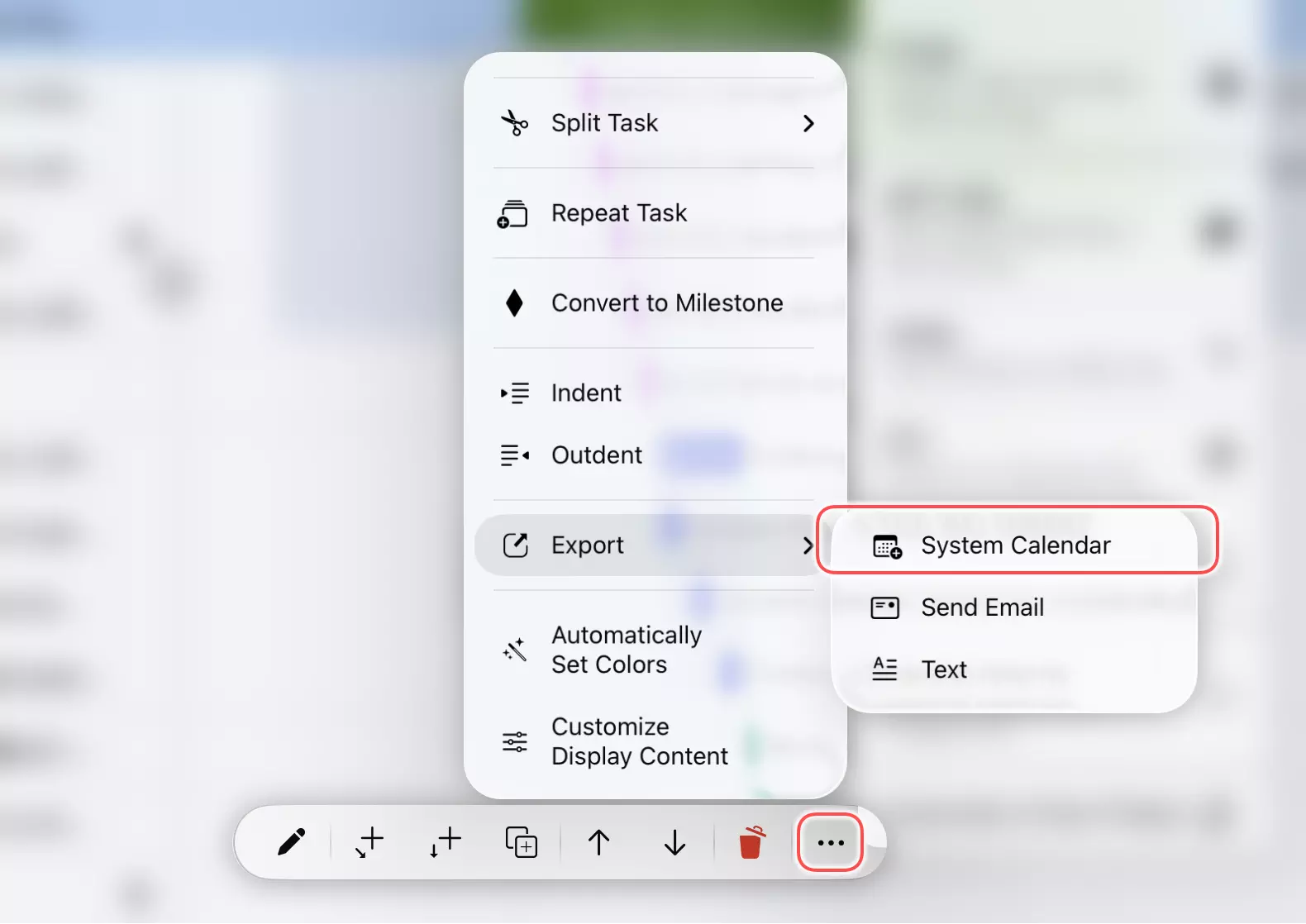
Cela crée une copie ponctuelle, pas un lien en temps réel. Si la tâche change ultérieurement, l'événement du calendrier ne sera pas mis à jour automatiquement. N'exécutez l'action à nouveau que lorsque vous souhaitez intentionnellement créer un nouvel événement ; QuickPlanX n'empêche pas les doublons.
Utilisez cette action pour des tâches feuilles individuelles nécessitant une visibilité rapide dans le calendrier. Pour les flux de travail basés sur des fichiers ou l'importation dans un autre système de calendrier, continuez à utiliser l'export .ics.