iCalendar (ICS) Export
Mit QuickPlanX kannst du deine Projektaufgaben in eine iCalendar-Datei (.ics) exportieren. So kannst du deinen Projektzeitplan in verschiedenen Kalenderanwendungen wie Apple Kalender, Google Kalender und Microsoft Outlook anzeigen und hast neben deinen anderen Verpflichtungen einen klaren Überblick über deine Aufgaben und Fristen.
Exportieren nach iCalendar (ICS)
Du kannst entweder das gesamte Projekt oder nur einen bestimmten Zweig (eine Aufgabengruppe und ihre Teilaufgaben) in eine ICS-Datei exportieren.
Gesamtes Projekt exportieren
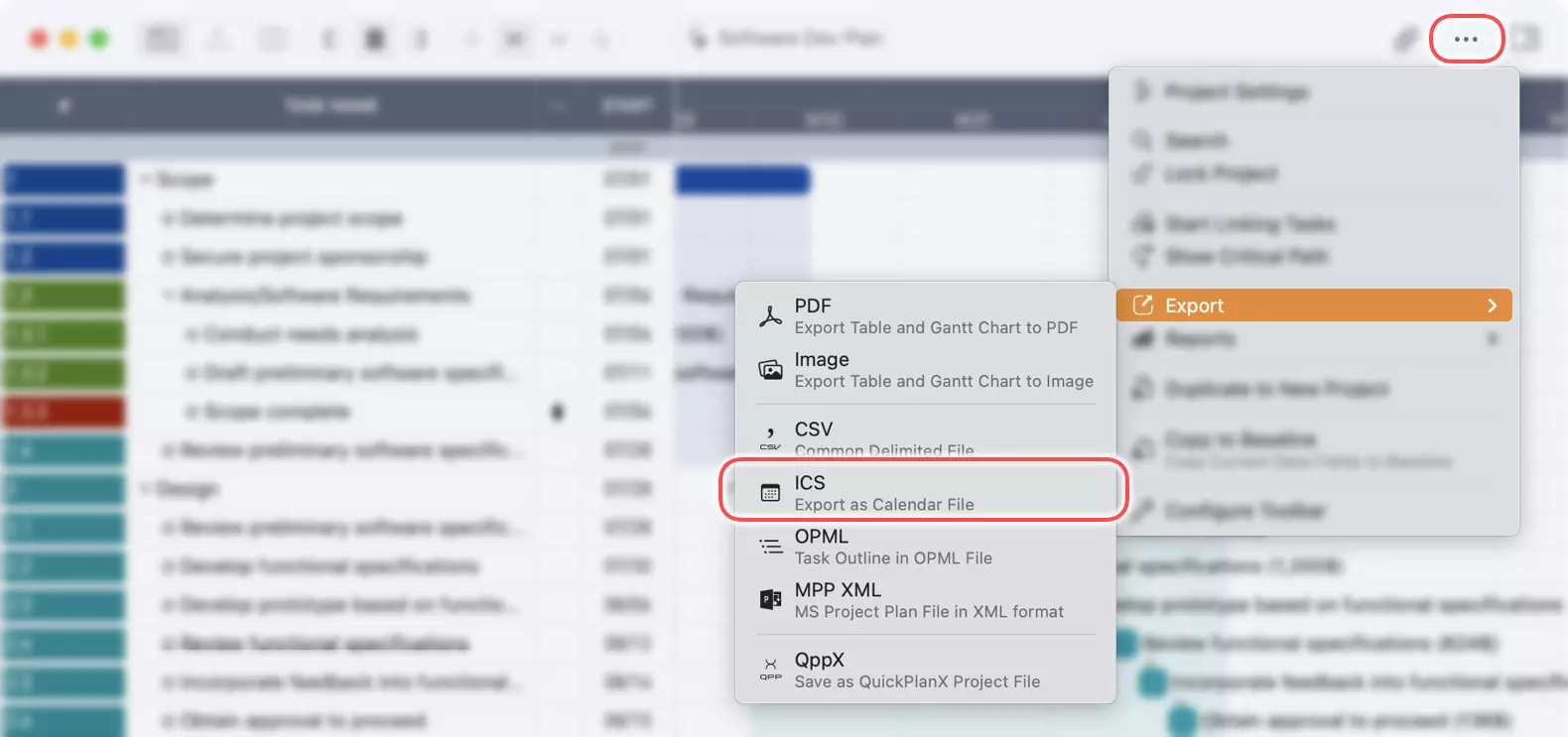
- Klicke in deinem Projektfenster auf die Schaltfläche
···in der Symbolleiste. - Wähle im Menü
Exportieren→ICS.
Einen bestimmten Zweig exportieren
Um nur einen Teil deines Projekts zu exportieren, kannst du eine bestimmte Aufgabengruppe auswählen.
Unter macOS
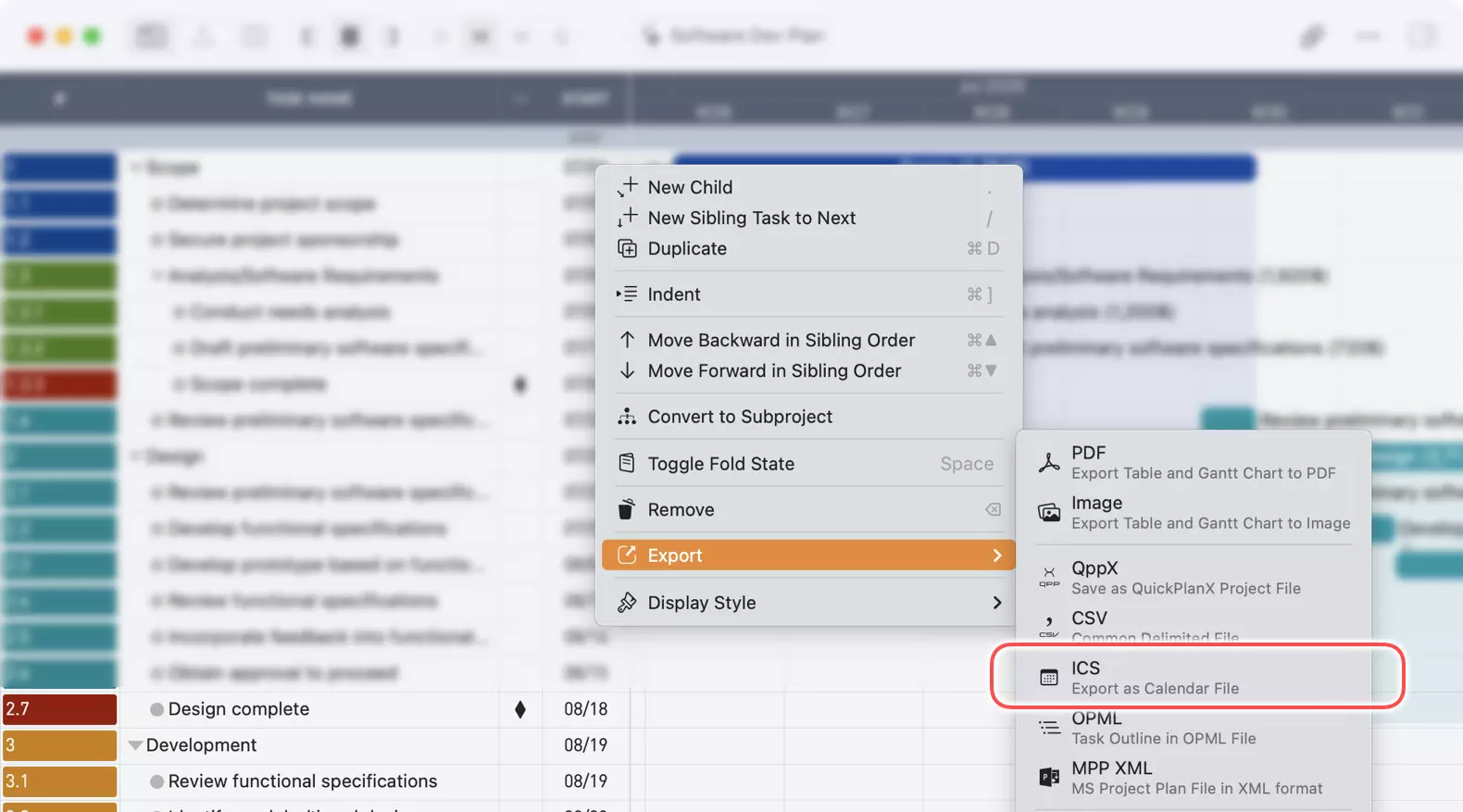
- Klicke in der Gliederungsansicht mit der rechten Maustaste (oder Strg-Klick) auf die Aufgabengruppe, die du exportieren möchtest.
- Wähle im Kontextmenü
Exportieren→ICS.
Dadurch werden nur die ausgewählte Aufgabengruppe und alle ihre Teilaufgaben exportiert.
Unter iOS/iPadOS
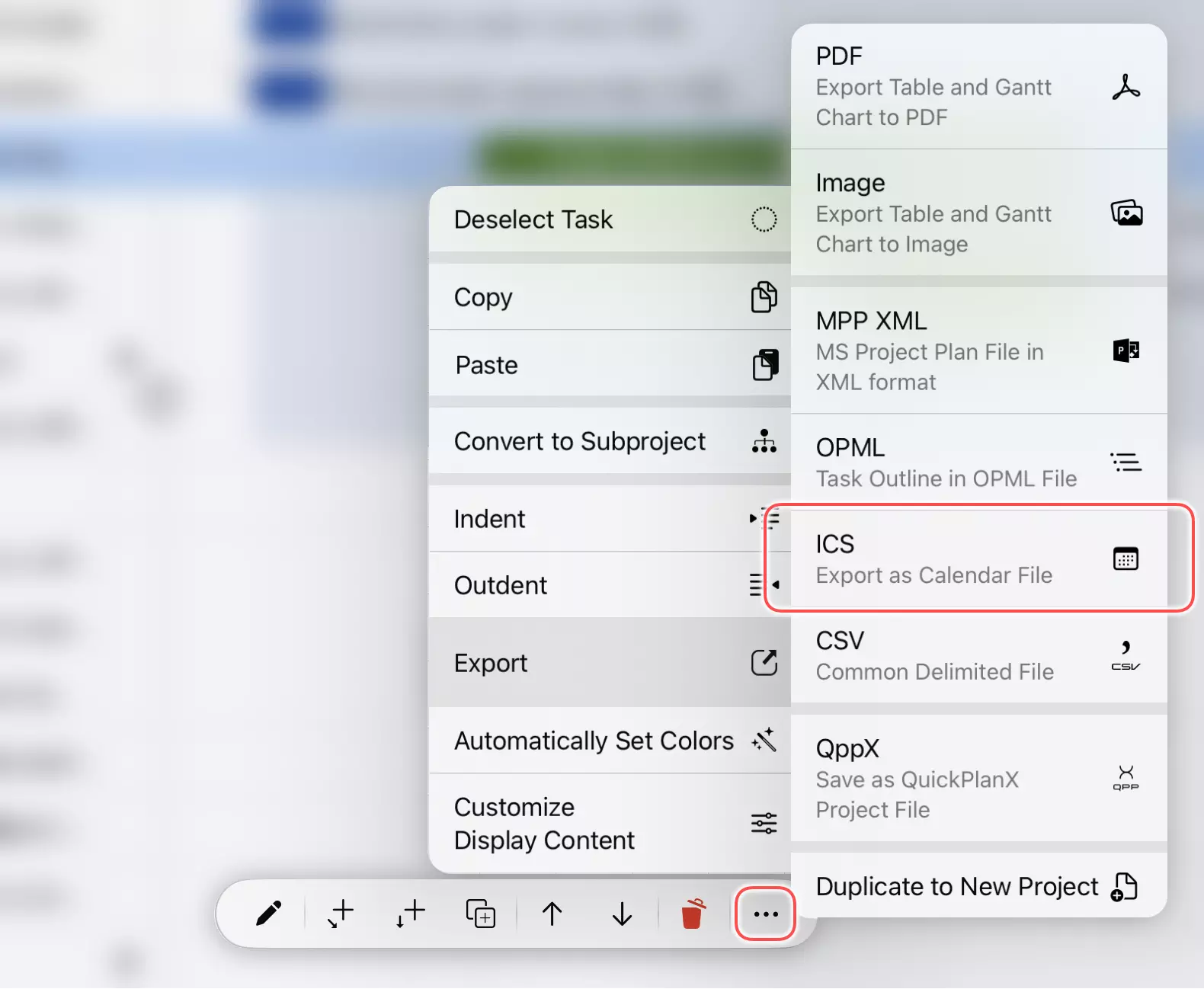
- Tippe in der Gliederungsansicht auf die Aufgabengruppe, die du exportieren möchtest.
- Tippe auf die Schaltfläche
···in der unteren Symbolleiste, um das Menü zu öffnen. - Wähle
Exportieren→ICS.
Diese Aktion exportiert die ausgewählte Aufgabengruppe und ihre Teilaufgaben.
Den Export speichern
Nachdem du die Exportoption ausgewählt hast, generiert QuickPlanX die .ics-Datei und fordert dich auf, sie an deinem bevorzugten Ort zu speichern.

Die ICS-Datei verwenden
Du kannst die exportierte .ics-Datei in den meisten Kalenderanwendungen öffnen. Normalerweise kannst du auf einem Desktop-Betriebssystem auf die Datei doppelklicken, um sie zu importieren, oder die Funktion „Importieren“ oder „Kalender hinzufügen“ in deiner bevorzugten Kalender-App verwenden.
Wenn du eine ICS-Datei importierst, erscheinen die Aufgaben aus deinem Projekt als Ereignisse in deinem Kalender.
Welche Informationen werden exportiert?
Wenn du in eine iCalendar-Datei exportierst, enthält QuickPlanX die folgenden Informationen für jede Aufgabe:
- Aufgabenname als Ereignistitel.
- Start- und Enddatum als Dauer des Ereignisses.
- Notizen aus der Aufgabe sind in der Beschreibung des Ereignisses enthalten.
Projektspezifische Details wie Aufgabenabhängigkeiten, Ressourcenzuweisungen und benutzerdefinierte Felder sind nicht Teil des Standard-iCalendar-Formats und werden nicht berücksichtigt.
Detaillierte Anweisungen zum Importieren von Kalenderdateien in Apple Kalender findest du in der offiziellen Anleitung von Apple: Importieren oder Abonnieren von Kalendern in Kalender auf dem Mac.
Ein Hinweis zur Verwendung
Obwohl der Export nach iCalendar eine bequeme Möglichkeit ist, deinen Zeitplan zu visualisieren, empfehlen wir die Verwendung der integrierten Funktionen, der In-Bearbeitung-Ansicht und der Widgets von QuickPlanX zur Verfolgung des täglichen Fortschritts. Als spezialisiertes Projektmanagement-Tool bietet QuickPlanX eine detailliertere Steuerung und mehr Informationen als eine Standard-Kalenderanwendung. Weitere Informationen hierzu findest du in unserem Artikel über Projektplanung vs. Kalender-Apps.
Updates
Systemkalender-Ereignis (v4.0)
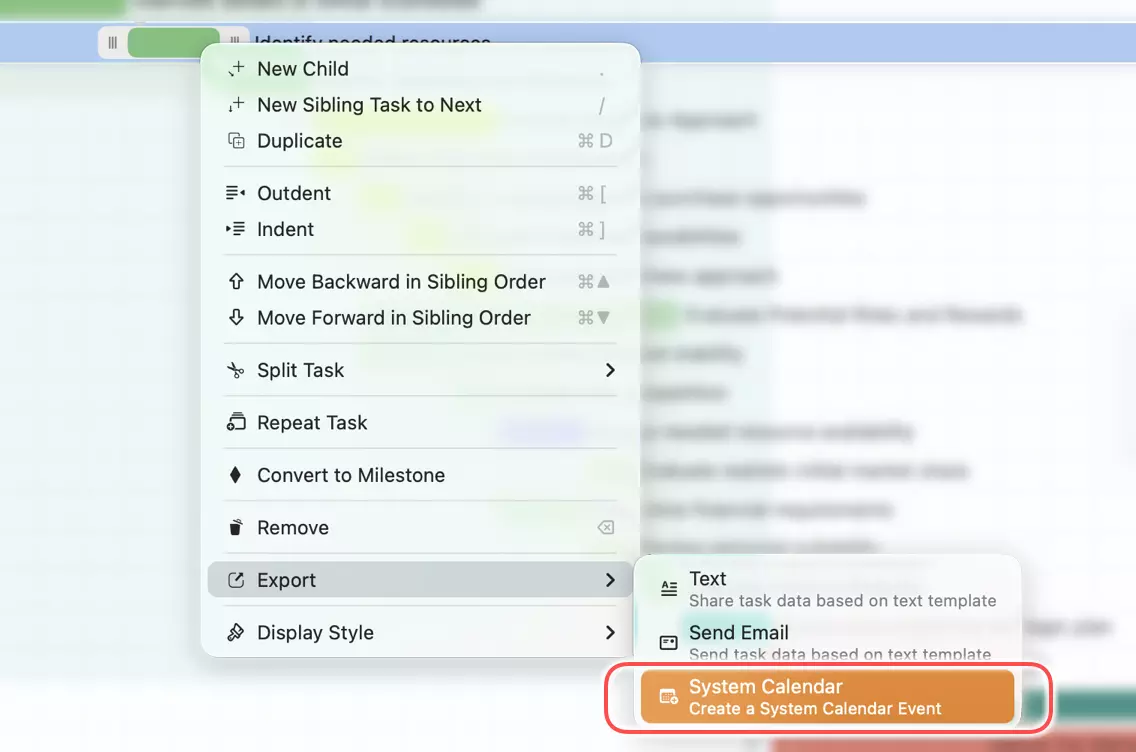
QuickPlanX 4.0 fügt eine Systemkalender-Aktion hinzu, mit der direkt aus einer ausgewählten Blattaufgabe ein ganztägiges Ereignis in der integrierten Kalender-App des Geräts erstellt werden kann – ganz ohne Dateiexport.
QuickPlanX verwendet den Aufgabennamen als Ereignistitel, die Aufgabennotiz als Ereignisbeschreibung und die Start- und Enddaten der Aufgabe als Dauer des ganztägigen Ereignisses. Das Ereignis wird im auf dem Gerät konfigurierten Standard-Systemkalender gespeichert.
Bei der ersten Verwendung kann das System nach einer Berechtigung fragen. QuickPlanX fordert nur die Berechtigung Nur Ereignisse hinzufügen an – vorhandene Kalenderdaten werden nicht gelesen.
-
Menü unter macOS
-
Menü unter iOS/iPadOS
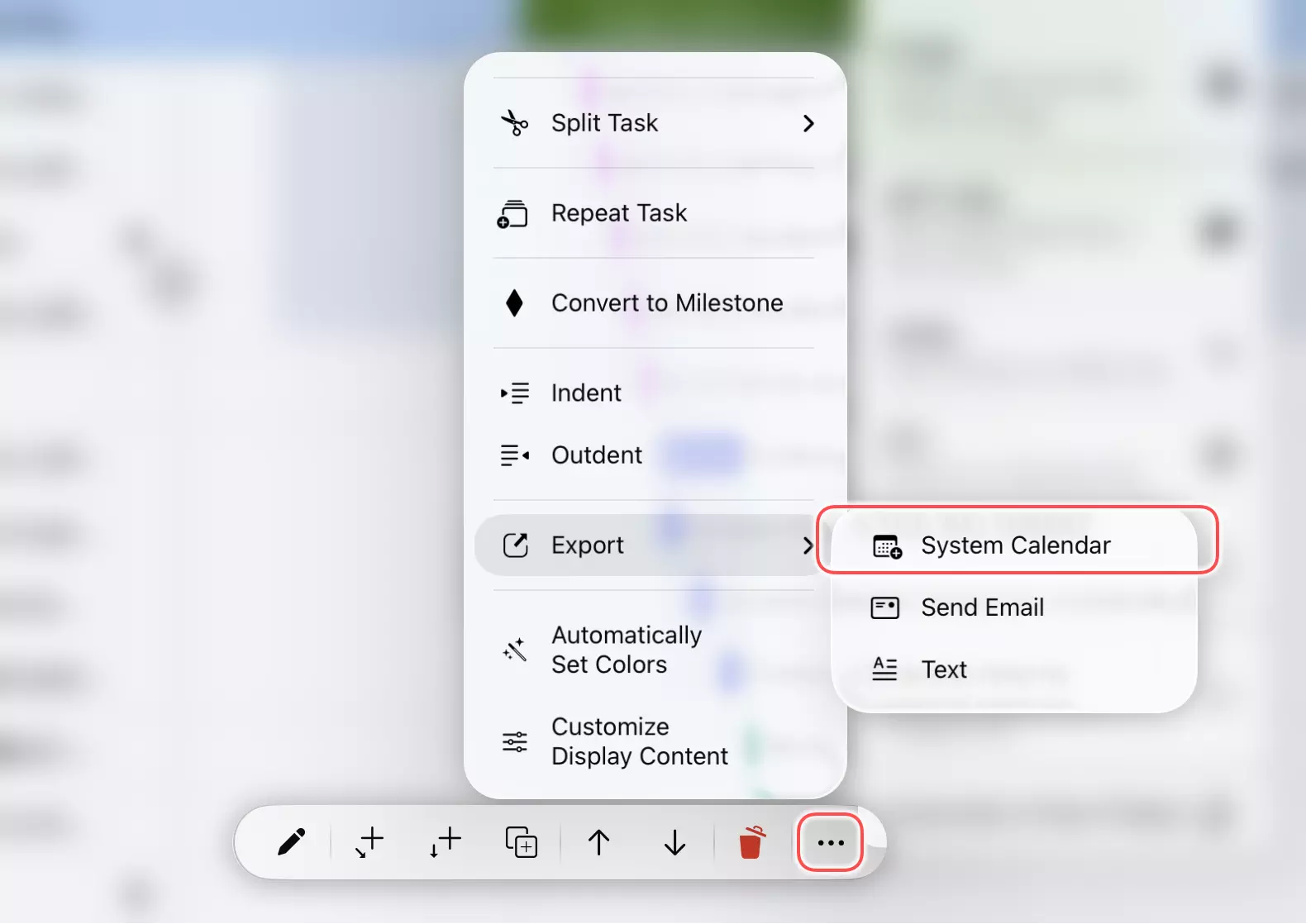
Hierdurch wird eine einmalige Kopie erstellt, keine Live-Verknüpfung. Ändert sich die Aufgabe später, wird das Kalenderereignis nicht automatisch aktualisiert. Führe die Aktion erneut aus, wenn du bewusst ein neues Ereignis erstellen möchtest; QuickPlanX verhindert keine Duplikate.
Verwende diese Aktion für einzelne Blattaufgaben, die schnell im Kalender sichtbar sein sollen. Für dateibasierte Freigabe-Workflows oder den Import in ein anderes Kalendersystem verwende weiterhin den .ics-Export.