Exportación iCalendar (ICS)
QuickPlanX te permite exportar las tareas de tu proyecto a un archivo iCalendar (.ics). Esto te permite ver la programación de tu proyecto en varias aplicaciones de calendario, como Apple Calendar, Google Calendar y Microsoft Outlook, proporcionando una visión clara de tus tareas y fechas límite junto con tus otros compromisos.
Exportar a iCalendar (ICS)
Puedes exportar todo el proyecto o solo una rama específica (un grupo de tareas y sus sub-tareas) a un archivo ICS.
Exportar Todo el Proyecto
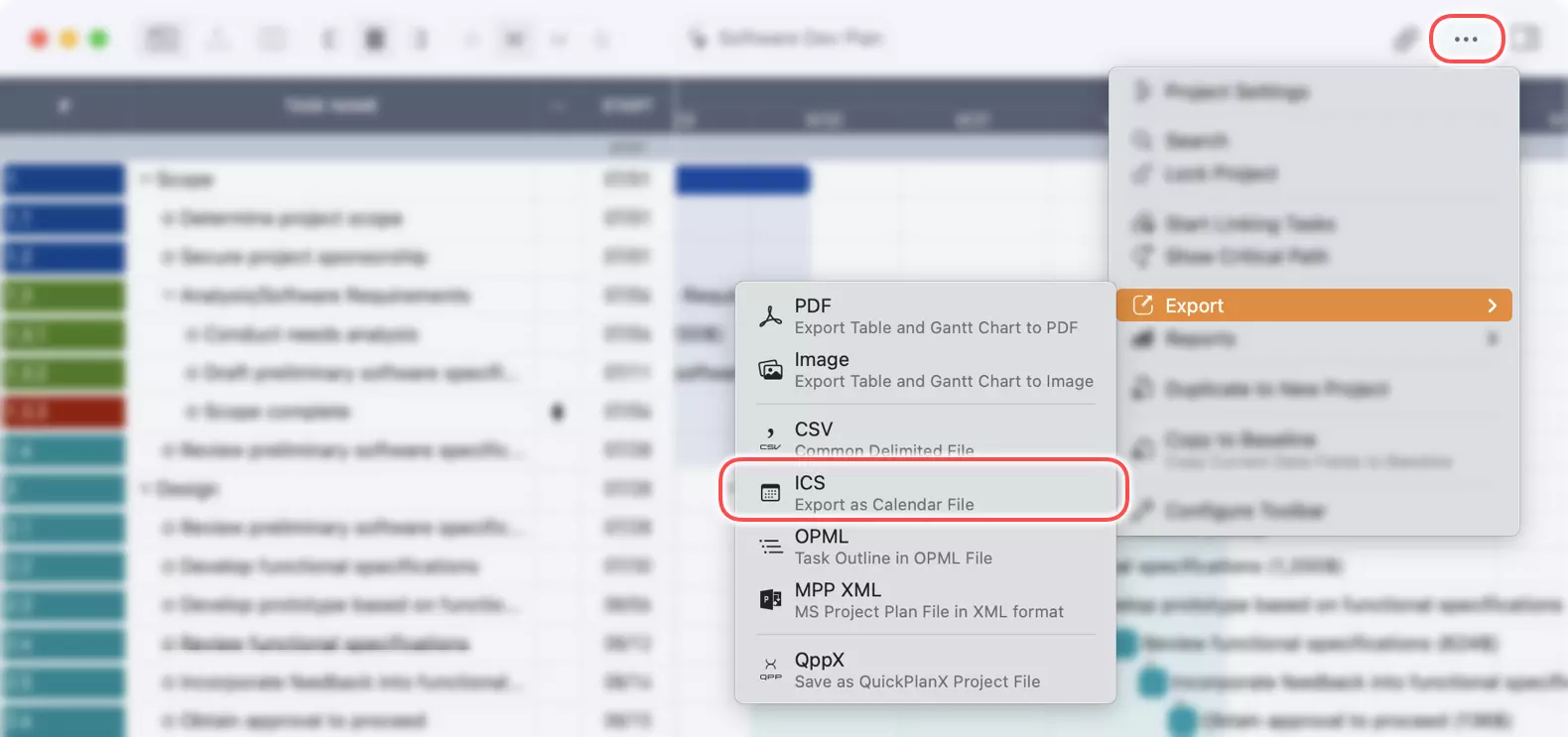
- Desde la ventana de tu proyecto, haz clic en el botón
···en la barra de herramientas. - Selecciona
Exportar→ICSdel menú.
Exportar una Rama Específica
Para exportar solo una parte de tu proyecto, puedes seleccionar un grupo de tareas específico.
En macOS
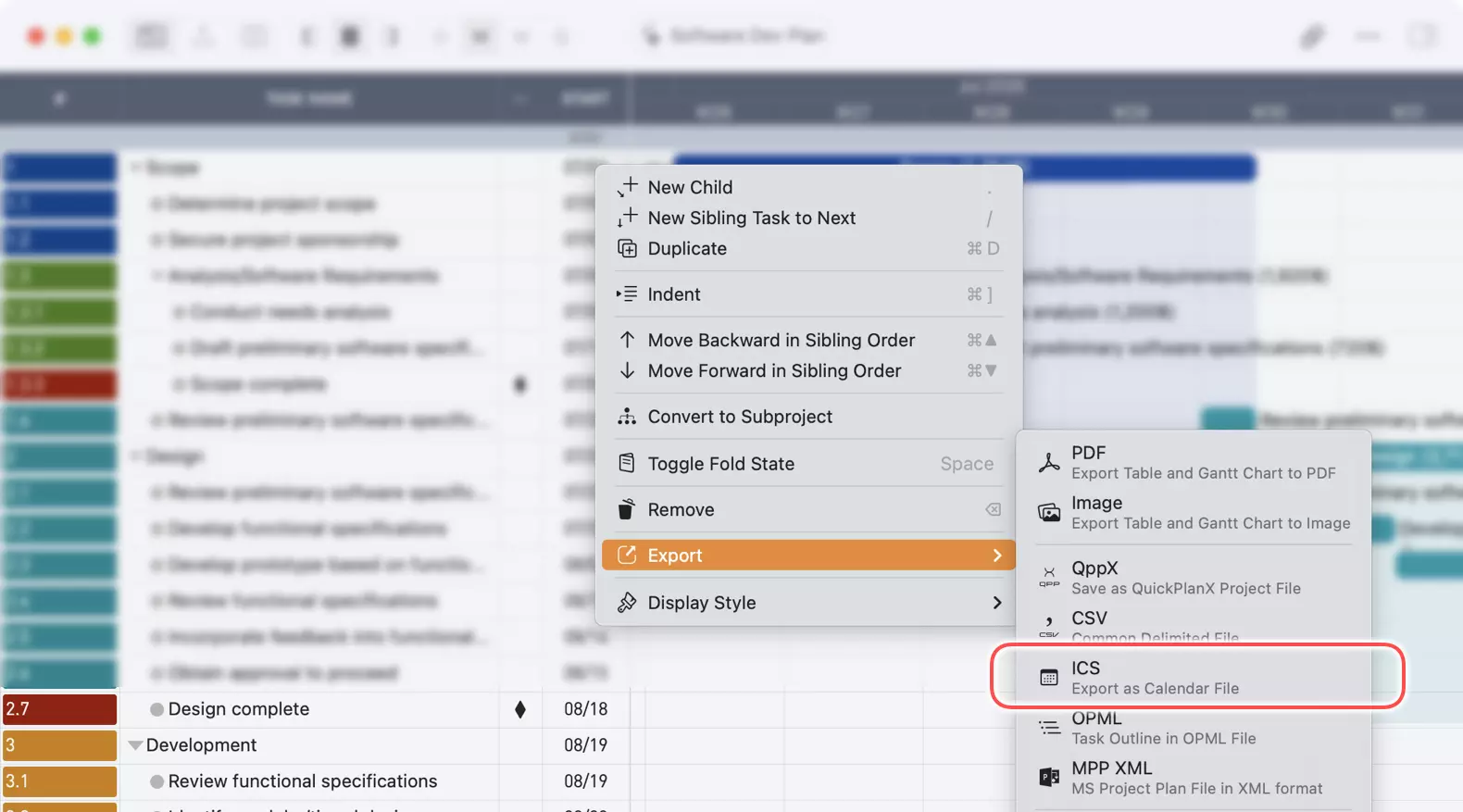
- En la vista de esquema, haz clic derecho (o Ctrl-clic) en el grupo de tareas que deseas exportar.
- Elige
Exportar→ICSdel menú contextual.
Esto exportará solo el grupo de tareas seleccionado y todas sus sub-tareas.
En iOS/iPadOS
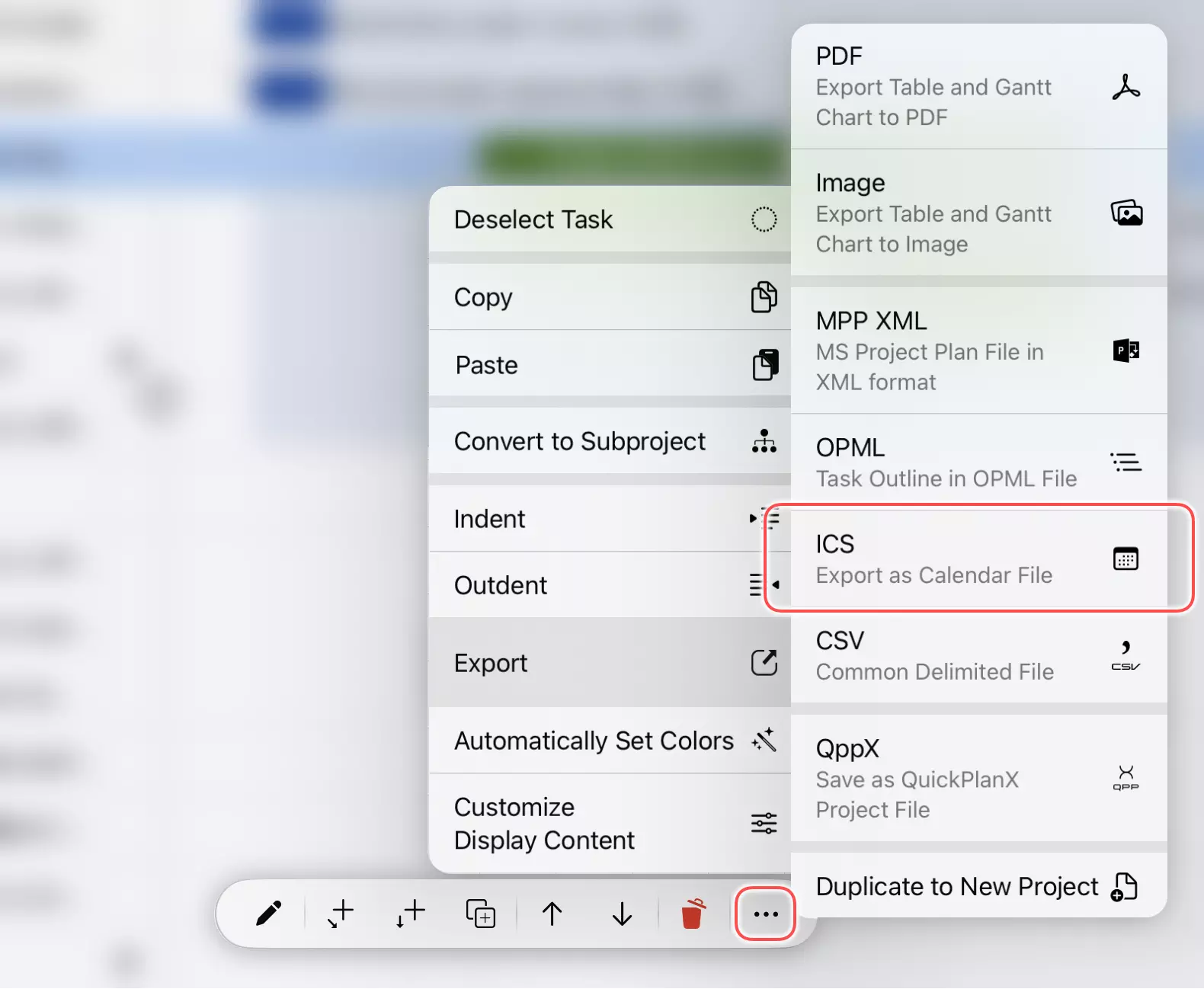
- En la vista de esquema, toca para seleccionar el grupo de tareas que quieres exportar.
- Toca el botón
···en la barra de herramientas inferior para abrir el menú. - Selecciona
Exportar→ICS.
Esta acción exporta el grupo de tareas elegido y sus sub-tareas.
Guardar la Exportación
Después de elegir la opción de exportación, QuickPlanX generará el archivo .ics y te pedirá que lo guardes en tu ubicación preferida.

Usar el Archivo ICS
Puedes abrir el archivo .ics exportado en la mayoría de las aplicaciones de calendario. Típicamente, puedes hacer doble clic en el archivo en un sistema operativo de escritorio para importarlo, o usar la función "Importar" o "Agregar Calendario" dentro de tu aplicación de calendario preferida.
Cuando importas un archivo ICS, las tareas de tu proyecto aparecerán como eventos en tu calendario.
¿Qué Información se Exporta?
Cuando exportas a un archivo iCalendar, QuickPlanX incluye la siguiente información para cada tarea:
- Nombre de la Tarea como el título del evento.
- Fechas de Inicio y Fin como la duración del evento.
- Notas de la tarea se incluyen en la descripción del evento.
Los detalles específicos del proyecto como dependencias de tareas, asignaciones de recursos y campos personalizados no son parte del formato estándar iCalendar y no se incluirán.
Para instrucciones detalladas sobre cómo importar archivos de calendario a Apple Calendar, consulta la guía oficial de Apple: Import or subscribe to calendars in Calendar on Mac.
Una Nota sobre el Uso
Aunque exportar a iCalendar es una forma conveniente de visualizar tu programación, recomendamos usar las características integradas de QuickPlanX, la vista En Progreso y los widgets para rastrear el progreso diario. Como herramienta especializada de gestión de proyectos, QuickPlanX ofrece más control detallado e información que una aplicación de calendario estándar. Para más información sobre esto, consulta nuestro artículo sobre programación de proyectos vs. aplicaciones de calendario.
Actualizaciones
Evento de Calendario del Sistema (v4.0)
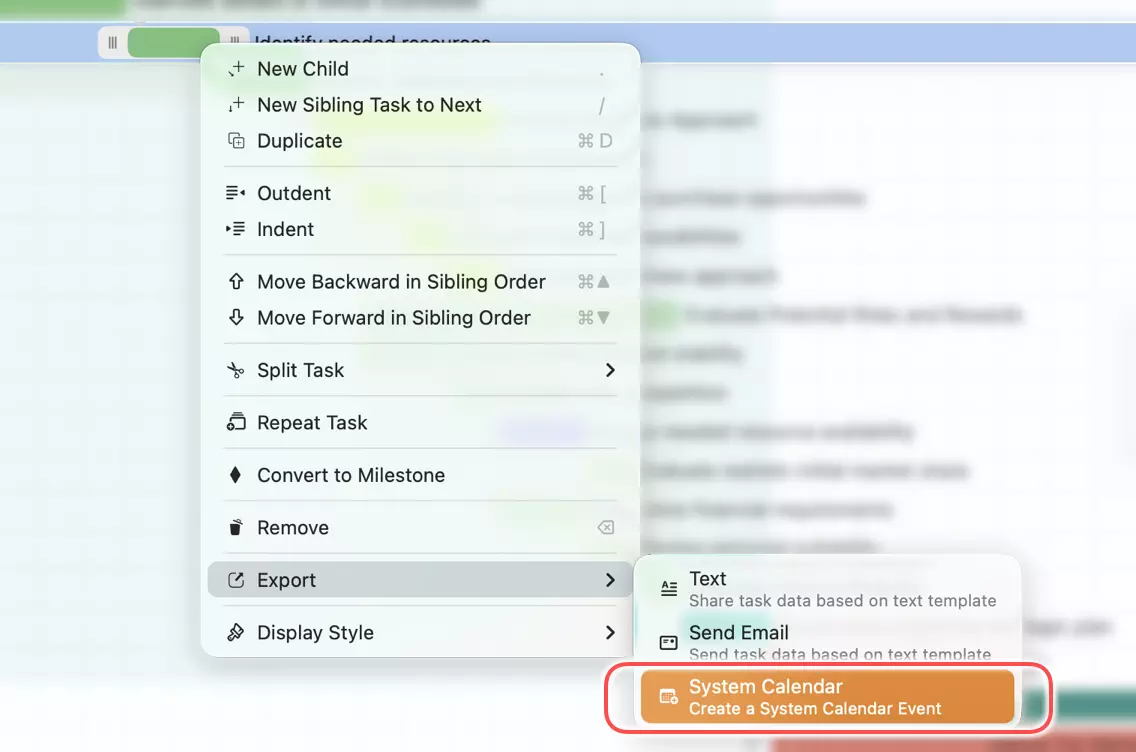
QuickPlanX 4.0 añade una acción de Calendario del Sistema que crea un evento de todo el día directamente desde una tarea hoja seleccionada en la aplicación de calendario integrada del dispositivo, sin necesidad de exportar ningún archivo.
QuickPlanX utiliza el nombre de la tarea como título del evento, la nota de la tarea como descripción y las fechas de inicio y fin de la tarea para la duración del evento de todo el día. El evento se guarda en el Calendario del Sistema predeterminado configurado en el dispositivo.
En el primer uso, el sistema puede solicitar permiso. QuickPlanX solicita únicamente el permiso Solo agregar eventos y no lee los datos de tu calendario existente.
-
Menú en macOS
-
Menú en iOS/iPadOS
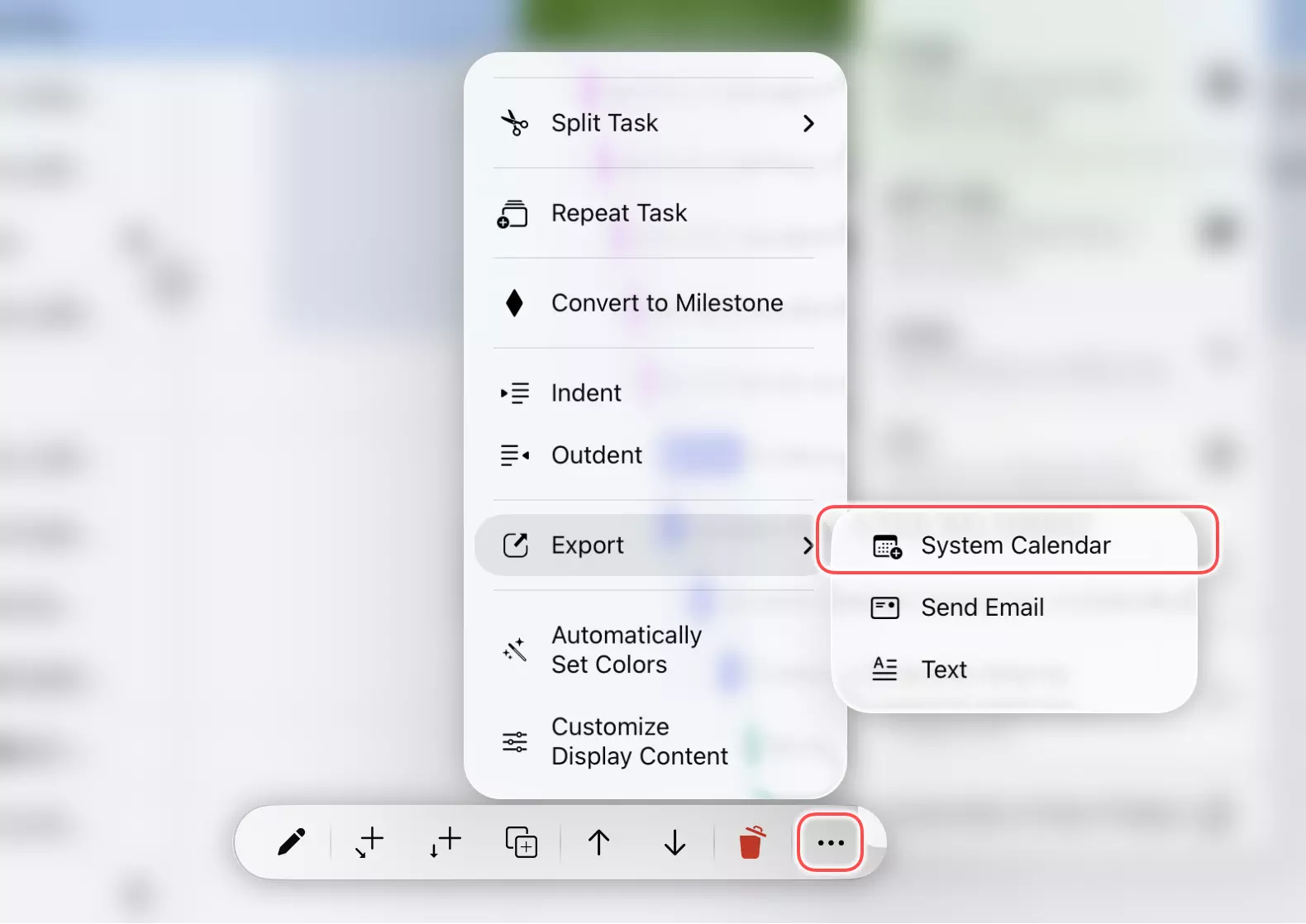
Esto crea una copia puntual, no un enlace en tiempo real. Si la tarea cambia después, el evento del calendario no se actualizará automáticamente. Ejecuta la acción de nuevo solo cuando quieras crear intencionalmente un nuevo evento; QuickPlanX no impide la creación de duplicados.
Usa esta acción para tareas hoja individuales que necesiten visibilidad rápida en el calendario. Para flujos de trabajo basados en archivos o para importar datos en otro sistema de calendario, sigue usando la exportación .ics.