Integración con Mapas Mentales
QuickPlanX proporciona una integración perfecta con aplicaciones de mapas mentales a través del intercambio de archivos OPML (Outline Processor Markup Language). Puedes exportar tus proyectos de QuickPlanX al formato OPML (.opml), que se puede abrir en varias aplicaciones de mapas mentales y esquemas. De manera similar, puedes importar archivos OPML a QuickPlanX para crear nuevos proyectos.
Exportar a OPML
QuickPlanX ofrece la flexibilidad de exportar todo tu proyecto o ramas específicas (grupos de tareas con sus sub-tareas) al formato OPML.
Exportar Todo el Proyecto
En macOS
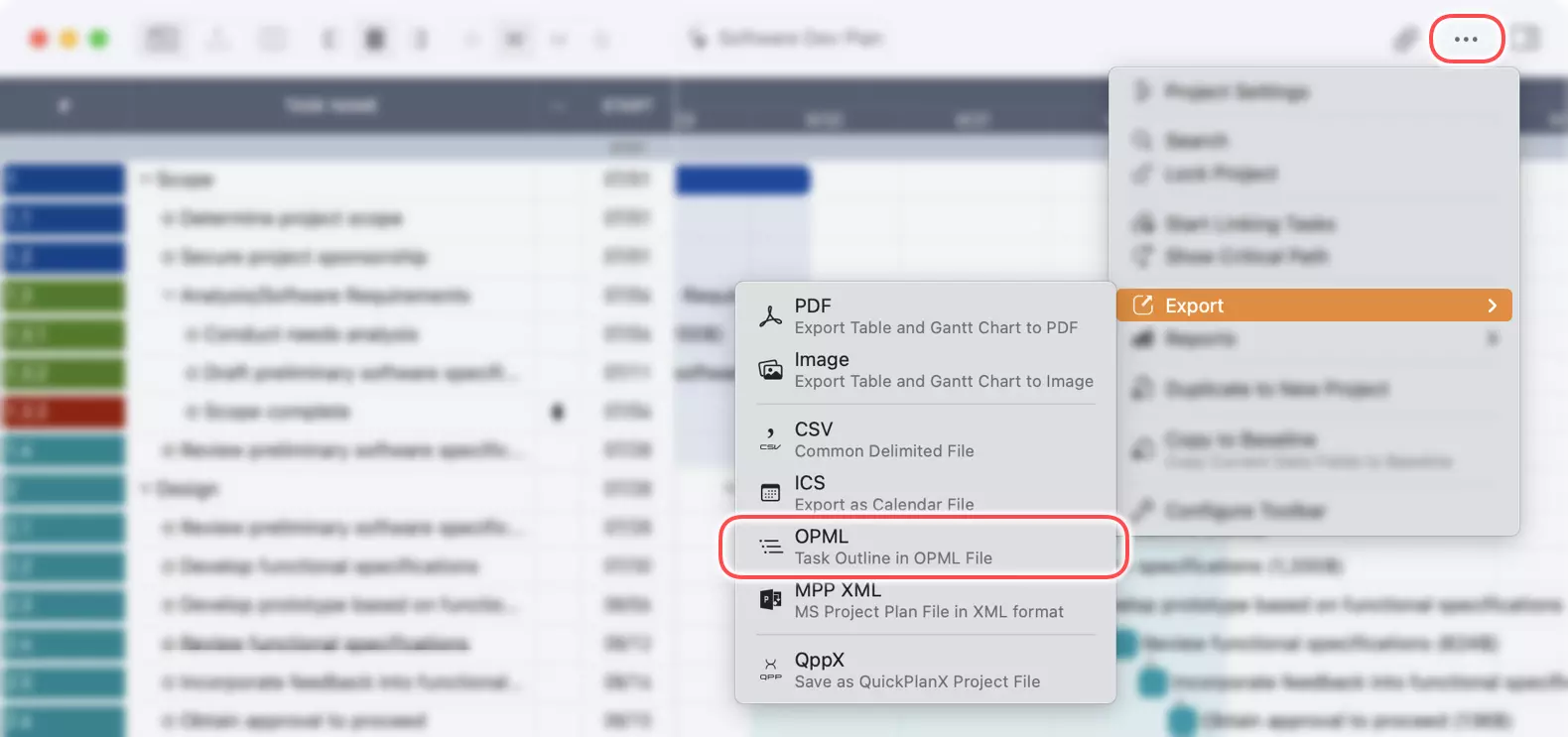
- Dentro de tu proyecto, toca el botón
···en la barra de herramientas - Selecciona
Exportar→OPMLde las opciones del menú
Exportar una Rama Específica
Puedes exportar cualquier grupo de tareas junto con todas sus sub-tareas seleccionándolo primero.
En macOS
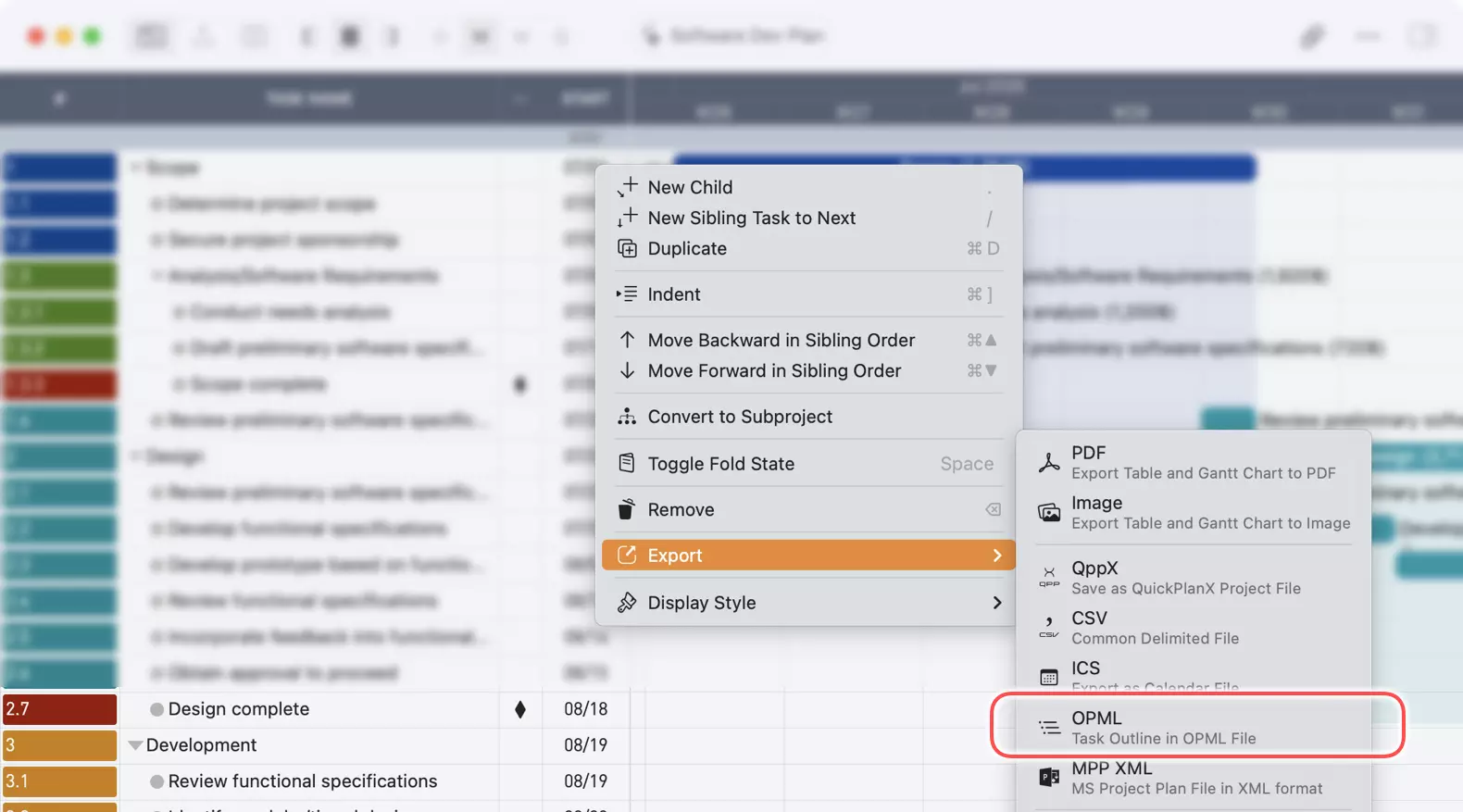
- En la vista de esquema del proyecto, haz clic derecho (o Ctrl + clic) en el grupo de tareas que quieres exportar
- Selecciona
Exportar→OPMLdel menú contextual
Esto exporta el grupo de tareas seleccionado y todas sus sub-tareas.
En iOS/iPadOS
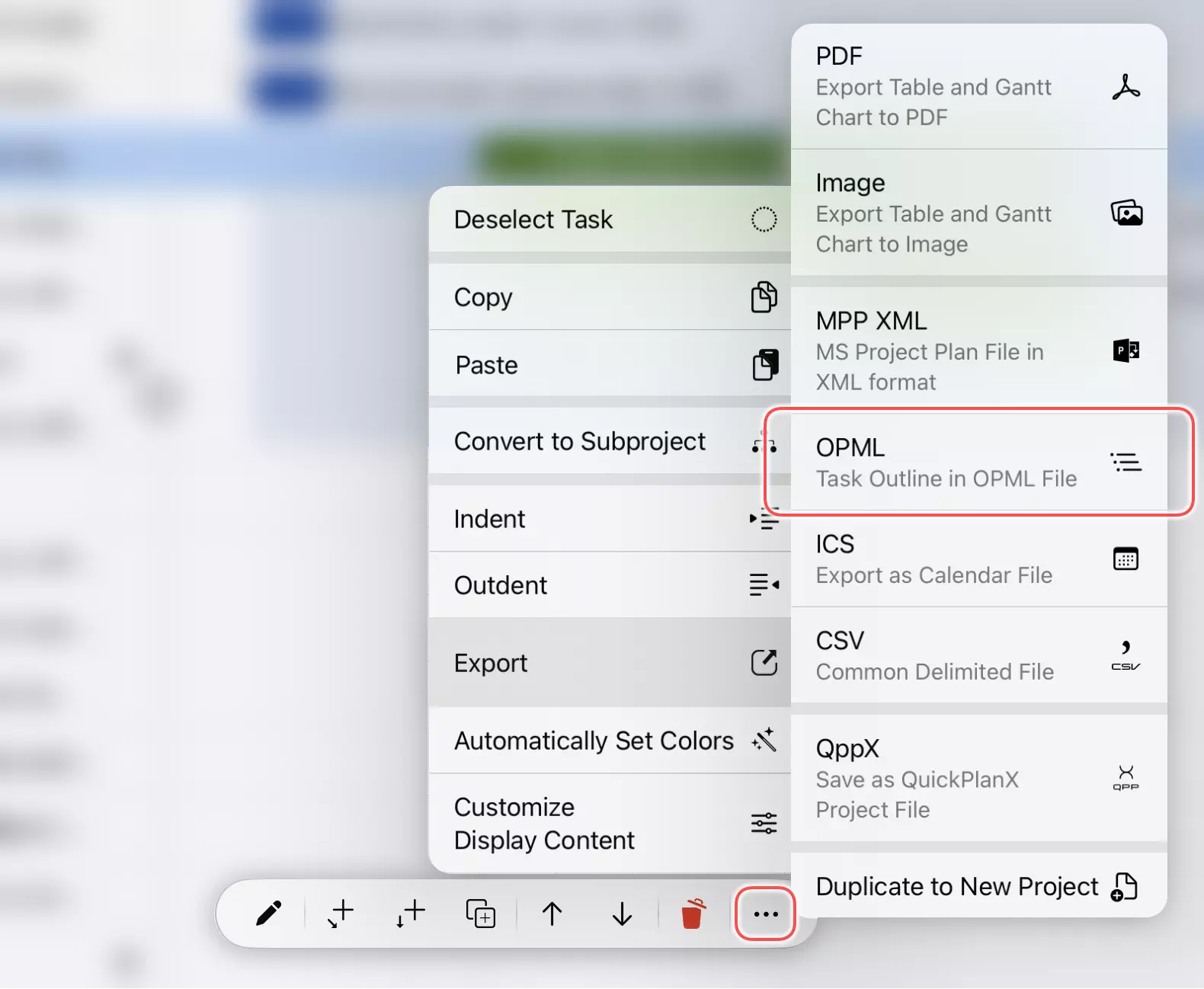
- En la vista de esquema del proyecto, toca para seleccionar el grupo de tareas que quieres exportar
- Toca el botón
···en la barra de herramientas inferior para abrir el menú contextual - Selecciona
Exportar→OPMLde las opciones del menú
Esto exporta el grupo de tareas seleccionado y todas sus sub-tareas.
Guardar la Exportación
Después de seleccionar la opción de exportación, QuickPlanX procesará los datos de tu proyecto y te pedirá que guardes el archivo OPML en tu ubicación deseada.

Toca el botón Guardar para guardar el archivo OPML en tu dispositivo.
Abrir el Archivo OPML en Aplicaciones de Mapas Mentales
El archivo OPML exportado se puede abrir en varias aplicaciones de mapas mentales y esquemas como MindMeister, XMind, FreeMind u otras aplicaciones compatibles con OPML.
Importar desde Aplicaciones de Mapas Mentales
Exportar desde Aplicaciones de Mapas Mentales
Para preparar un archivo de mapa mental para importar a QuickPlanX, necesitarás guardarlo como un archivo OPML. La mayoría de las aplicaciones de mapas mentales admiten exportación OPML - revisa las opciones de exportación o guardado de tu aplicación para el formato OPML.
Importar a QuickPlanX
QuickPlanX puede crear nuevos proyectos importando archivos OPML. Para instrucciones detalladas sobre el proceso de importación, consulta la documentación de Crear Proyecto.