思维导图集成
QuickPlanX 通过 OPML(大纲处理器标记语言)文件交换,提供与思维导图应用程序的无缝集成。您可以将 QuickPlanX 工程导出为 OPML 格式(.opml),该文件可以在各种思维导图和大纲应用程序中打开。同样,您也可以将 OPML 文件导入 QuickPlanX 以创建新项目。
导出为 OPML
QuickPlanX 提供了将整个项目或特定分支(任务组及其子任务)导出为 OPML 格式的灵活性。
导出整个项目
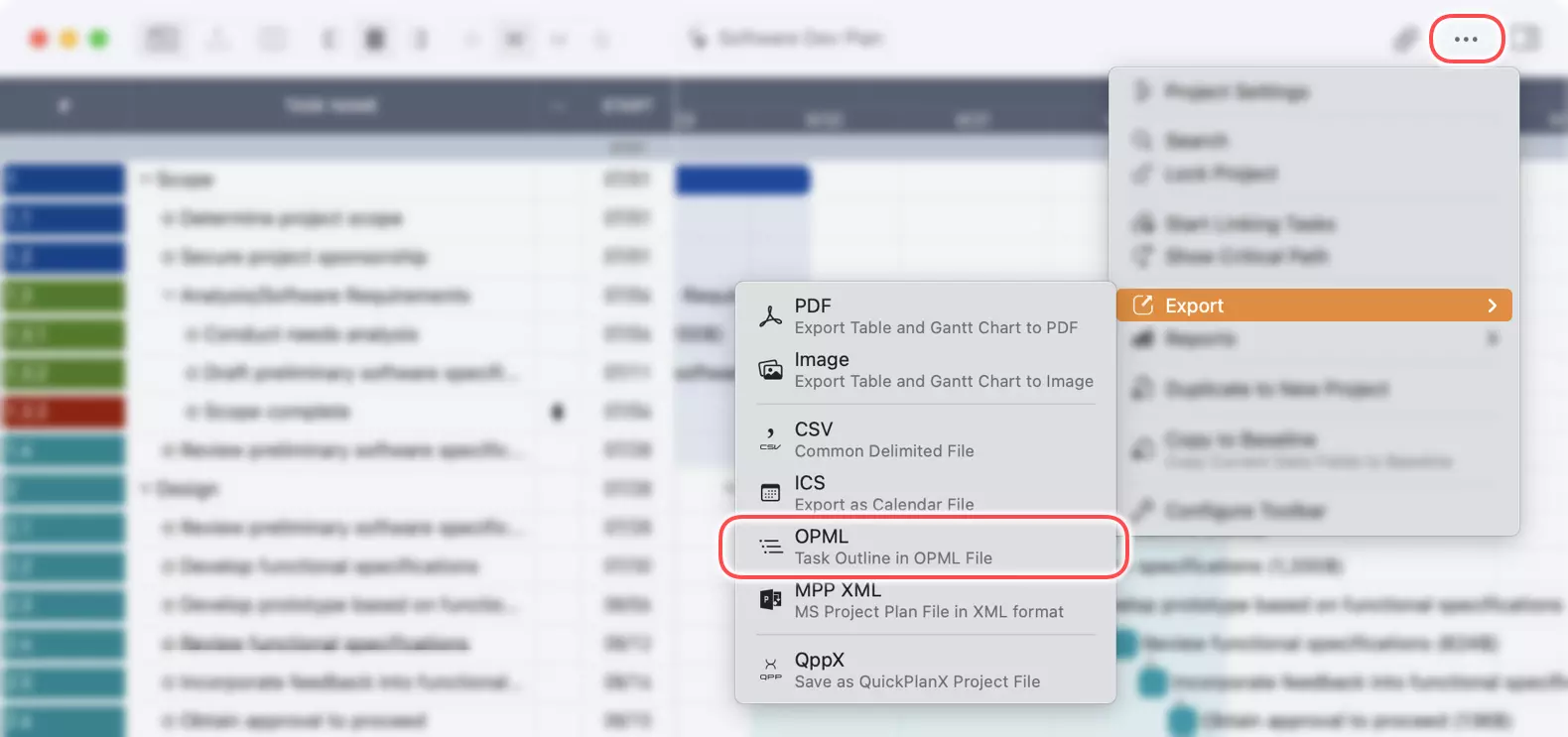
在 macOS 上
- 在您的项目中,点击工具栏中的
···按钮 - 从菜单选项中选择
导出→OPML
导出特定分支
您可以先选择任何任务组,然后将其及其所有子任务一起导出。
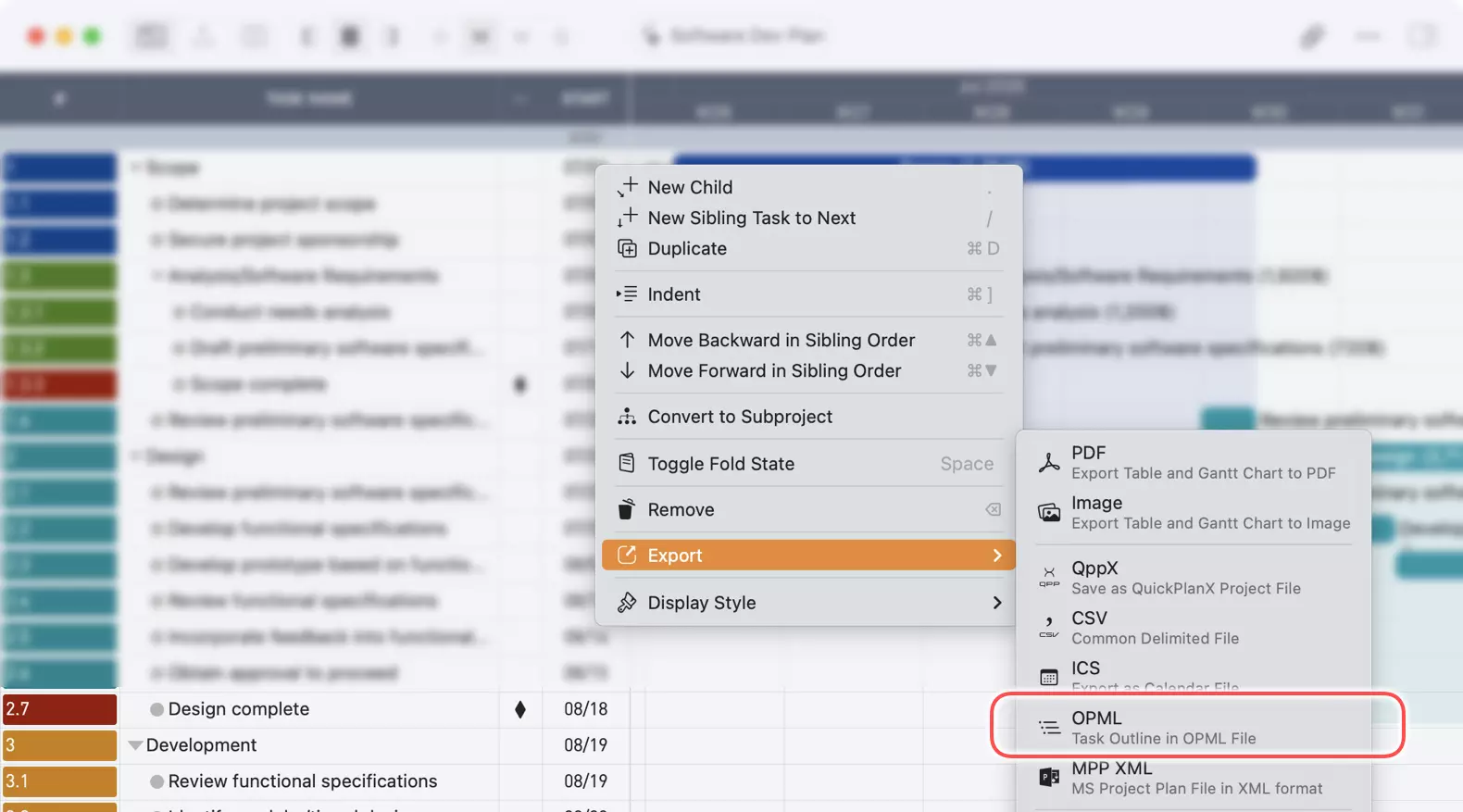
在 macOS 上
- 在项目大纲视图中,右键单击(或 Ctrl + 单击)您要导出的任务组
- 从上下文菜单中选择
导出→OPML
这将导出所选的任务组及其所有子任务。
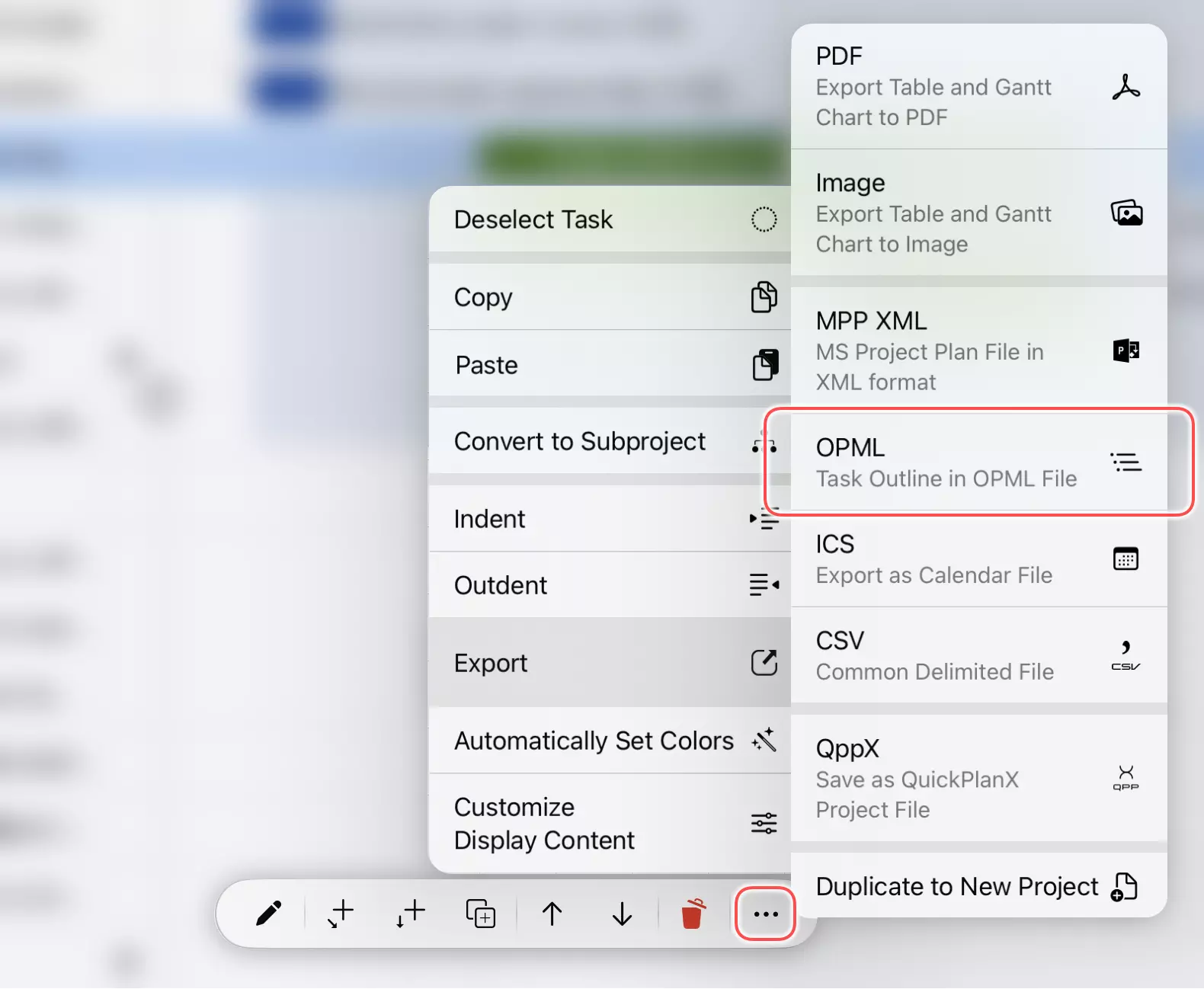
在 iOS/iPadOS 上
- 在项目大纲视图中,点击以选择要导出的任务组
- 点击底部工具栏上的
···按钮以打开上下文菜单 - 从菜单选项中选择
导出→OPML
这将导出所选的任务组及其所有子任务。
保存导出文件
选择导出选项后,QuickPlanX 将处理您的项目数据,并提示您将 OPML 文件保存到所需位置。

点击 保存 按钮将 OPML 文件保存到您的设备。
在思维导图应用程序中打开 OPML 文件
导出的 OPML 文件可以在各种思维导图和大纲应用程序中打开,例如 MindMeister、XMind、FreeMind 或其他兼容 OPML 的应用程序。
从思维导图应用程序导入
从思维导图应用程序导出
要准备一个用于导入 QuickPlanX 的思维导图文件,您需要将其另存为 OPML 文件。大多数思维导图应用程序都支持 OPML 导出 - 请检查您应用程序的导出或保存选项以获取 OPML 格式。
导入到 QuickPlanX
QuickPlanX 可以通过导入 OPML 文件来创建新项目。有关导入过程的详细说明,请参阅创建项目文档。