iCalendar (ICS) Exporteren
QuickPlanX stelt u in staat uw projecttaken te exporteren naar een iCalendar (.ics) bestand. Hiermee kunt u uw projectschema bekijken in verschillende agenda-applicaties, zoals Apple Agenda, Google Agenda en Microsoft Outlook, wat een duidelijk overzicht geeft van uw taken en deadlines naast uw andere verplichtingen.
Exporteren naar iCalendar (ICS)
U kunt ofwel het hele project of slechts een specifieke tak (een taakgroep en de subtaken) exporteren naar een ICS-bestand.
Het Hele Project Exporteren
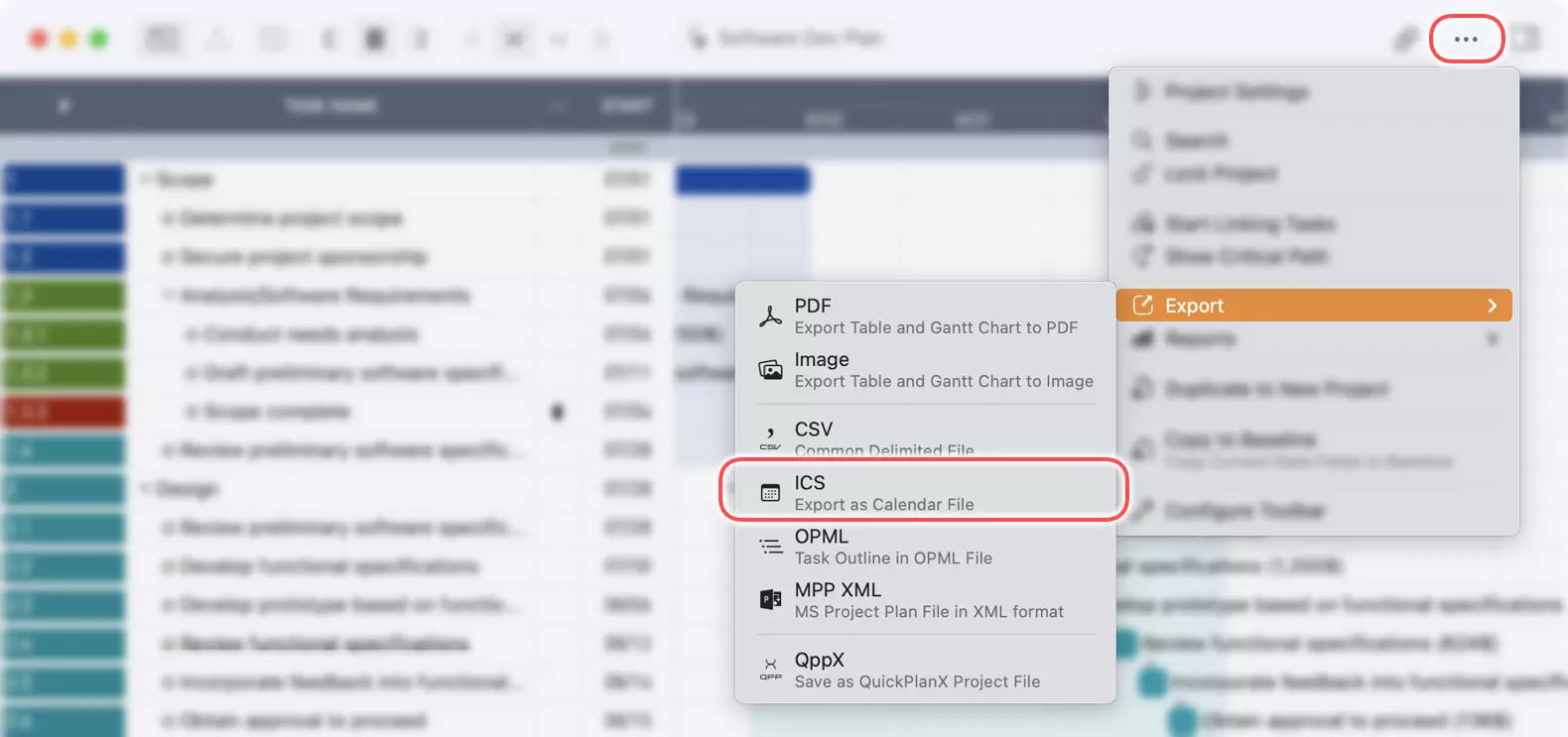
- Klik vanuit uw projectvenster op de
···knop in de werkbalk. - Selecteer
Exporteren→ICSin het menu.
Een Specifieke Tak Exporteren
Om slechts een deel van uw project te exporteren, kunt u een specifieke taakgroep selecteren.
Op macOS
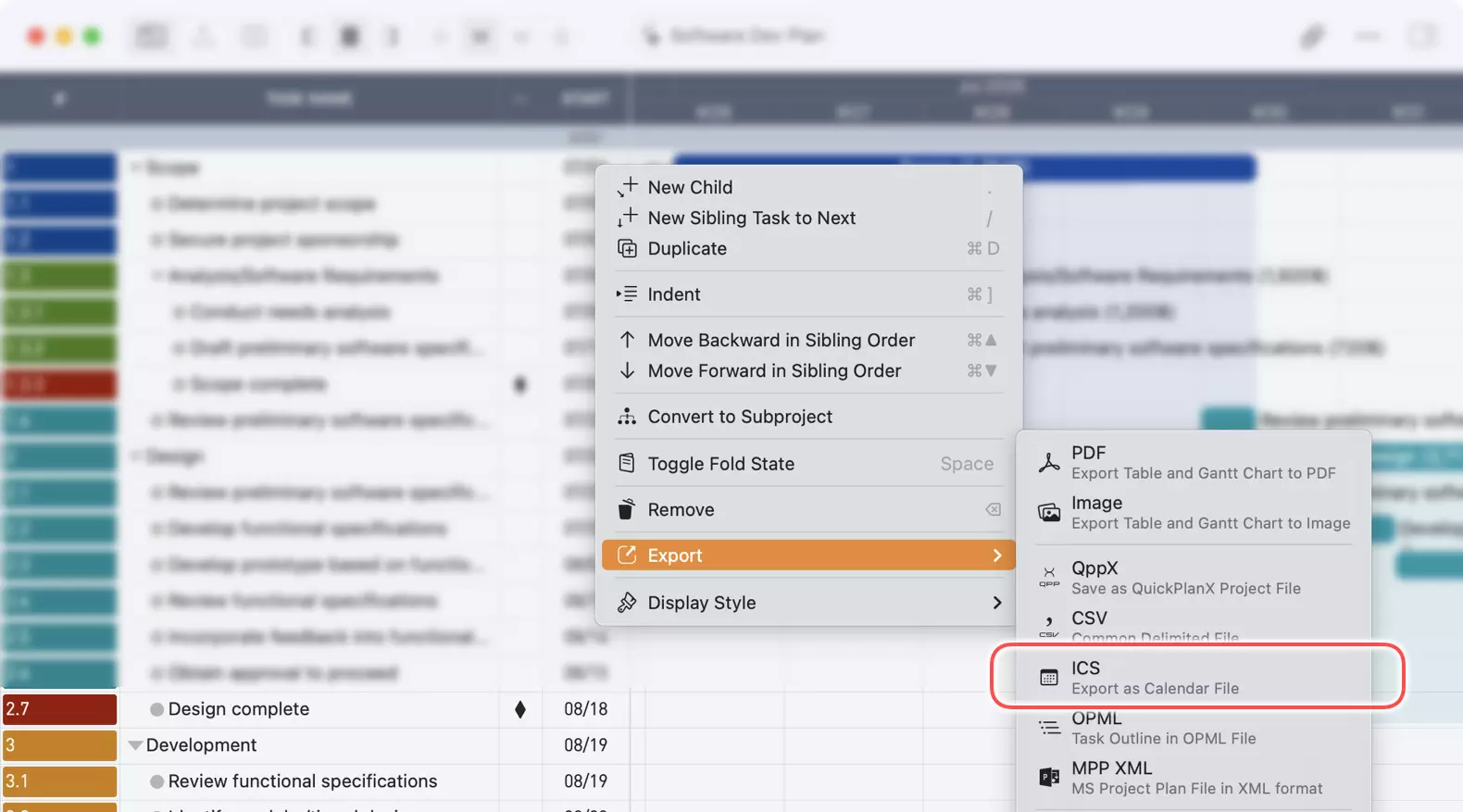
- In de overzichtsweergave, klik met de rechtermuisknop (of Ctrl-klik) op de taakgroep die u wilt exporteren.
- Kies
Exporteren→ICSuit het contextmenu.
Dit exporteert alleen de geselecteerde taakgroep en al haar subtaken.
Op iOS/iPadOS
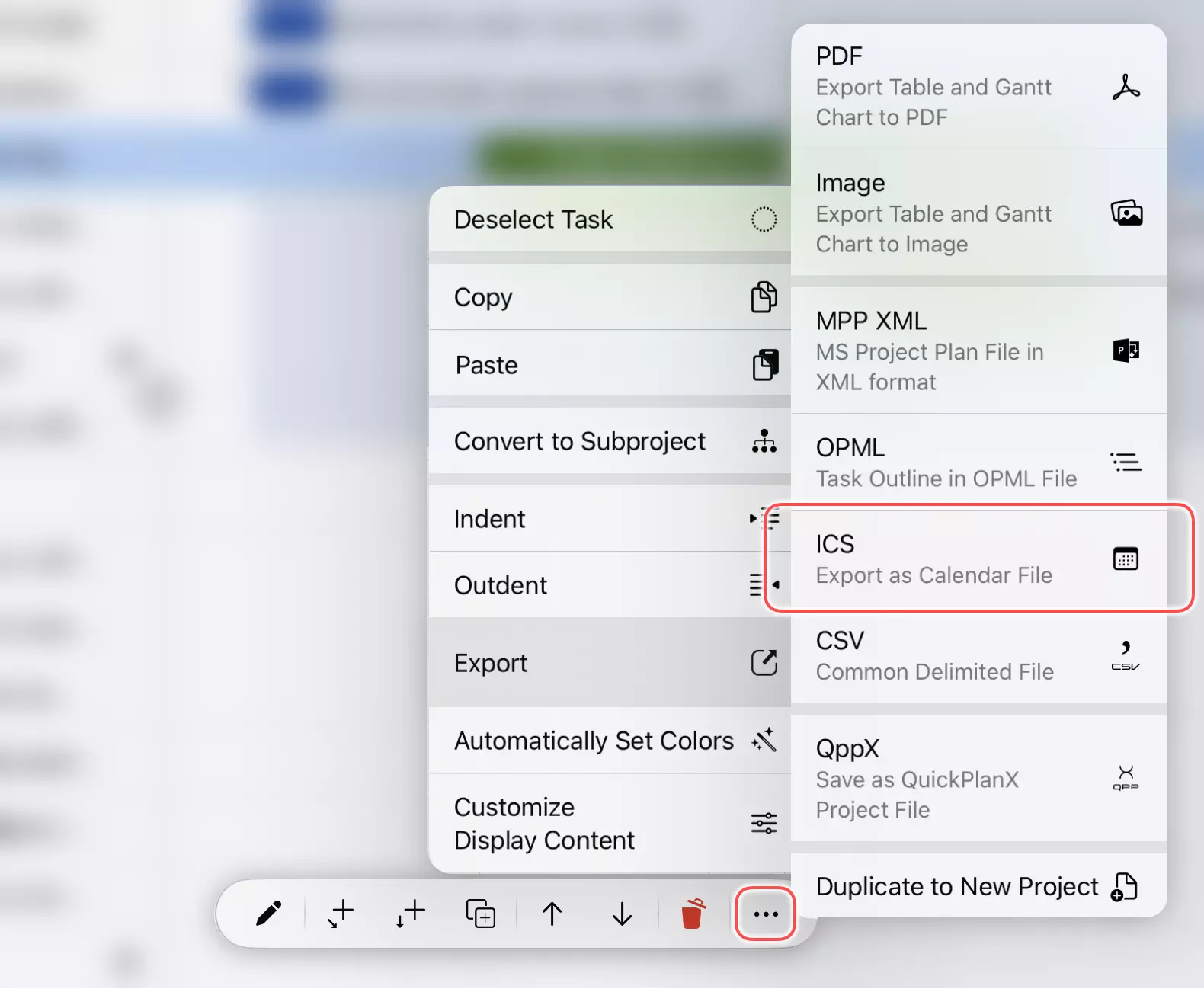
- In de overzichtsweergave, tik om de taakgroep te selecteren die u wilt exporteren.
- Tik op de
···knop op de onderste werkbalk om het menu te openen. - Selecteer
Exporteren→ICS.
Deze actie exporteert de gekozen taakgroep en haar subtaken.
De Export Opslaan
Nadat u de exportoptie hebt gekozen, genereert QuickPlanX het .ics-bestand en vraagt u het op te slaan op uw voorkeurslocatie.

Het ICS-bestand Gebruiken
U kunt het geëxporteerde .ics-bestand openen in de meeste agenda-applicaties. Meestal kunt u dubbelklikken op het bestand op een desktopbesturingssysteem om het te importeren, of de functie "Importeren" of "Agenda Toevoegen" gebruiken in uw gekozen agenda-app.
Wanneer u een ICS-bestand importeert, verschijnen de taken van uw project als evenementen in uw agenda.
Welke Informatie Wordt Geëxporteerd?
Wanneer u exporteert naar een iCalendar-bestand, neemt QuickPlanX de volgende informatie op voor elke taak:
- Taaknaam als de titel van het evenement.
- Start- en Einddatums als de duur van het evenement.
- Notities van de taak worden opgenomen in de beschrijving van het evenement.
Projectspecifieke details zoals taakafhankelijkheden, resourcetoewijzingen en aangepaste velden maken geen deel uit van het standaard iCalendar-formaat en worden niet opgenomen.
Voor gedetailleerde instructies over het importeren van agendabestanden in Apple Agenda, zie de officiële gids van Apple: Importeer of abonneer u op agenda's in Agenda op de Mac.
Een Opmerking over Gebruik
Hoewel exporteren naar iCalendar een handige manier is om uw schema te visualiseren, raden we aan de ingebouwde functies van QuickPlanX te gebruiken, de In-Uitvoering-weergave en widgets voor het bijhouden van de dagelijkse voortgang. Als gespecialiseerd projectmanagementtool biedt QuickPlanX meer gedetailleerde controle en informatie dan een standaard agenda-applicatie. Zie voor meer hierover ons artikel over projectplanning versus agenda-apps.
Updates
Systeemkalender Evenement (v4.0)
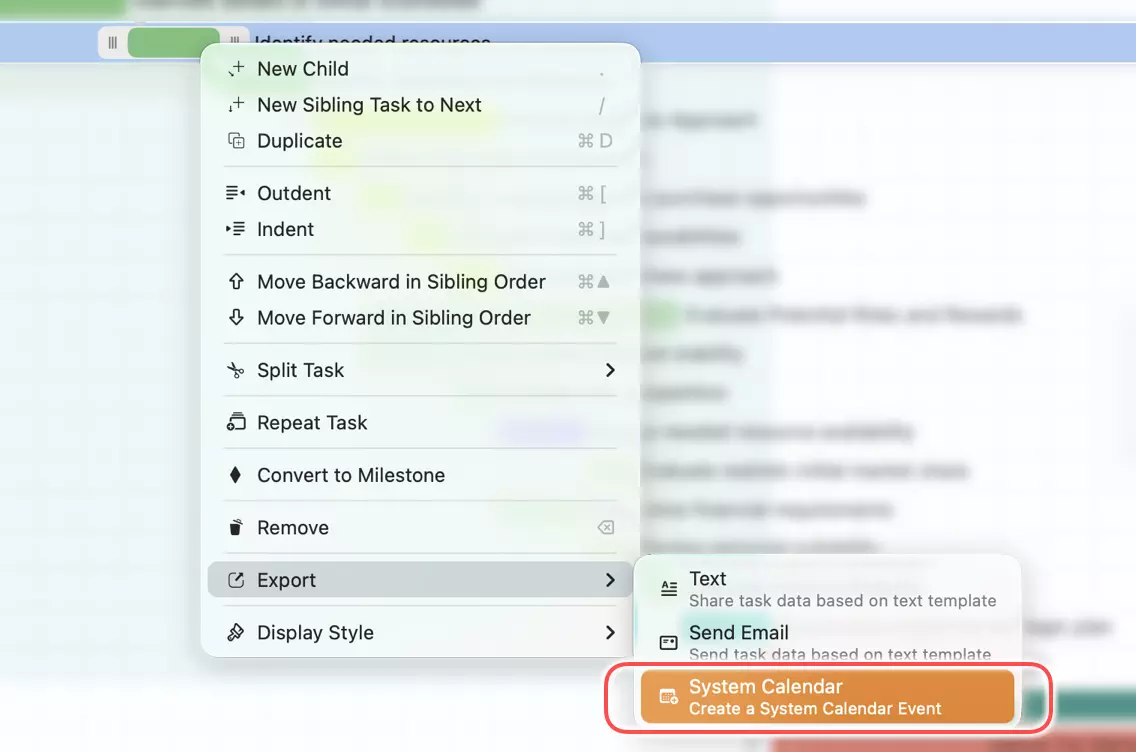
QuickPlanX 4.0 voegt een Systeemkalender-actie toe waarmee direct vanuit een geselecteerde bladtaak een hele-dag evenement in de ingebouwde Kalender-app van het apparaat wordt aangemaakt — zonder bestandsexport.
QuickPlanX gebruikt de taaknaam als evenementtitel, de taaknotitie als evenementomschrijving en de start- en einddatums van de taak als duur van het hele-dag evenement. Het evenement wordt opgeslagen in de standaard Systeemkalender die op het apparaat is ingesteld.
Bij eerste gebruik kan het systeem om toestemming vragen. QuickPlanX vraagt alleen de machtiging Alleen evenementen toevoegen — bestaande kalendergegevens worden niet gelezen.
-
Menu op macOS
-
Menu op iOS/iPadOS
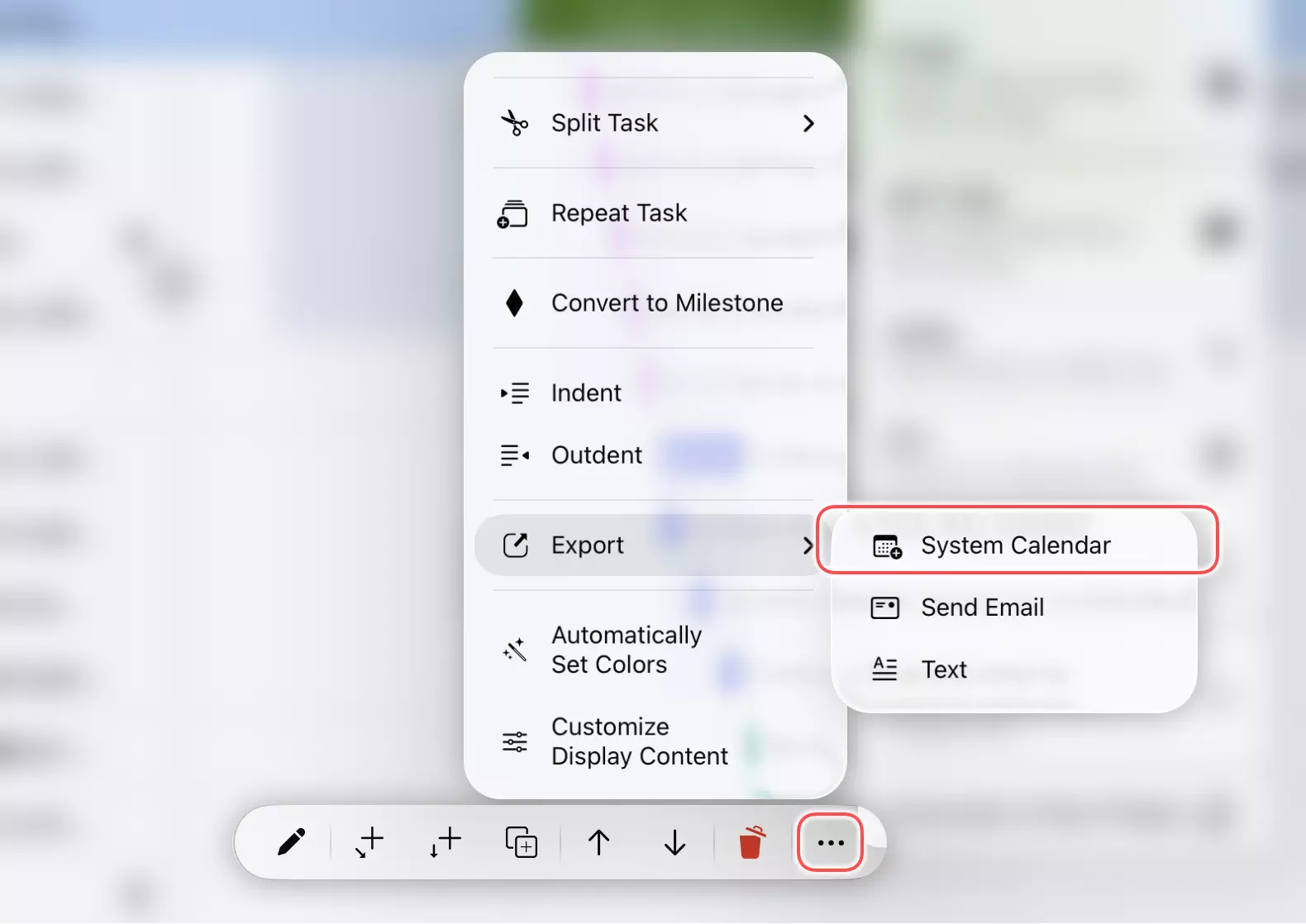
Dit maakt een eenmalige kopie, geen live koppeling. Als de taak later wijzigt, wordt het kalenderevenement niet automatisch bijgewerkt. Voer de actie opnieuw uit alleen wanneer u bewust een nieuw evenement wilt aanmaken; QuickPlanX voorkomt geen duplicaten.
Gebruik deze actie voor individuele bladtaken die snel zichtbaar moeten zijn in de kalender. Voor bestandsgebaseerde workflows of het importeren in een ander kalendersysteem, blijf de .ics-export gebruiken.