Gitterlinien in der Gantt-Ansicht anpassen
QuickPlanX bietet Anzeigeeinstellungen zum Anpassen vertikaler Gitterlinien und Spaltenhintergründe in der Tagesansicht des Gantt-Diagramms. Diese Optionen helfen Ihnen, auch über mehrwöchige Zeiträume hinweg die visuelle Orientierung zu behalten und als Arbeitstage konfigurierte Wochenenden sofort zu erkennen.
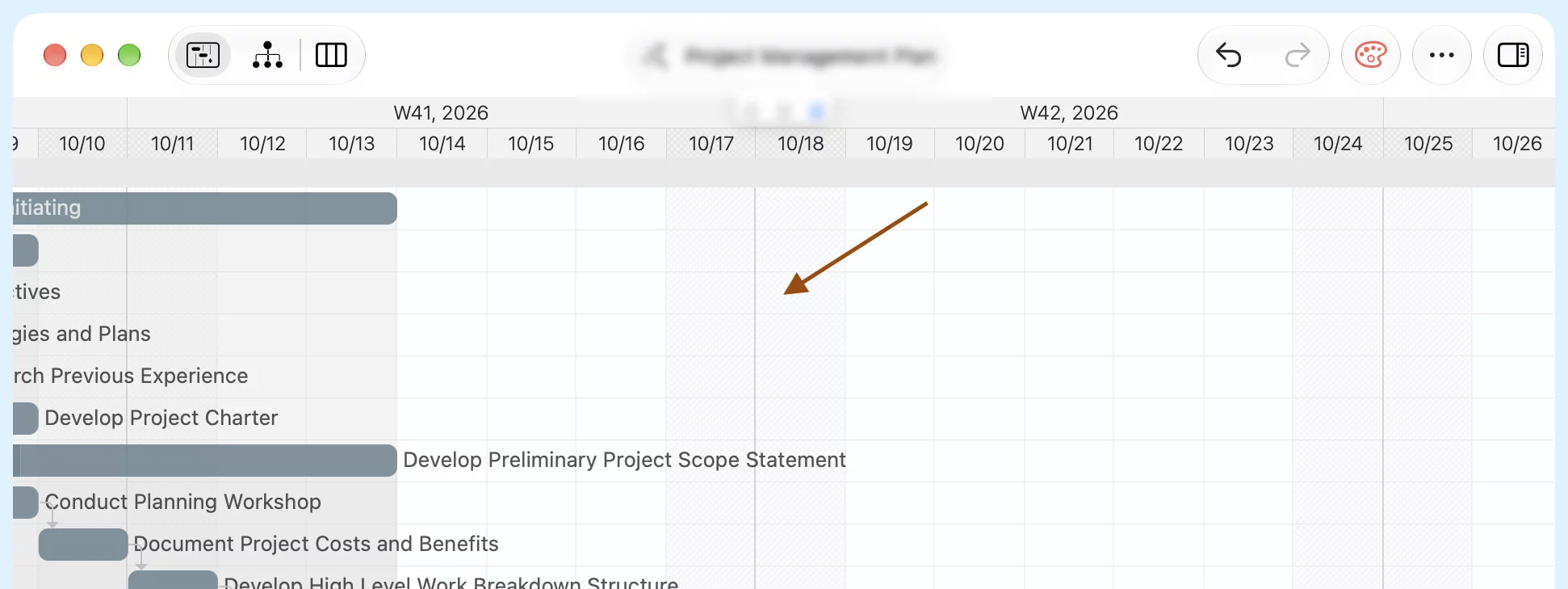
Verfügbare Anzeigeoptionen
Der Abschnitt Gitterlinien in der Gantt-Ansicht (Grid Lines in Gantt View) bietet zwei unabhängige Optionen für die Tagesansicht:
1. Wochen- und Monatsgrenzen in der Tagesansicht
Steuert die visuelle Stärke der vertikalen Trennlinien zu Beginn jeder Woche und jedes Monats.
- Normal (Standard): Verwendet einheitliche, feine vertikale Linien zwischen allen Tagen.
- Fett (Bold): Hebt die Begrenzungen jeder Woche und jedes Monats mit dunkleren, kräftigeren Linien hervor.
Empfohlener Einsatz von Fett: In umfangreichen oder dicht belegten Terminplänen erleichtern fette Trennlinien die Verfolgung wöchentlicher Arbeitszyklen und Monatsmeilensteine, ohne ständig zur Datumsleiste nach oben blicken zu müssen.
2. Wochenend-Zellenhintergrund in der Tagesansicht
Steuert die Hintergrundfarbe für Samstage und Sonntage, wenn der Projektkalender Wochenenden als Arbeitstage definiert.
- Gleich (Same) (Standard): Zeigt Wochenend-Arbeitstage mit dem gleichen neutralen Hintergrund wie reguläre Wochentage an.
- Schattiert (Shaded): Hinterlegt Samstag- und Sonntagspalten mit einer sanften Tönung, um sie optisch von Montag bis Freitag abzuheben.
Empfohlener Einsatz von Schattiert: Wenn ein Projekt einen 7-Tage-Betrieb nutzt (z. B. auf Baustellen, im Außendienst oder bei Wartungsstillständen), sind Wochenenden reguläre Arbeitstage. Für Projektleiter gelten am Wochenende jedoch oft besondere Rahmenbedingungen: Genehmigungen, Lärmschutzauflagen, Subunternehmerschichten und Überstundenregelungen. Die Schattierung sorgt dafür, dass solche Tage im Zeitplan sofort ins Auge fallen.
Die Schattierung von Wochenenden dient ausschließlich der optischen Übersicht. Sie verändert weder den Kalenderstatus noch Arbeitszeiten, Aufwände, Dauern oder die Berechnung des kritischen Pfads. Um festzulegen, ob Wochenenden als Arbeitstage gelten, konfigurieren Sie Ihren Projektkalender.
Video-Anleitung
Sehen Sie sich das Video an, um eine schrittweise Einführung in die Konfiguration der Gitterlinien in der Tagesansicht zu erhalten:
So konfigurieren Sie die Gitterlinien
Gitterlinien-Optionen sind gerätebezogene Einstellungen in den App-Einstellungen auf der Registerkarte Benutzeroberfläche. Änderungen wirken sich automatisch auf alle Projekte aus, die Sie auf diesem Gerät öffnen.
Schritt-für-Schritt-Anleitung
- Öffnen Sie die App-Einstellungen und wechseln Sie zu Benutzeroberfläche.
- Scrollen Sie zum Abschnitt Gitterlinien in der Gantt-Ansicht. (Sie können auch nach
GanttoderGraphicssuchen). - Wählen Sie die gewünschten Einstellungen:
- Wochen- & Monatsgrenzen: Wählen Sie Normal oder Fett (Bold).
- Wochenend-Zellenhintergrund: Wählen Sie Gleich (Same) oder Schattiert (Shaded).
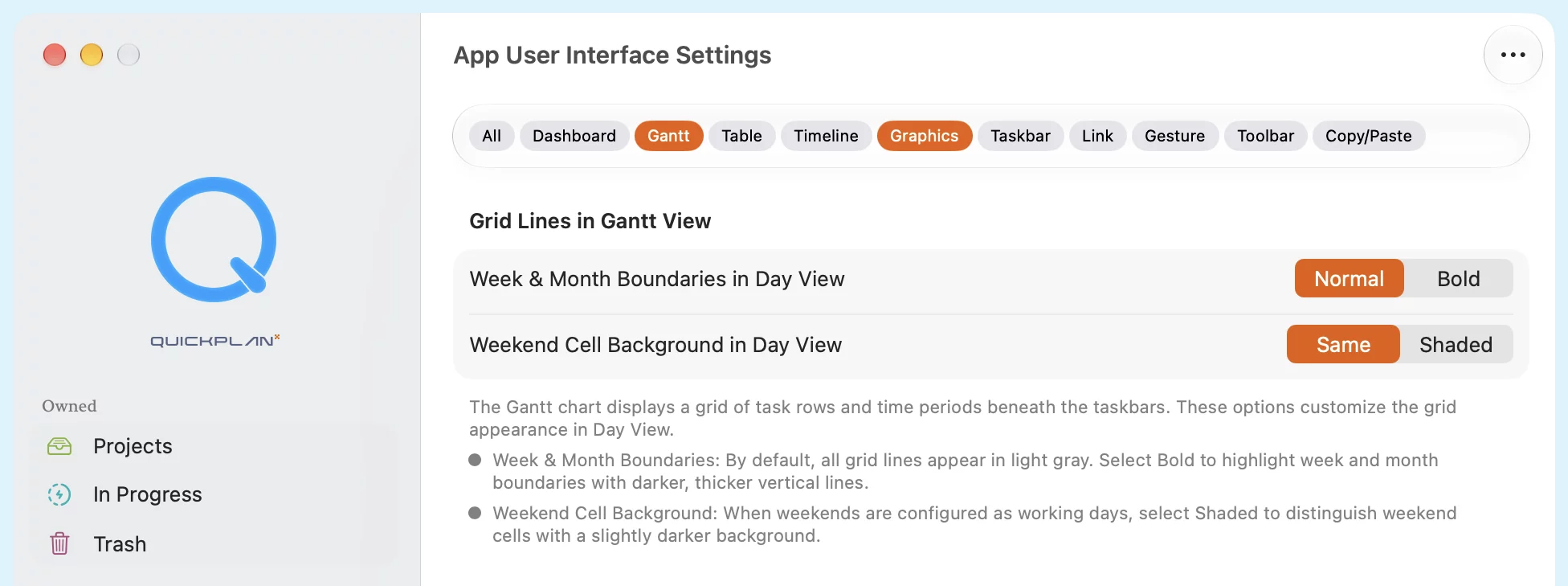
Änderungen werden im Hintergrund direkt auf das geöffnete Gantt-Diagramm angewendet. Sie können die Optionen bei geöffnetem Projekt umschalten und sofort sehen, welche Darstellung am besten lesbar ist.
Verwandte Themen
- Übersicht über die App-Einstellungen — Erfahren Sie mehr über globale Einstellungen im Vergleich zu Projekteinstellungen.
- App-Erscheinungsbild — Entdecken Sie weitere Anzeigeoptionen für Layout, Farben und Gesten.
- Ankündigung zu Version 6.1 — Lesen Sie den Release-Artikel zu den neuen Gitternetz-Optionen.