タスクリンクのメンテナンス
タスクのリンクとリンク解除
QuickPlanX では、タスク間のリンクを簡単に作成または削除できます。タスクリンクを管理するための主な場所は3つあります:
- ガントチャート (ほとんどのユーザーに最適)
- テーブルビュー
- インスペクタ
ガントチャート は、タスクをリンクまたはリンク解除する最も簡単で視覚的な方法ですが、テーブルビューやインスペクタでも迅速な変更が可能です。
ガントチャート
「タスクリンクメンテナンス」モードに入る
ガントチャートでタスクをリンクまたはリンク解除するには、まず「タスクリンクメンテナンス」モードに入ります。これには2つの便利な方法があります:
1. ツールバーのリンクボタンを使用する
- リンクボタンが表示されていない場合は、「···」 (その他) ボタンをタップしてリンクメニューにアクセスします。
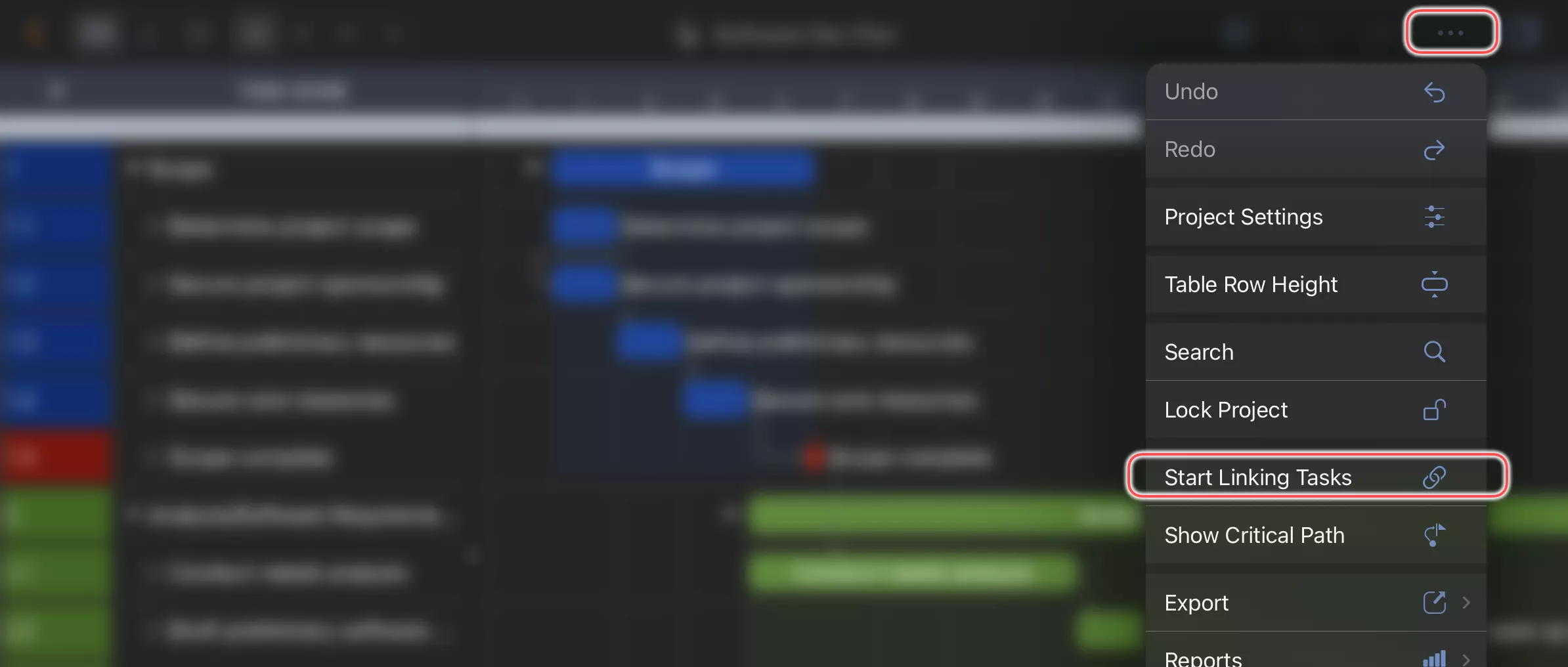
- iPad と Mac でより迅速にアクセスするには、ツールバーをカスタマイズ して常にリンクボタンを表示させることができます。

2. キーボードを使用する (Mac)
- Fn キーを押し続けると、リンクメンテナンスモードに入ります。
- ヒント: これは Mac で最も速く便利な方法です。
タスクのリンクとリンク解除
「タスクリンクメンテナンス」モードに入ると、タスク間のリンクを簡単に作成または削除できます。2つのタスクを選択します—一方から他方へドラッグするか、順番にタップします。
選択したタスク間に既存のリンクがない場合、リンクが作成されます。リンクが既に存在する場合、それは削除されます。このモードでは、ガントチャートはリンクを作成または削除できるタイミングを明確な視覚的合図で示します。
1. あるタスクから別のタスクへドラッグします。
ドラッグによるタスクのリンクは直感的で自然であり、簡単に始めることができます。一括でのリンク作成作業がないほとんどの場合、この方法が推奨されます。
2. または、2つのタスクを順番にタップします。
タスクをタップして選択します—選択されたタスクはアクティブになり、赤で強調表示されます。次に、別のタスクをタップして、それらの間にリンクを作成または削除します。
- 既存のリンクがない場合、最初にタップしたタスクが先行タスクになり、2番目が後続タスクになります。
- リンクされると、2番目のタスクはアクティブのままです。別のタスクをタップすると、アクティブな (2番目の) タスクから新しくタップしたタスクへの新しいリンクが作成されます。
- 現在の選択を解除するには、アクティブなタスクをもう一度タップするだけです。
「タップ」方法はドラッグよりも直感的でなく、効率が悪いように見えるかもしれませんが、QuickPlanX はいくつかの重要なシナリオのためにこれを提供しています:
1. ガントチャートで遠く離れたタスクをリンクまたはリンク解除する場合。
2. リンクされたタスクのチェーンを迅速に作成する場合。

以下の短いビデオは、リンクチェーンを迅速に作成する方法を示しています:
3. 1対多のリンクを効率的に作成する場合。

「Shift」キーを押しながらタスクを選択して先行タスクとして設定し、次に複数のタスクを次々にタップして後続タスクとして指定します—これにより、単一のタスクから複数のリンクを迅速に作成できます。 以下の短いビデオは、1対多のリンクを効率的に作成する方法を示しています:
リンク時にタスクの日付を調整する
デフォルトでは、2つのタスクをリンクしても、後続タスクの日付は変更されません。QuickPlanX は、新しく作成されたリンクを尊重して後続タスクの日付を調整するかどうかを制御するオプションを提供します。
2つの選択肢があります:
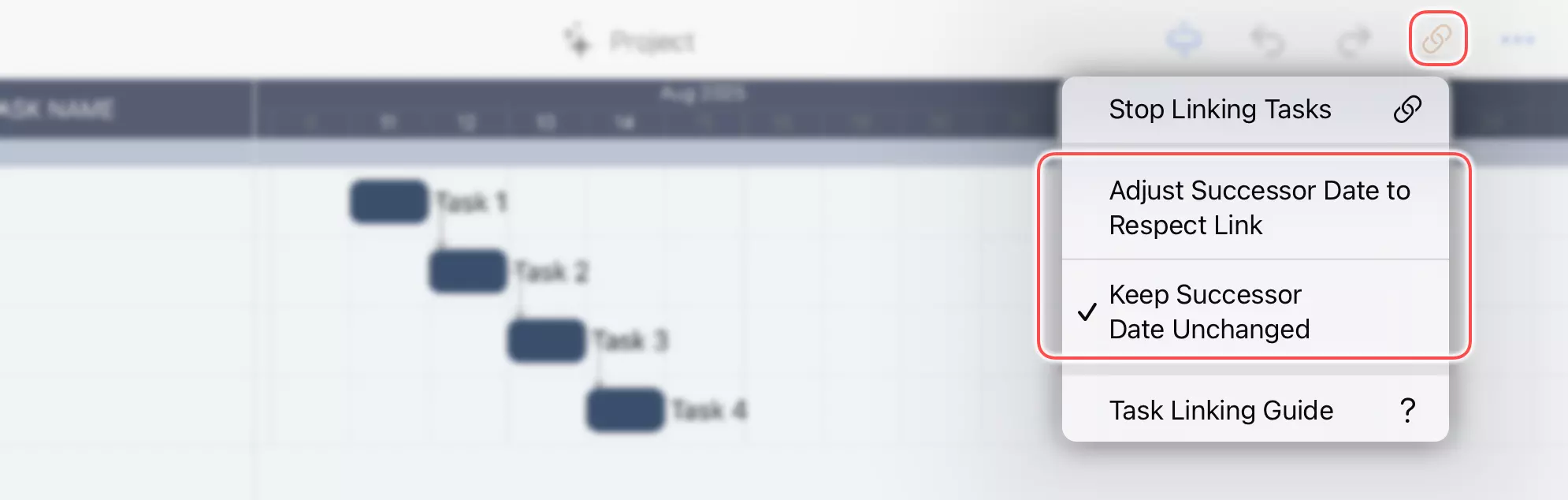
- リンクを尊重して後続タスクの日付を調整する - 後続タスクの開始日は、先行タスクの終了日に続くように自動的に移動します
- 後続タスクの日付を変更しない - 後続タスクはリンクに関係なく元の日付を維持します
Mac の場合
Press and hold the Command key while linking tasks. This will automatically adjust the successor's start date to begin the day after the predecessor's finish date.
Mac では、タスクをリンクし、同時に後続タスクの日付を調整する最も便利な方法は、Fn + Command キーを押しながらタスク間をマウスでドラッグすることです。
iPad と iPhone の場合
「タスクリンクメンテナンス」モードに入った後、ツールバーのリンクボタンをタップしてメニューにアクセスし、このオプションを切り替えることができます。
設計思想
QuickPlanX は、ユーザーがプロジェクトスケジュールを管理する際にさまざまなワークフローを持っていることを認識しています:
- 一部のユーザーは、すべてのタスクを希望の日付に配置してから、依存関係を示すためにリンクを追加することを好みます
- 他のユーザーは、タスクを順番にスケジュールするための主要な方法としてリンクを使用することを好みます
両方のアプローチに対応するために、QuickPlanX はリンクがタスクの日付にどのように影響するかについて柔軟なオプションを提供します。
「タスクリンクメンテナンス」モードを終了する
タスクのリンクまたはリンク解除が終了したら、リンクモードを終了して通常の操作に戻ります:
- ツールバーの「リンク」ボタンをもう一度タップします。
- Mac では、「Fn」キーを離すだけです。
ビデオデモ
この直感的なワークフローにより、プロジェクトの進化に合わせてタスクの依存関係を迅速に調整できます。
テーブルビューとインスペクタ
軽微な調整の場合は、テーブルビューまたはインスペクタでタスクの 先行タスク と 後続タスク を直接編集できます。
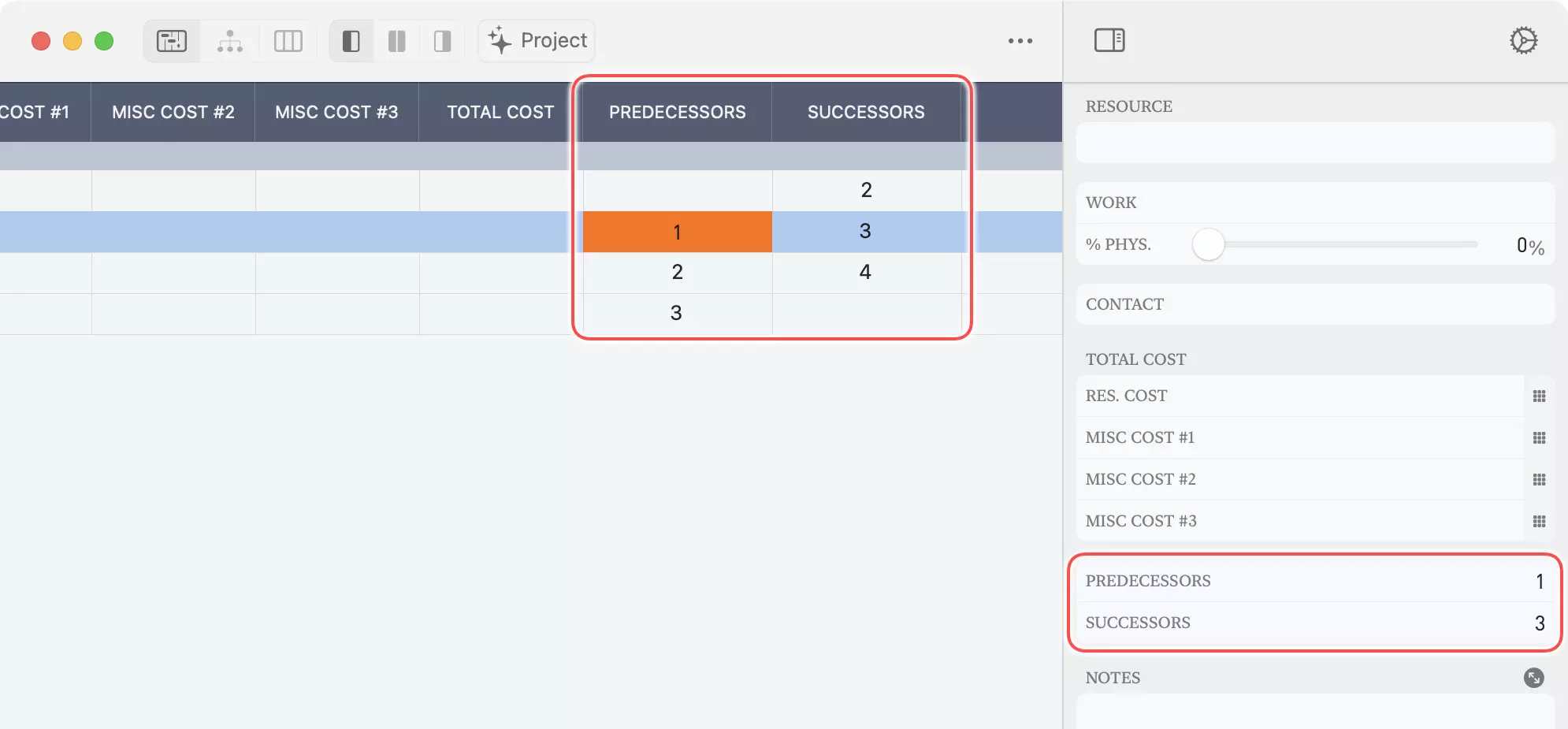
先行タスク または 後続タスク フィールドが表示されない場合は、プロジェクトフィールドをカスタマイズして表示 させてください。
ラグ / リードタイム
テーブルビューでは、先行タスク または 後続タスク フィールドを編集することで、タスクリンクのラグまたはリードタイムを設定できます。
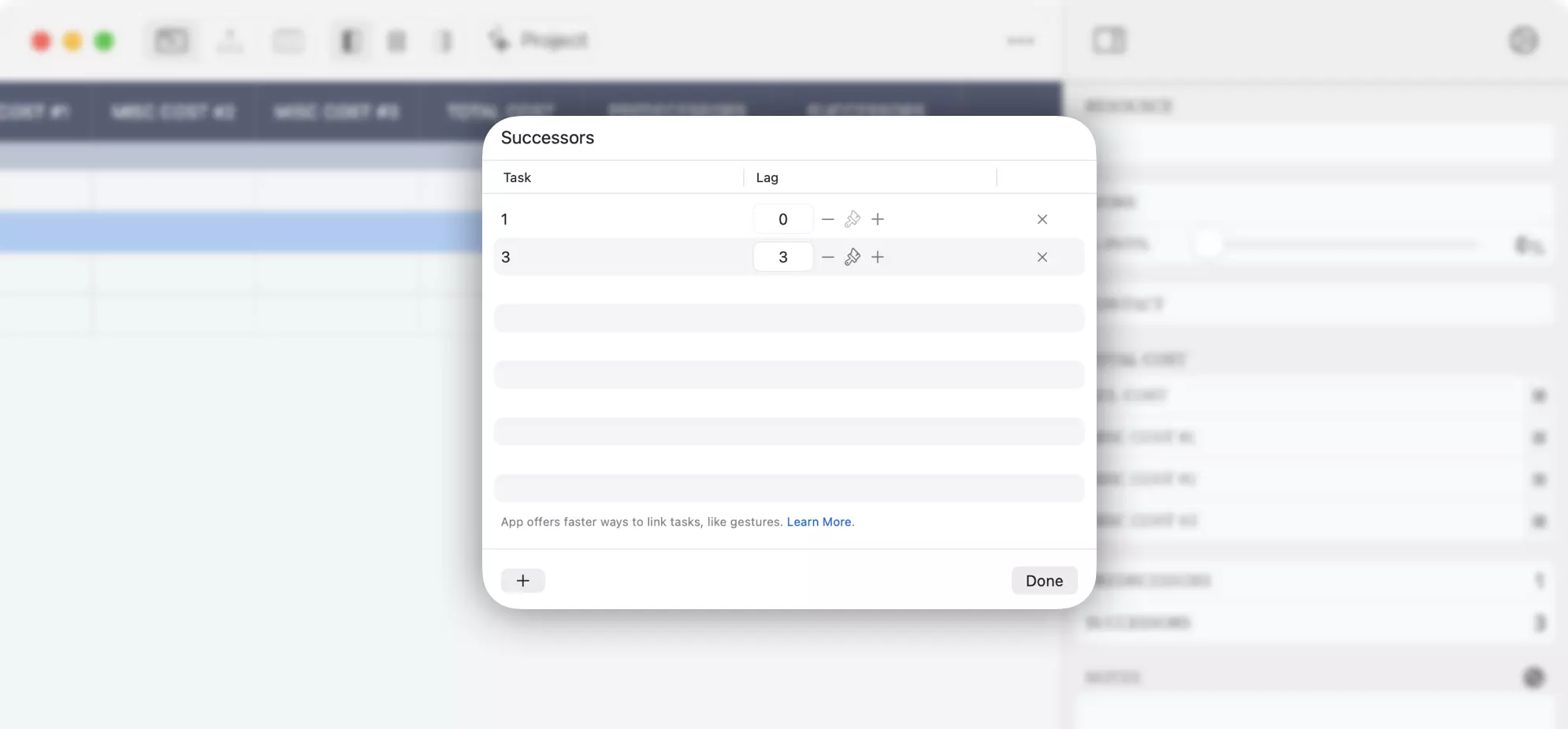
ラグおよびリードタイムは、プロジェクトのリンクスタイルが**終了-開始(FS)**に設定されている場合にのみサポートされます。
シンプルリンクリストスタイルを使用している場合、タスクの間隔は固定されて自動的に同期されるため、ラグおよびリードのフィールドは無効になります。
ヒント
タスクリンクをより効率的に操作するための追加のヒントをいくつか紹介します:
- ツールバーをカスタマイズして、頻繁に使用するリンクボタンを手元に置いておきます。
- 複雑なプロジェクトでは、視覚的で効率的なリンク体験のためにガントチャートを使用します。
- タスクのリンクは、プロジェクトスケジュール内の順序と依存関係を定義することを忘れてはいけません。