タスクの URL フィールドの編集
QuickPlanX は、各タスクに複数の URL フィールドを提供し、Web ページ、クラウドファイルなど、さまざまなオンラインリソースへのハイパーリンクを作成できます。
URL フィールドは、事前に定義された使用制限のない、用途の広いカスタマイズ可能なフィールドです。各フィールドでは、プロジェクト内の任意のタスクに URL のタイトルとアドレスの両方を入力できます。QuickPlanX は、プロジェクトの特定のニーズに対応するために8個の URL フィールドを提供します。このフィールドの詳細を見る。
編集方法
QuickPlanX は、インスペクタパネル内で URL の値を変更するための2つの主要な方法を提供します:
手動入力
-
選択したタスクのインスペクタパネル内で目的の URL フィールドを見つけます。
-
デバイスに応じて、フィールドをクリックまたはタップします。
-
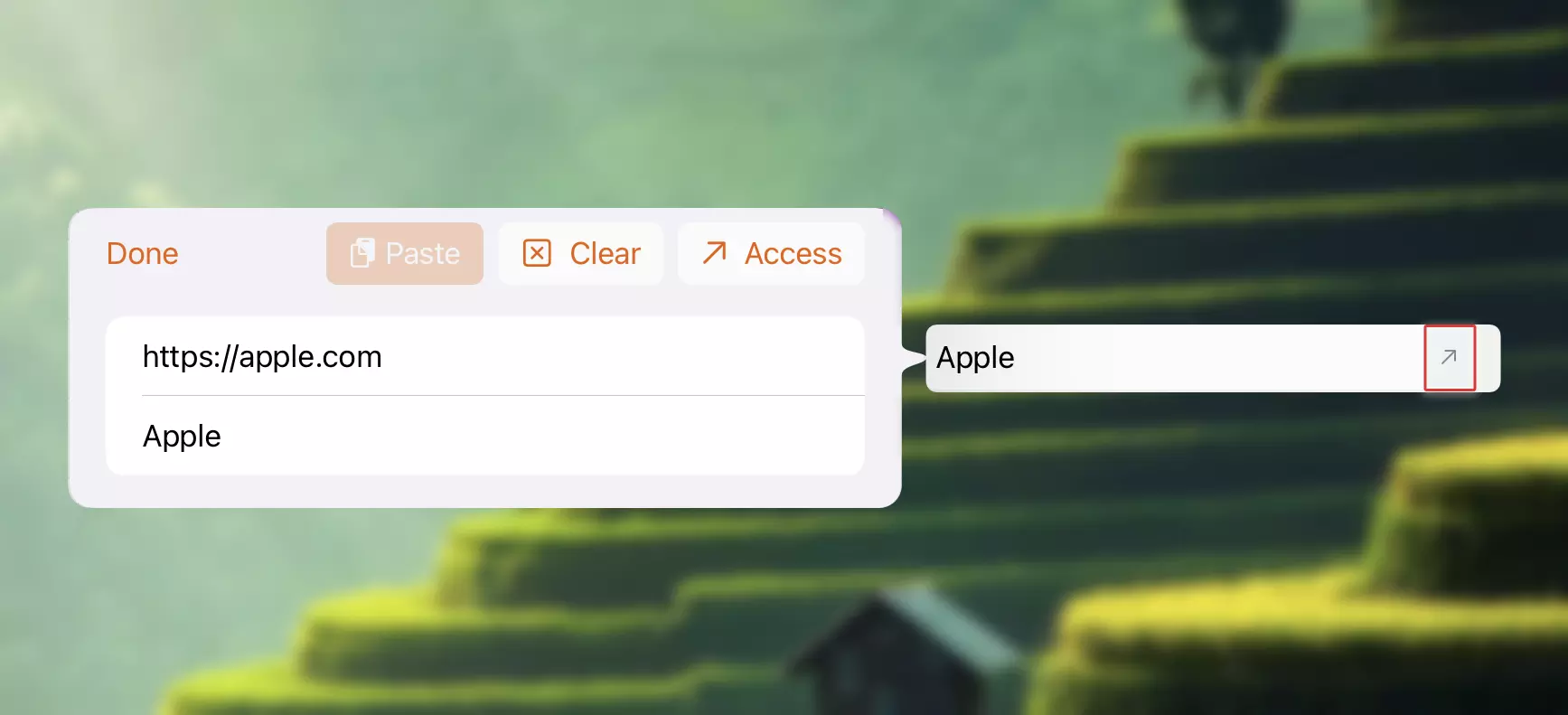
ポップオーバーウィンドウが表示され、次の情報を入力できます:
-
URL アドレス: リンクしたい完全な Web アドレスを貼り付けるか、入力します。
-
タイトル: URL の説明的なタイトルを入力します。
自動タイトル取得URL アドレスを入力した後、URL が Web ページである場合、QuickPlanX は可能な場合にページタイトルを自動的に取得しようとします。ただし、Web ページが特殊な技術を使用している場合、タイトルが正常に取得されない場合があることに注意してください。
-
ドラッグ&ドロップ (Mac)
ドラッグ&ドロップ機能を活用して、URL リンクを効率的に作成します。Mac では、QuickPlanX は他のアプリから URL をドロップして URL を編集できます。Web ページや別のアプリケーションから URL をドラッグできます。
URL コンテンツの完全な制御
QuickPlanX は、URL フィールドへの入力を制限せず、入力内容を検証しません。含める URL の可用性とセキュリティについては、ユーザーが全責任を負います。
デモビデオ
URL の値を編集する方法についての簡単なガイドについては、次のビデオをご覧ください。
リンクされた URL へのアクセス
- URL を正常に追加すると、インスペクタパネル内の URL タイトルの近くにボタンが表示されます。
- このボタンをクリックまたはタップすると、デフォルトの Web ブラウザを使用してリンクされたリソースが直接開きます。
サードパーティのクラウドストレージ上のファイルへのリンク
タスクにファイルをリンクする場合、Google Drive や OneDrive などのクラウドストレージサービスに保存することを強くお勧めします。これにより、すべてのデバイスでアクセス可能になります。クラウドストレージを利用することで、QuickPlanX 内に URL を含めるだけで済み、同期中の最適なパフォーマンスが促進されます。
推奨: デバイス間でシームレスにアクセスできるようにするには、QuickPlanX 内でのファイルリンクにクラウドストレージを活用するのが最善です。
Google Drive
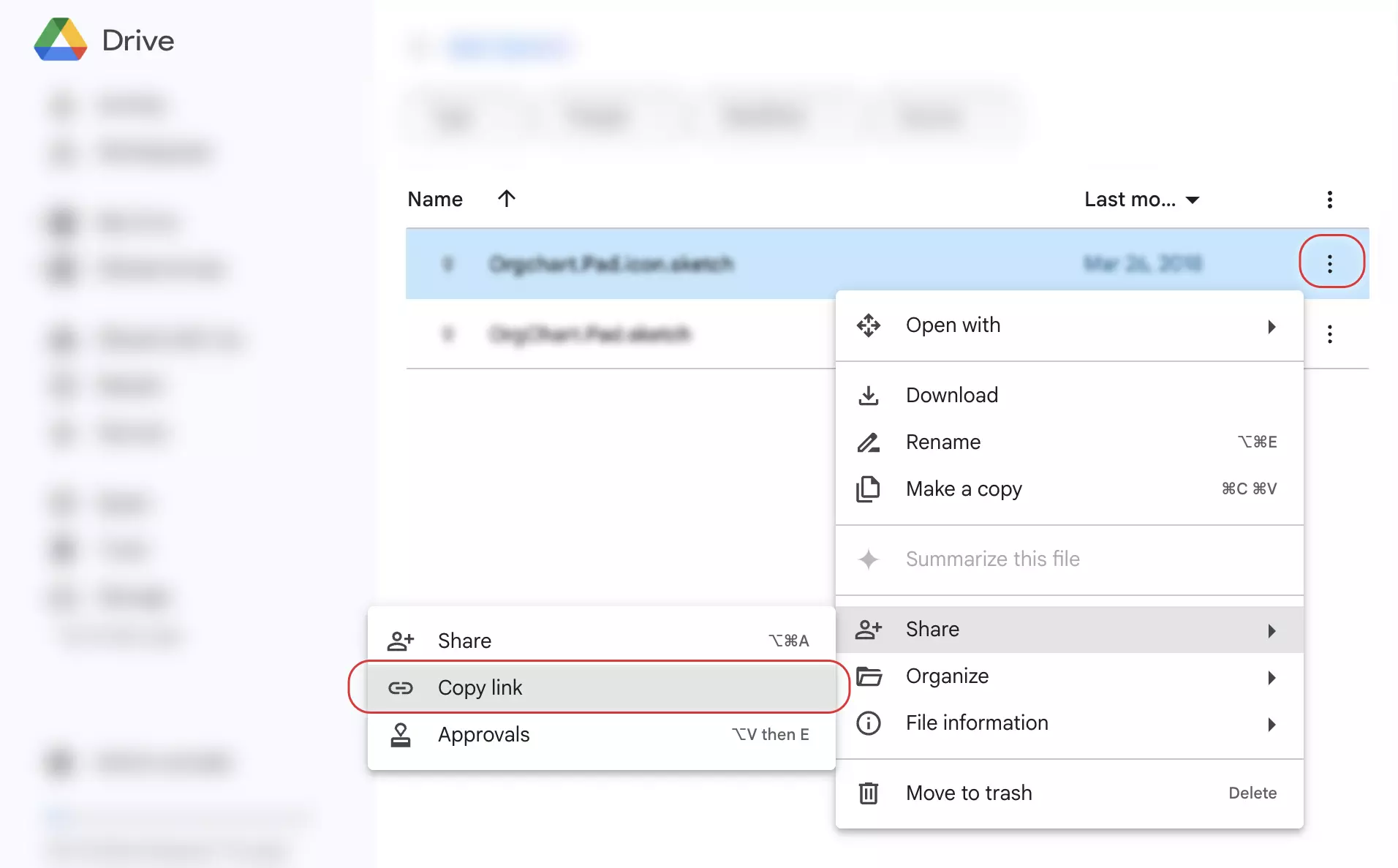
すべてのデバイスが同じ Google アカウントを使用して Google Drive にアクセスしている場合、以下のスクリーンショットに従ってファイルの URL を直接取得できます。
OneDrive
OneDrive でコピーリンクを使用してファイルを共有する方法 の詳細を参照してください。
注意事項
QuickPlanX はユーザーの自由を優先し、入力された URL の内容を制限しません。リンクされたコンテンツを検証しません。含める URL については、ユーザーが責任を負います。
Mac の QuickPlanX は、Finder からのローカルファイルへのリンクを作成するためのドラッグ&ドロップ機能をサポートしています。このシナリオで「アクセス」ボタンをクリックすると、Finder 内でファイルが表示されます。ただし、これらのローカルファイルリンクは他のデバイスでは機能しません。
ヒント
URL のより良い活用法
想像力を働かせて可能性を探求してください — URL フィールドを、別のアプリケーションの特定の部分への接続、さまざまな Web サービスへのアクセスなど、さまざまな種類の作業に使用できることがわかります。
より多くのアイデアを得るには、URL スキーム を参照してください。iOS デバイスの URL スキーム もいくつか見つかります。
フィールドの可視性
チャートでフィールドを表示または非表示にする方法を学び、プロジェクトビューをカスタマイズして、ワークフローに最も関連性の高い情報に焦点を当てます。