Inspector
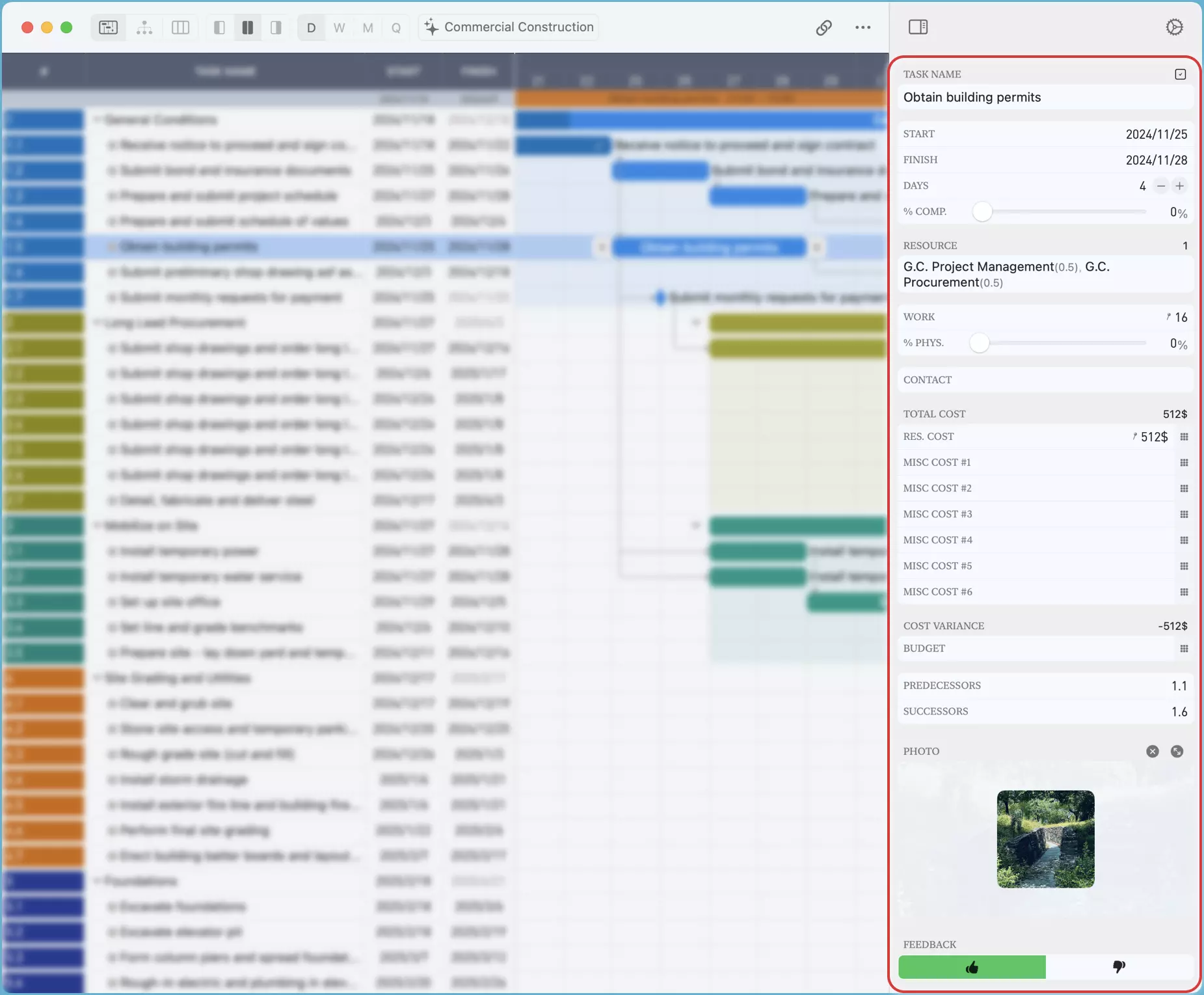
El Inspector proporciona una edición simplificada para tareas individuales, permitiéndote centrarte en una tarea específica y modificar sus detalles con facilidad utilizando el panel dedicado del Inspector.
Editar Datos de la Tarea
Así es como funciona:
-
Selecciona una Tarea:
Elige una tarea desde la Vista de Tabla, Diagrama de Gantt, Vista de Árbol o Vista de Columna.
-
Inspeccionar Campos:
El Inspector muestra todos los campos visibles para la tarea seleccionada.
-
Editar Valores:
Navega y modifica los valores de cada campo directamente dentro del Inspector.
El Inspector ofrece una interfaz centralizada e intuitiva para gestionar los datos de tareas individuales, ahorrándote tiempo y esfuerzo.
Operaciones de Campo
Las operaciones de campo son simples e intuitivas. Haz clic en cualquier campo para comenzar a editar su valor correspondiente. La siguiente lista cubre los conceptos básicos y las consideraciones especiales para diferentes tipos de campos.
Menú Contextual del Título del Campo
Haz clic derecho (Ctrl + Clic) en el título de cada campo en Mac, o mantén presionado el título de cada campo en otras plataformas, para mostrar el menú contextual.
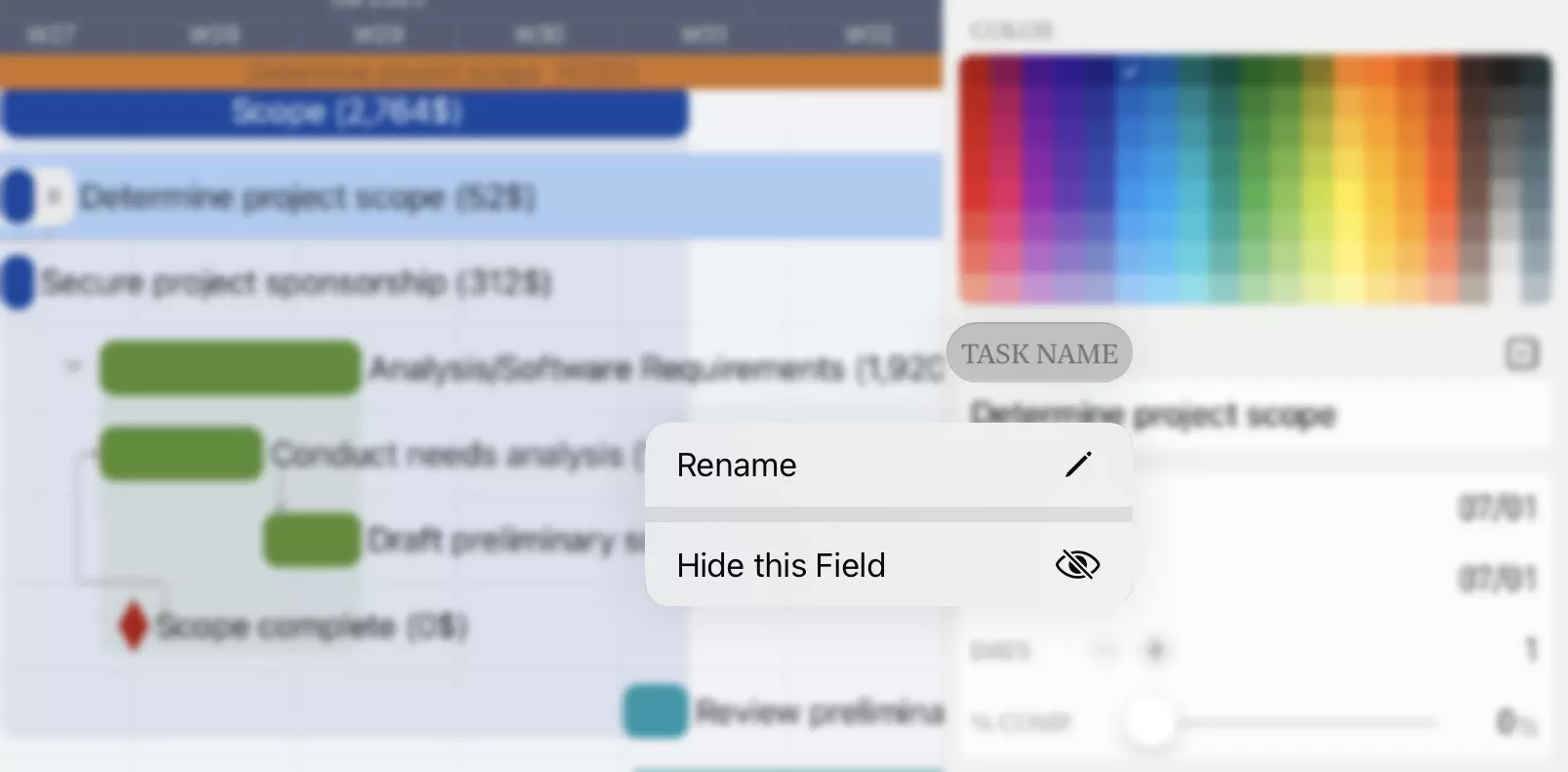
- Renombrar: Renombra el título del campo.
- Ocultar este Campo: Oculta el campo directamente desde el Inspector.
Campos de Inicio y Fin
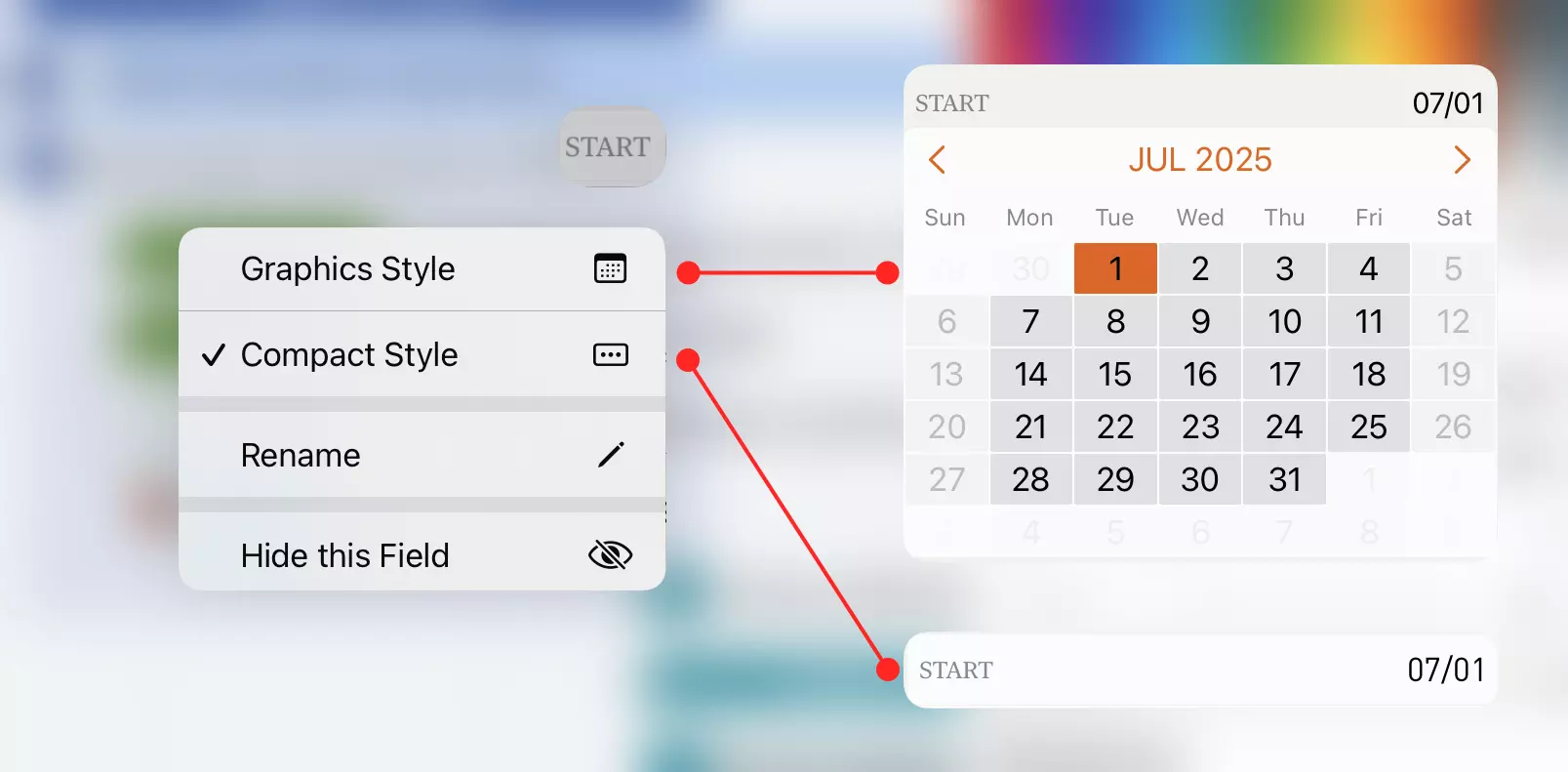
Puedes cambiar el estilo de visualización del campo de fecha entre "Estilo Compacto" y "Estilo Gráfico" a través del menú contextual del título.
Campo de Días
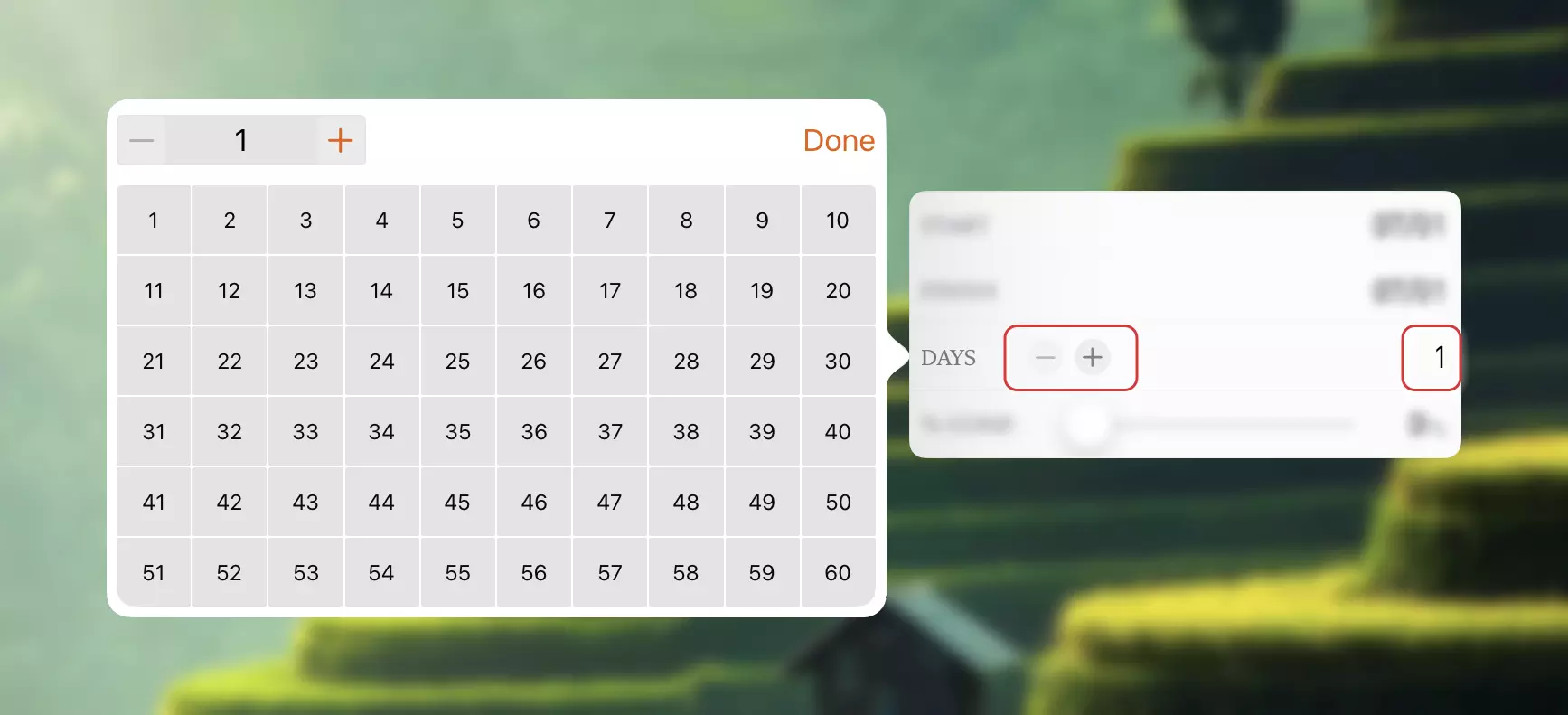
Toca el campo para cambiar mediante entrada o selección, o toca los iconos "+" y "-" para aumentar y disminuir directamente el valor del día laborable.
Campos de Porcentaje
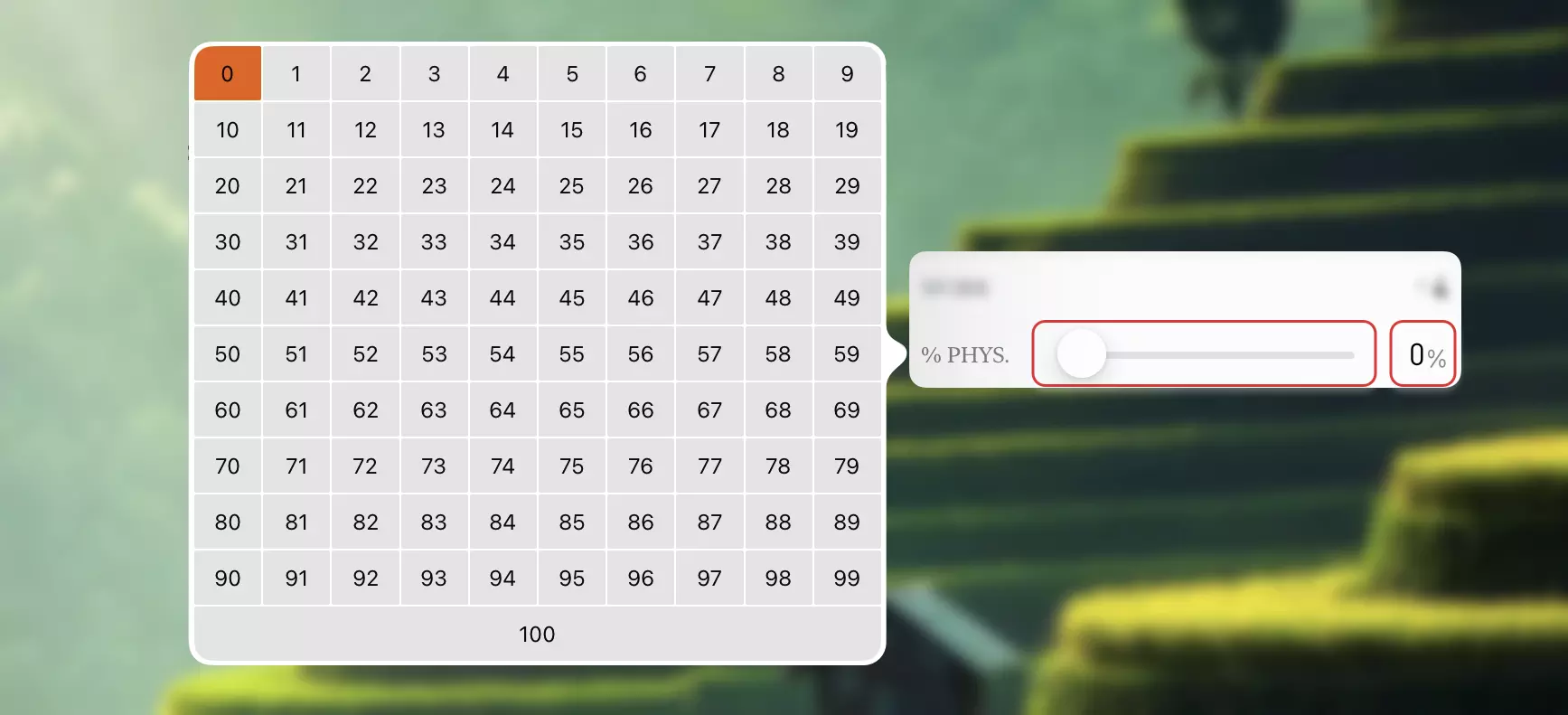
En los campos de % Comp. y % Fís., puedes arrastrar directamente el control deslizante para cambiar el valor, o tocar el valor para seleccionar uno desde la ventana emergente.
Campo de Foto
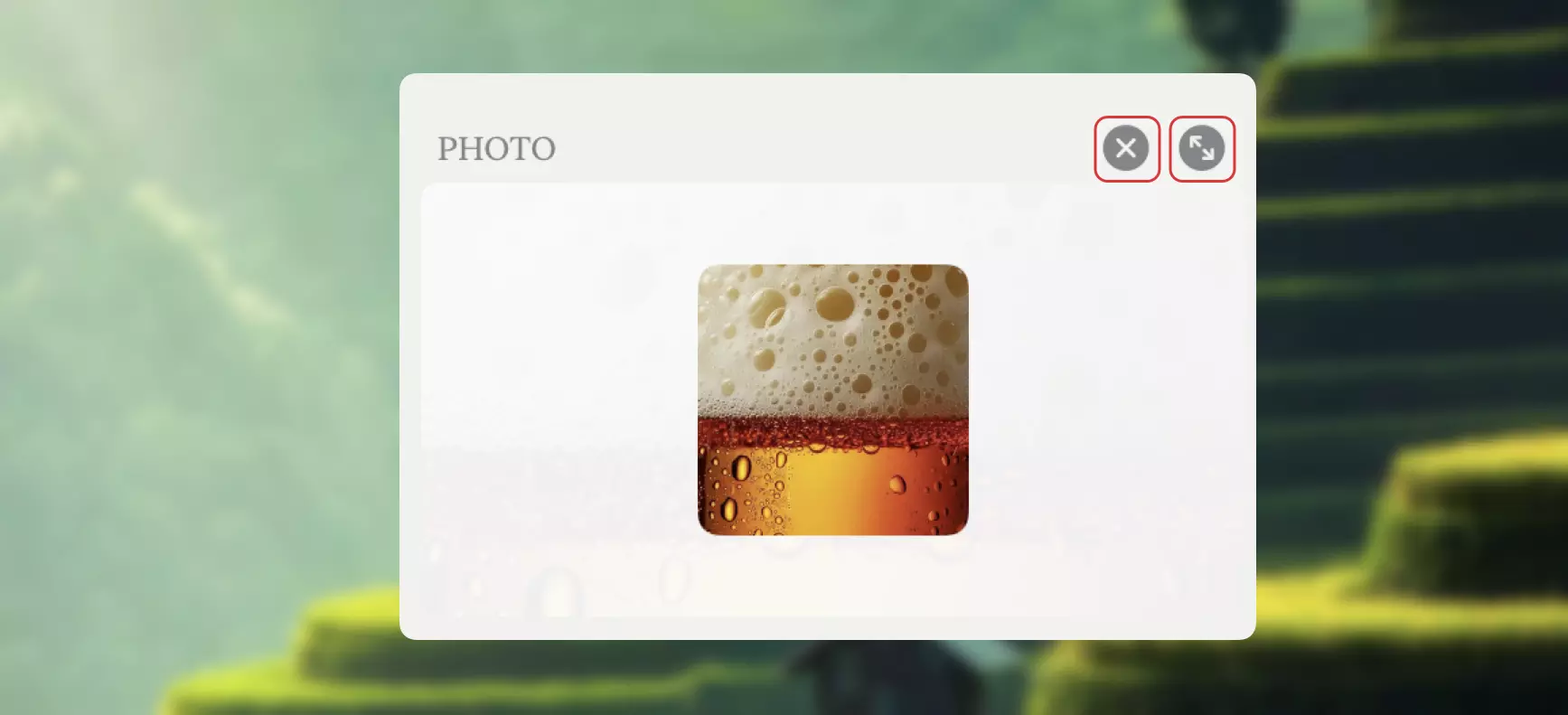
Toca el campo para elegir una foto de Fotos. En Mac, puedes arrastrar una imagen desde una página web, un archivo u otra aplicación al campo de foto para cambiar la foto.
Cuando se asigna una foto a la tarea seleccionada, aparecen dos botones en la parte superior derecha del campo:
- Restablecer: Elimina la foto y deja el campo vacío.
- Vista Previa: Muestra la foto en una vista más grande para una mejor visibilidad.
Campos de URL
Campos de Texto de una Sola Línea
Campos de Texto Multilínea
Campo de Color
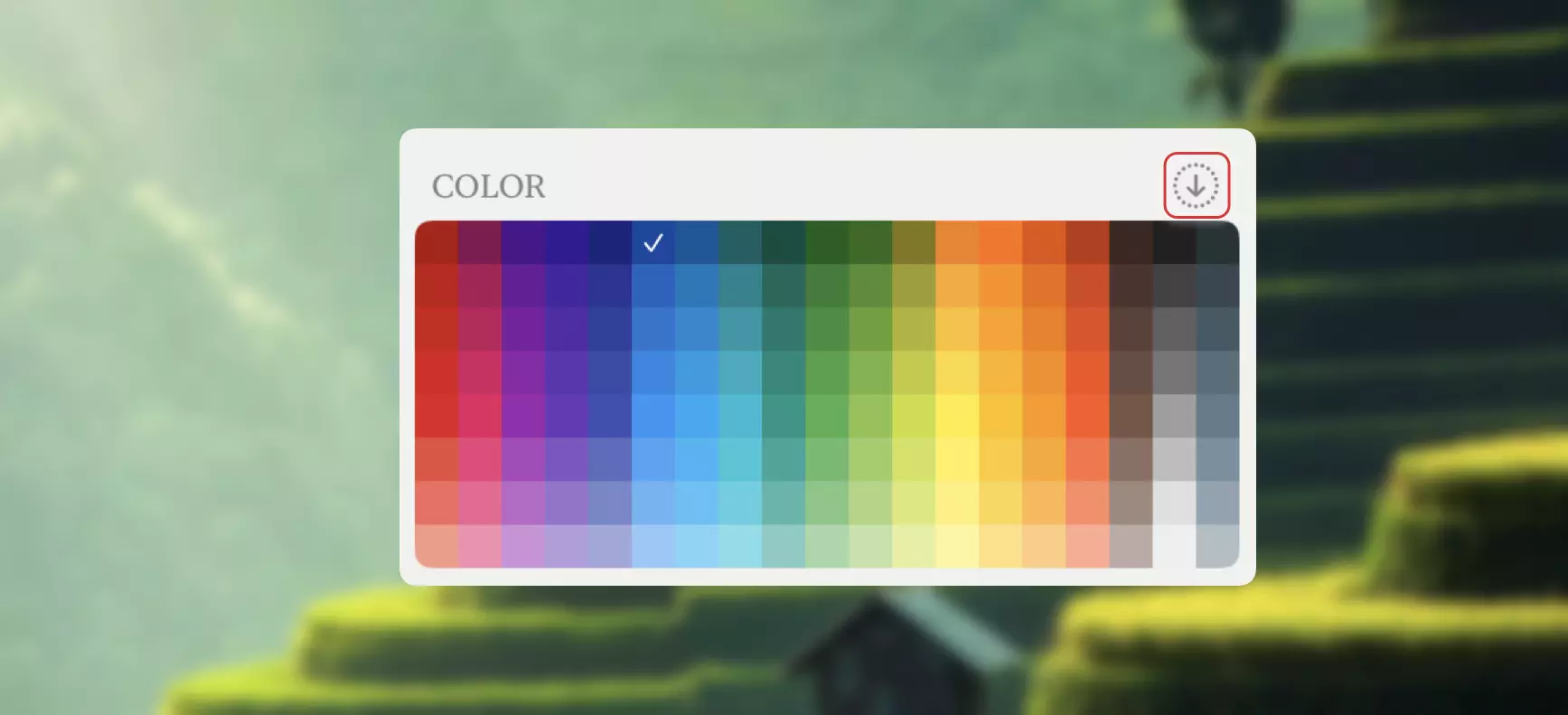
Toca para elegir un color para la tarea seleccionada. Si la tarea es una tarea de grupo, hay un icono en la parte superior derecha del campo; puedes tocarlo para aplicar su color a todos sus hijos en todos los niveles.
Consejos
Personalización de la Visibilidad de los Campos
Puedes personalizar qué campos son visibles en el Inspector a través de la configuración de tu proyecto. Esto te permite seleccionar los campos utilizados en tu proyecto y personalizar su visibilidad tanto en la Vista de Tabla como en las vistas del Inspector.