Cómo usar el Día de Estado
El Día de Estado (Status Day), introducido en la versión 3.0, ofrece una forma estructurada de revisar un proyecto en un punto específico del tiempo y realinear el trabajo retrasado con tu plan.
Úsalo cuando tu proyecto se ha alejado de la realidad: algunas tareas pueden haber avanzado pero no registrado, mientras que otras necesitan reprogramarse porque el trabajo sencillamente no ocurrió según lo planeado.
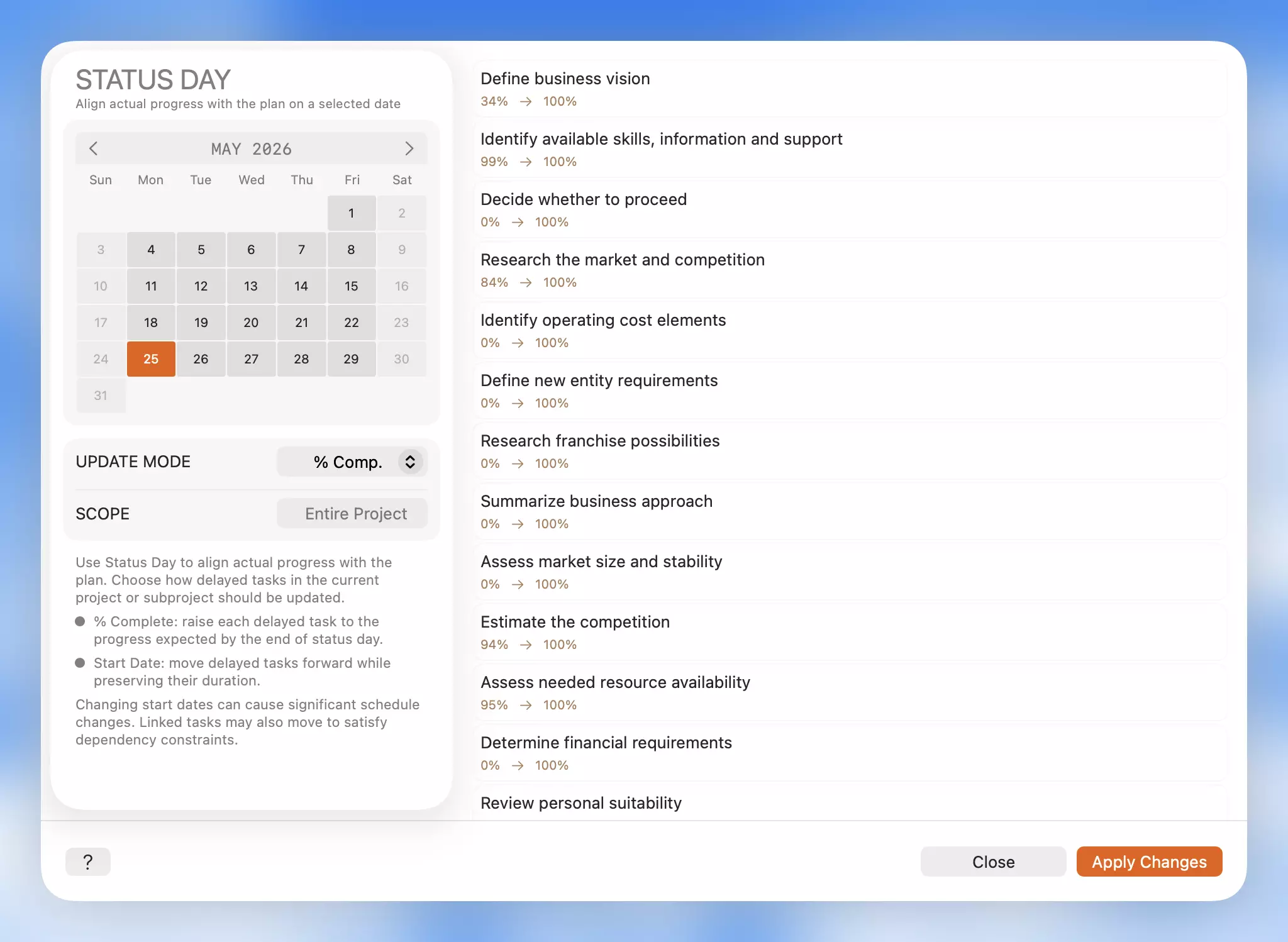
Qué hace el Día de Estado
El Día de Estado te permite elegir una fecha de estado, ver qué tareas hoja están retrasadas y aplicar una de dos actualizaciones específicas:
- % Completado — actualizar los valores de finalización registrados para las tareas que avanzaron pero no se registraron.
- Fecha de inicio — reprogramar las tareas retrasadas conservando su duración original.
Todos los cambios se previsualizan antes de aplicarse, se respeta el calendario laboral del proyecto y cada actualización se puede deshacer completamente.
Cuándo usarlo
El Día de Estado encaja de forma natural en los momentos de revisión periódica:
- Limpieza semanal del proyecto
- Preparación de informes de estado
- Revisión de un subproyecto que ha quedado rezagado
- Conciliación del plan tras varios días de trabajo real
- Mover trabajo pendiente después de una ventana de programación perdida
No es una herramienta de reparación automática. El Día de Estado muestra las tareas retrasadas para que puedas tomar una decisión deliberada e informada sobre qué debe cambiar.
Abrir el Día de Estado
- Abre el proyecto que deseas revisar.
- Si solo quieres revisar una parte del plan, navega primero al subproyecto correspondiente.
- Abre el menú Más del proyecto.
- Elige Status Day.
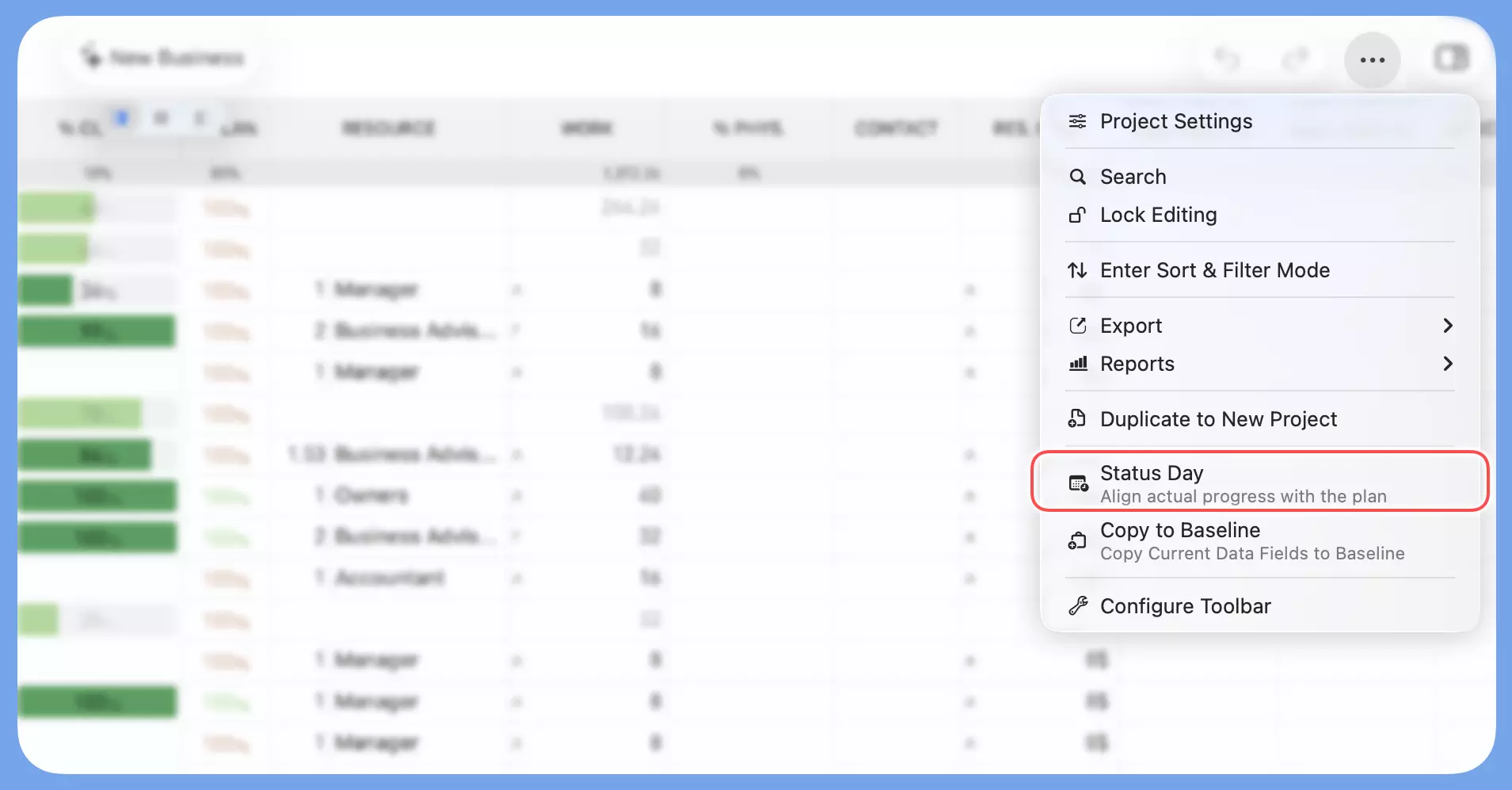
El Día de Estado siempre opera en el contexto actual. Ver el proyecto completo lo aplica a todo el proyecto; ver un subproyecto lo limita únicamente a ese subproyecto.
La función no está disponible cuando el proyecto está bloqueado o cuando hay ordenación o filtrado activos.
Elegir una fecha de estado
Selecciona la fecha que deseas usar como punto de revisión.
El Día de Estado usa el calendario laboral del proyecto. Los días no laborables aparecen en el selector pero no se pueden seleccionar, manteniendo la fecha coherente con las reglas de programación del proyecto.
La pregunta clave es:
Al final de esta fecha, ¿qué tareas deberían haber avanzado más de lo que realmente lo hicieron?
Revisar la vista previa
Tras seleccionar una fecha, QuickPlanX muestra las tareas retrasadas que se actualizarán.
- En el modo % Completado, la vista previa muestra el valor de finalización actual y el objetivo de cada tarea.
- En el modo Fecha de inicio, la vista previa muestra la fecha de inicio actual y la objetivo de cada tarea.
Si no hay tareas retrasadas, el Día de Estado muestra No hay tareas retrasadas.
Elegir el modo de actualización correcto
Elegir el modo correcto es el paso más importante.
% Completado — Cuando el trabajo ocurrió
Usa % Completado cuando una tarea realmente avanzó pero el archivo del proyecto nunca se actualizó.
Este modo corrige los valores de finalización registrados sin mover ninguna fecha de tarea. Elígelo cuando el cronograma sigue siendo válido pero el progreso registrado va por detrás de la realidad.
Fecha de inicio — Cuando el trabajo no ocurrió
Usa Fecha de inicio cuando las tareas pendientes deben moverse porque el trabajo no se realizó según lo planeado.
Este modo reprograma las tareas retrasadas manteniendo su duración intacta. Cuando las tareas tienen dependencias, las tareas vinculadas también pueden desplazarse para satisfacer esas restricciones.
Elígelo cuando el progreso registrado es preciso pero el cronograma en sí necesita ajustarse.
Cambiar la Fecha de inicio puede repercutir en todo tu proyecto. Dado que QuickPlanX conserva las duraciones de las tareas y aplica las reglas de dependencia:
- Varias tareas mostradas en la vista previa serán reprogramadas.
- Las tareas vinculadas (dependientes) se desplazarán automáticamente para mantener las restricciones de dependencia.
- Esto afecta a las fechas de tareas individuales, el cronograma general del proyecto y las asignaciones de recursos.
Revisa siempre la vista previa cuidadosamente antes de aplicar los cambios.
Una regla sencilla
| Modo | Qué actualiza |
|---|---|
| % Completado | El registro — lo que el archivo dice que ocurrió |
| Fecha de inicio | El plan — cuándo está programado el trabajo |
Decide primero qué ocurrió realmente en el proyecto y luego elige el modo que corresponda.
Aplicar los cambios
Cuando la vista previa luzca correcta, aplica los cambios.
El Día de Estado actualiza directamente las tareas hoja retrasadas mostradas en la vista previa. Los grupos de tareas y las filas de resumen de subproyectos no se editan directamente: su progreso mostrado refleja automáticamente los datos de tareas subyacentes actualizados.
Si el resultado no es el esperado, usa Deshacer (Command + Z en Mac, o el botón Deshacer en iOS) para revertir todos los cambios en un solo paso.
Notas sobre las tareas vinculadas
Cuando el modo Fecha de inicio reprograma tareas retrasadas, las tareas dependientes también pueden moverse para satisfacer sus restricciones de dependencia.
La vista previa se centra en las tareas directamente retrasadas para mantener la revisión manejable. En proyectos con dependencias complejas, comprueba el cronograma después de aplicar los cambios de Fecha de inicio para confirmar que el programa resultante es el deseado.
Mejores prácticas
- Ejecuta el Día de Estado regularmente, especialmente antes de informar del progreso a las partes interesadas.
- Limita el alcance a un subproyecto cuando solo necesites actualizar un área de un plan mayor.
- Usa % Completado solo cuando el trabajo realmente ocurrió y simplemente no se registró.
- Usa Fecha de inicio cuando el trabajo pendiente verdaderamente necesite reprogramarse.
- Revisa siempre la vista previa antes de aplicar los cambios.
- Usa Deshacer de inmediato si el resultado no coincide con tu intención.