Hoe gebruik je Statusdag
Statusdag (Status Day), geïntroduceerd in versie 3.0, biedt een gestructureerde manier om een project op een specifiek moment te beoordelen en vertraagd werk weer in lijn te brengen met je plan.
Gebruik het wanneer je project van de realiteit is afgedwaald: sommige taken zijn mogelijk gevorderd maar niet geregistreerd, terwijl andere opnieuw gepland moeten worden omdat het werk simpelweg niet heeft plaatsgevonden zoals gepland.
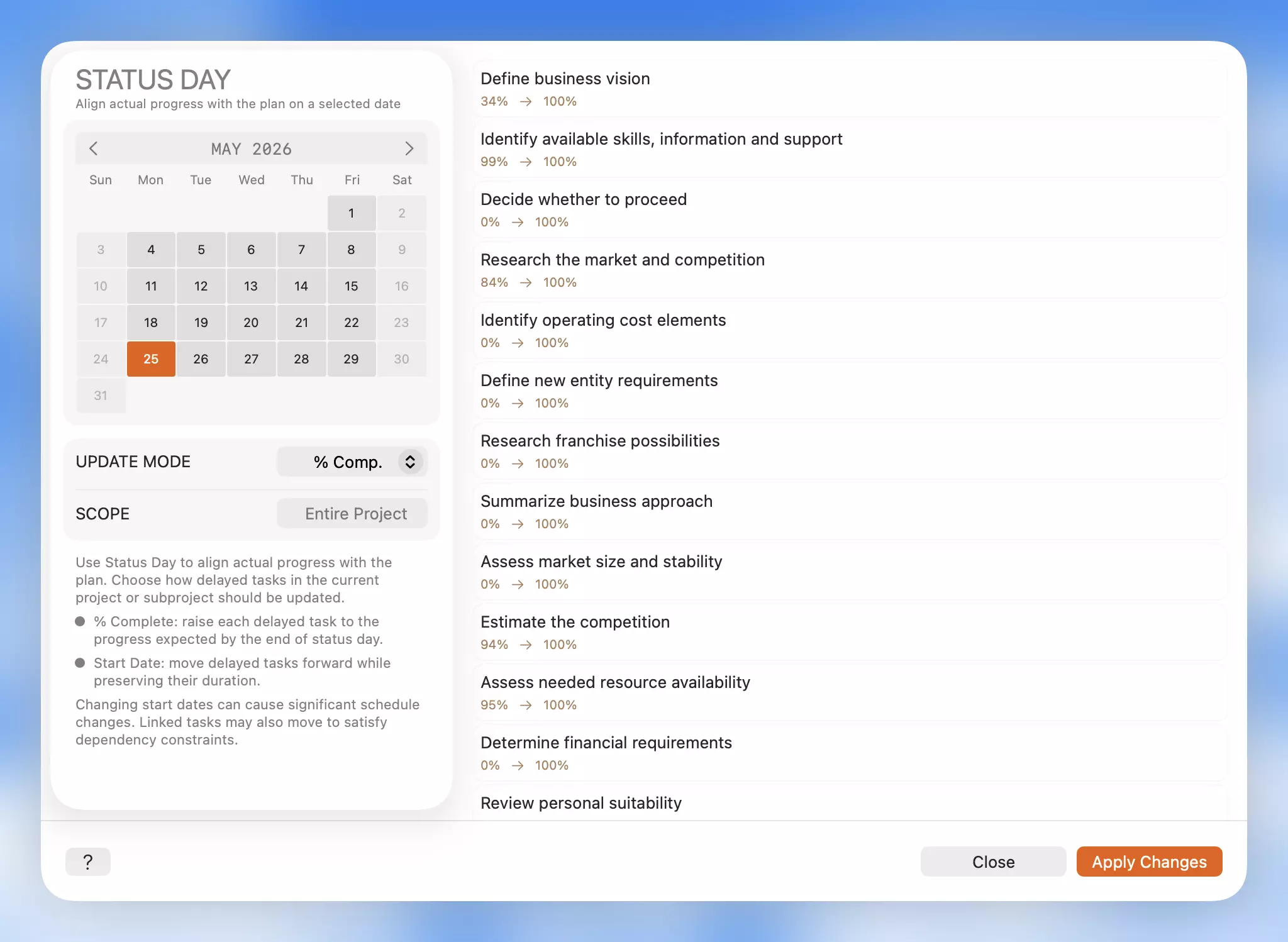
Wat Statusdag doet
Met Statusdag kies je een statusdatum, bekijk je welke bladtaken vertraagd zijn en pas je een van de twee gerichte updates toe:
- % Voltooid — geregistreerde voltooiingswaarden bijwerken voor taken die vooruitgang hebben geboekt maar niet zijn geregistreerd.
- Startdatum — vertraagde taken herplannen met behoud van de oorspronkelijke duur.
Alle wijzigingen worden bekeken vóór ze worden toegepast, de projectwerkkalender wordt gerespecteerd en elke update is volledig ongedaan te maken.
Wanneer te gebruiken
Statusdag past van nature bij reguliere reviewmomenten:
- Wekelijkse projectopruiming
- Voorbereiding van statusrapporten
- Beoordeling van een deelproject dat is achtergebleven
- Het plan afstemmen na meerdere dagen daadwerkelijk werk
- Niet-voltooid werk verplaatsen na een gemist planningsvenster
Het is geen automatisch reparatiemiddel. Statusdag toont vertraagde taken zodat je een weloverwogen, geïnformeerde beslissing kunt nemen over wat er moet veranderen.
Statusdag openen
- Open het project dat je wilt beoordelen.
- Als je slechts een deel van het plan wilt bekijken, navigeer dan eerst naar het relevante deelproject.
- Open het Meer-menu van het project.
- Kies Status Day.
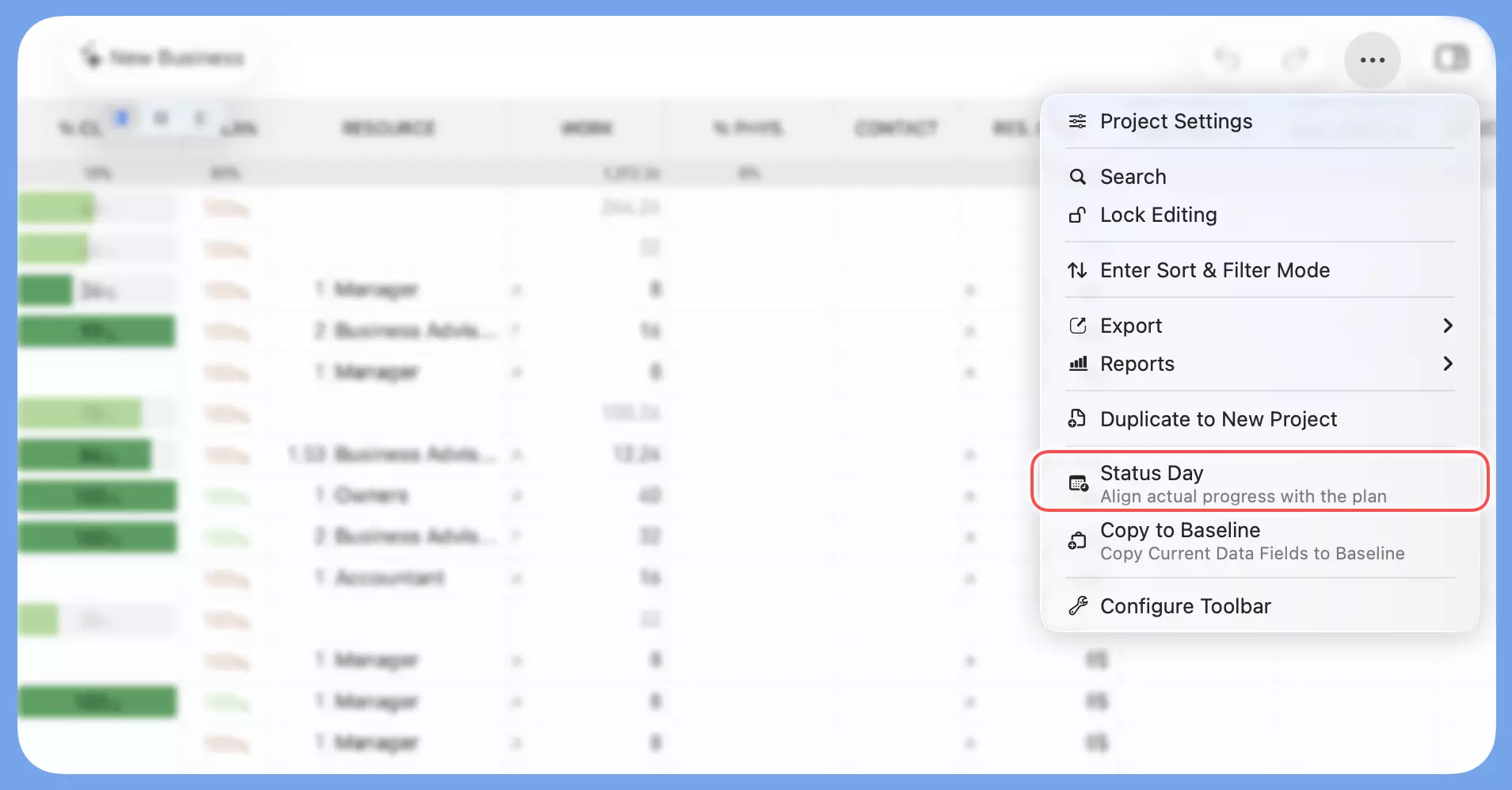
Statusdag werkt altijd in de huidige context. Als je het hele project bekijkt, geldt het voor het hele project; als je een deelproject bekijkt, geldt het alleen voor dat deelproject.
De functie is niet beschikbaar wanneer het project vergrendeld is of wanneer sortering of filtering actief is.
Een statusdatum kiezen
Selecteer de datum die je als beoordelingspunt wilt gebruiken.
Statusdag gebruikt de projectwerkkalender. Niet-werkdagen verschijnen in de kiezer maar kunnen niet worden geselecteerd, zodat de datum consistent blijft met de planningsregels van het project.
De richtinggevende vraag is:
Aan het einde van deze datum, welke taken hadden verder gevorderd moeten zijn dan ze feitelijk waren?
De voorbeeldweergave bekijken
Na het selecteren van een datum toont QuickPlanX de vertraagde taken die worden bijgewerkt.
- In de modus % Voltooid toont de voorbeeldweergave de huidige en doelvoltooiingswaarde van elke taak.
- In de modus Startdatum toont de voorbeeldweergave de huidige en doelstartdatum van elke taak.
Als er geen vertraagde taken zijn, toont Statusdag Geen taken vertraagd.
De juiste updatemodus kiezen
De juiste modus kiezen is de belangrijkste stap.
% Voltooid — Wanneer het werk heeft plaatsgevonden
Gebruik % Voltooid wanneer een taak daadwerkelijk is gevorderd maar het projectbestand nooit is bijgewerkt.
Deze modus corrigeert de geregistreerde voltooiingswaarden zonder taakdatums te verschuiven. Kies deze modus wanneer het schema nog geldig is maar de geregistreerde voortgang achterloopt op de realiteit.
Startdatum — Wanneer het werk niet heeft plaatsgevonden
Gebruik Startdatum wanneer niet-voltooide taken moeten worden verplaatst omdat het werk niet zoals gepland is uitgevoerd.
Deze modus herpland vertraagde taken met behoud van hun duur. Wanneer taken afhankelijkheden hebben, kunnen gekoppelde taken ook verschuiven om aan die beperkingen te voldoen.
Kies deze modus wanneer de geregistreerde voortgang nauwkeurig is, maar het schema zelf aangepast moet worden.
Het verschuiven van de Startdatum kan door je hele project heen golven. Omdat QuickPlanX taakduren behoudt en afhankelijkheidsregels handhaaft:
- Meerdere taken die in de voorbeeldweergave worden getoond, worden hergepland.
- Gekoppelde (afhankelijke) taken verschuiven automatisch om afhankelijkheidsbeperkingen te handhaven.
- Dit is van invloed op individuele taakdatums, de algehele projecttijdlijn en resourcetoewijzingen.
Bekijk de voorbeeldweergave altijd zorgvuldig voordat je wijzigingen toepast.
Een eenvoudige regel
| Modus | Wat het bijwerkt |
|---|---|
| % Voltooid | De registratie — wat het bestand zegt dat er is gebeurd |
| Startdatum | Het plan — wanneer het werk gepland staat |
Besluit eerst wat er daadwerkelijk in het echte project is gebeurd, en kies dan de bijpassende modus.
Wijzigingen toepassen
Wanneer de voorbeeldweergave er correct uitziet, pas dan de wijzigingen toe.
Statusdag werkt de vertraagde bladtaken die in de voorbeeldweergave worden getoond direct bij. Taakgroepen en samenvattingsrijen van deelprojecten worden niet direct bewerkt; hun weergegeven voortgang weerspiegelt automatisch de bijgewerkte onderliggende taakgegevens.
Als het resultaat niet is wat je verwachtte, gebruik dan Ongedaan maken (Command + Z op Mac, of de knop Ongedaan maken op iOS) om alle wijzigingen in één stap terug te draaien.
Opmerkingen over gekoppelde taken
Wanneer de modus Startdatum vertraagde taken herpland, kunnen afhankelijke taken ook verschuiven om aan hun afhankelijkheidsbeperkingen te voldoen.
De voorbeeldweergave richt zich op direct vertraagde taken om de beoordeling overzichtelijk te houden. Controleer in projecten met complexe afhankelijkheden de tijdlijn na het toepassen van Startdatum-wijzigingen om te bevestigen dat het resulterende schema er uitziet zoals bedoeld.
Best practices
- Voer Statusdag regelmatig uit, vooral voordat je voortgang rapporteert aan stakeholders.
- Beperk de scope tot een deelproject wanneer slechts één gebied van een groter plan bijgewerkt hoeft te worden.
- Gebruik % Voltooid alleen wanneer het werk daadwerkelijk heeft plaatsgevonden maar gewoon niet is geregistreerd.
- Gebruik Startdatum wanneer niet-voltooid werk echt opnieuw gepland moet worden.
- Bekijk altijd de voorbeeldweergave voordat je wijzigingen toepast.
- Gebruik Ongedaan maken direct als het resultaat niet overeenkomt met je bedoeling.