Comment utiliser le Jour de statut
Le Jour de statut (Status Day), introduit dans la version 3.0, offre une approche structurée pour analyser un projet à un moment précis et remettre le travail en retard en phase avec votre plan.
Utilisez-le lorsque votre projet s'est écarté de la réalité : certaines tâches ont peut-être avancé sans être enregistrées, tandis que d'autres doivent être replanifiées car le travail n'a tout simplement pas eu lieu comme prévu.
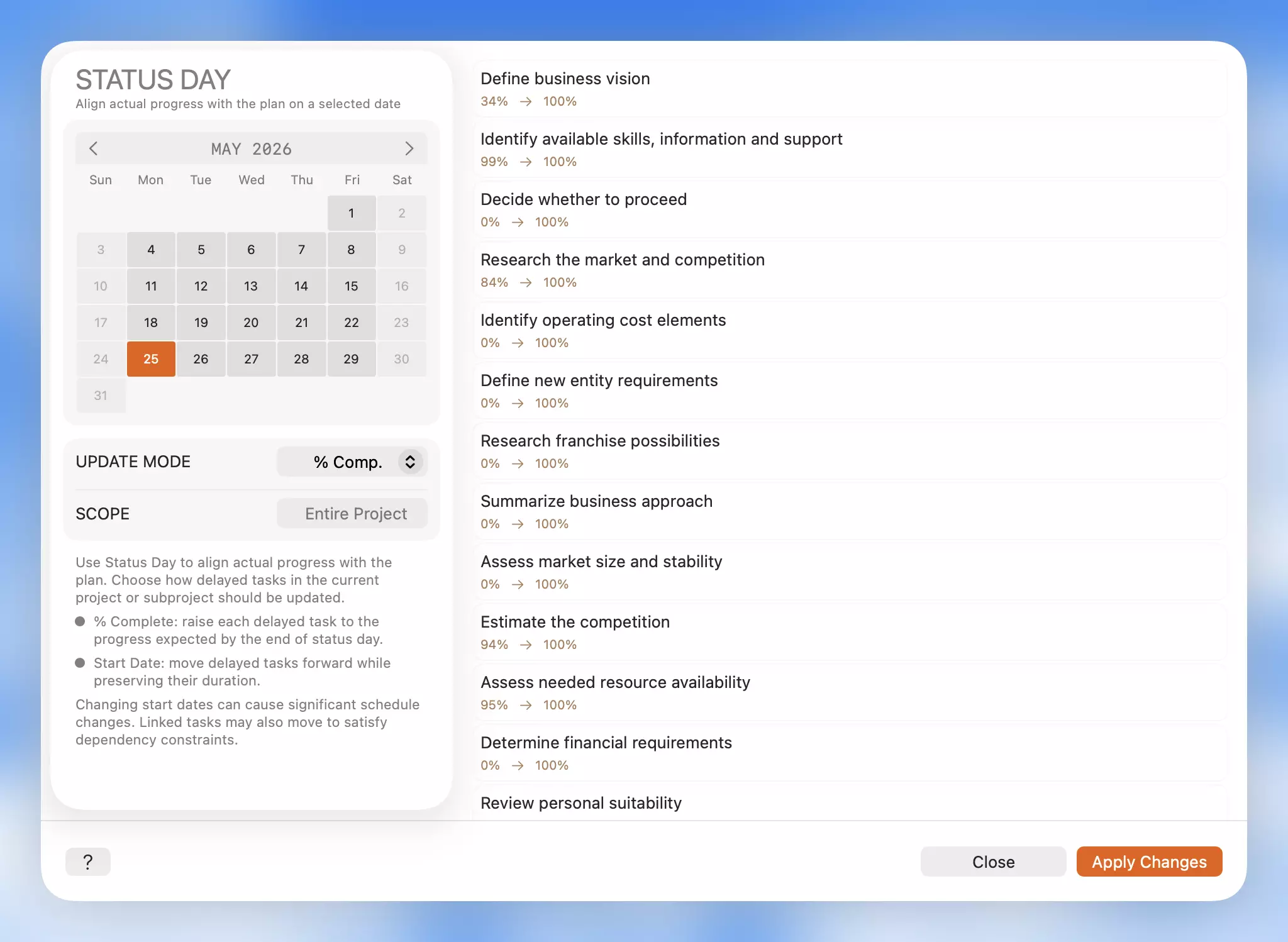
Ce que fait le Jour de statut
Le Jour de statut vous permet de choisir une date de statut, de voir quelles tâches feuilles sont en retard et d'appliquer l'une des deux mises à jour ciblées suivantes :
- % Achevé — mettre à jour les valeurs d'avancement enregistrées pour les tâches qui ont progressé mais n'ont pas été consignées.
- Date de début — replanifier les tâches en retard en préservant leur durée d'origine.
Toutes les modifications sont prévisualisées avant d'être appliquées, le calendrier de travail du projet est respecté et chaque mise à jour peut être entièrement annulée.
Quand l'utiliser
Le Jour de statut s'intègre naturellement dans les moments de révision réguliers :
- Nettoyage hebdomadaire du projet
- Préparation des rapports d'état
- Révision d'un sous-projet qui a pris du retard
- Réconciliation du plan après plusieurs jours de travail réel
- Déplacement du travail non terminé après une fenêtre de planification manquée
Ce n'est pas un outil de réparation automatique. Le Jour de statut met en évidence les tâches en retard pour vous permettre de prendre une décision délibérée et éclairée sur ce qui doit changer.
Ouvrir le Jour de statut
- Ouvrez le projet que vous souhaitez réviser.
- Si vous ne souhaitez réviser qu'une partie du plan, naviguez d'abord dans le sous-projet concerné.
- Ouvrez le menu Plus du projet.
- Choisissez Status Day.
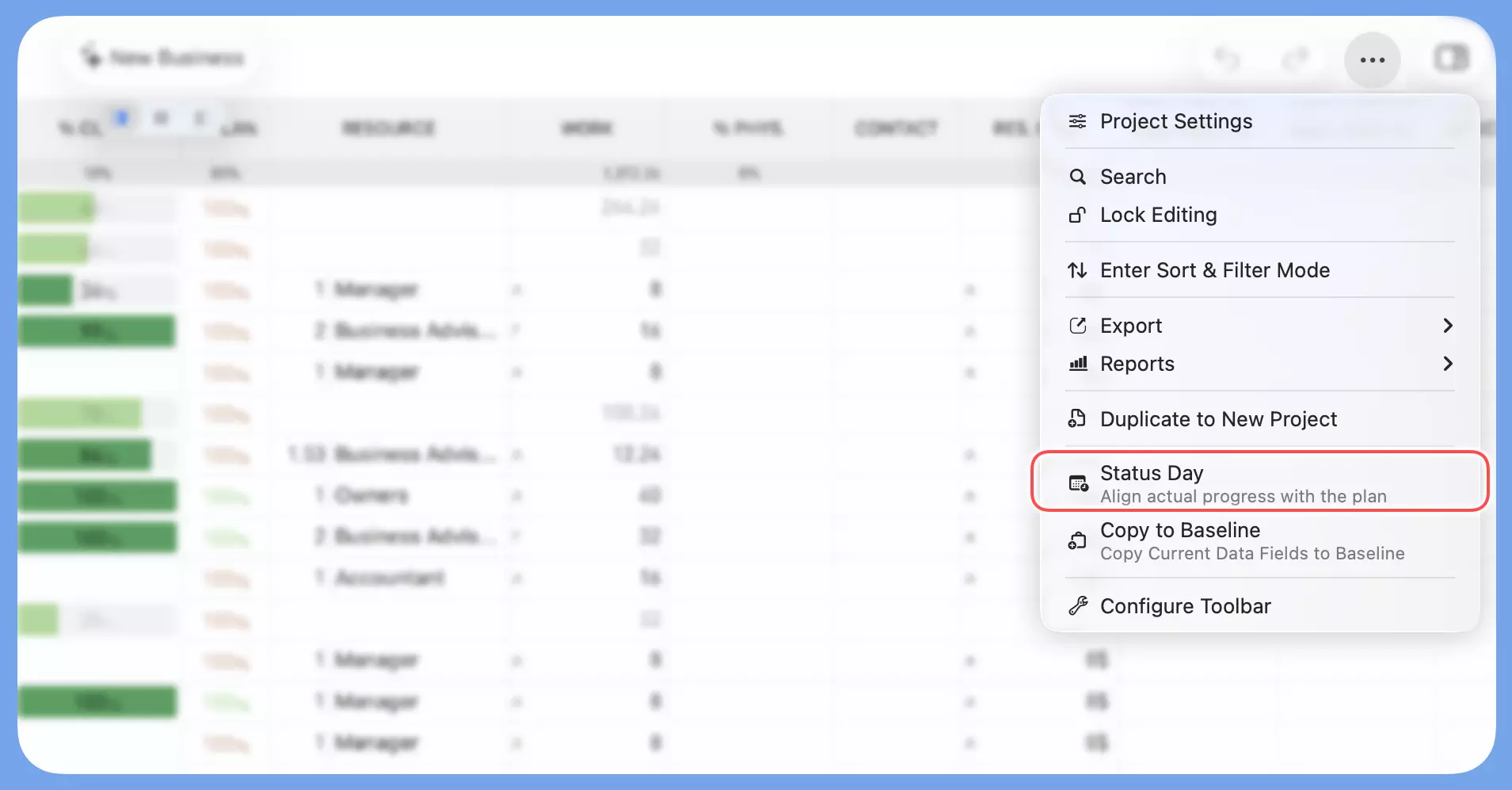
Le Jour de statut fonctionne toujours dans le contexte actuel. Si vous visualisez l'ensemble du projet, il s'applique à tout le projet ; si vous visualisez un sous-projet, il se limite à ce sous-projet uniquement.
La fonctionnalité est indisponible lorsque le projet est verrouillé ou lorsque le tri ou le filtrage est actif.
Choisir une date de statut
Sélectionnez la date que vous souhaitez utiliser comme point de révision.
Le Jour de statut utilise le calendrier de travail du projet. Les jours non ouvrables apparaissent dans le sélecteur mais ne peuvent pas être sélectionnés, ce qui maintient la date cohérente avec les règles de planification du projet.
La question directrice est :
À la fin de cette date, quelles tâches auraient dû progresser davantage qu'elles ne l'ont réellement fait ?
Examiner l'aperçu
Après avoir sélectionné une date, QuickPlanX affiche les tâches en retard qui seront mises à jour.
- En mode % Achevé, l'aperçu affiche la valeur d'avancement actuelle et la valeur cible de chaque tâche.
- En mode Date de début, l'aperçu affiche la date de début actuelle et la date de début cible de chaque tâche.
Si aucune tâche n'est en retard, le Jour de statut affiche Aucune tâche en retard.
Choisir le bon mode de mise à jour
Le choix du mode correct est l'étape la plus importante.
% Achevé — Quand le travail a eu lieu
Utilisez % Achevé lorsqu'une tâche a réellement progressé mais que le fichier projet n'a jamais été mis à jour.
Ce mode corrige les valeurs d'avancement enregistrées sans déplacer aucune date de tâche. Choisissez-le lorsque le planning est encore valide, mais que l'avancement consigné est en deçà de la réalité.
Date de début — Quand le travail n'a pas eu lieu
Utilisez Date de début lorsque des tâches non terminées doivent être déplacées car le travail n'a pas été effectué comme prévu.
Ce mode replanifie les tâches en retard tout en conservant leur durée intacte. Lorsque des tâches ont des dépendances, les tâches liées peuvent également se déplacer pour satisfaire ces contraintes.
Choisissez-le lorsque l'avancement consigné est exact, mais que le planning lui-même doit être ajusté.
Décaler la Date de début peut se répercuter sur l'ensemble de votre projet. Étant donné que QuickPlanX préserve les durées des tâches et applique les règles de dépendance :
- Plusieurs tâches affichées dans l'aperçu seront replanifiées.
- Les tâches liées (dépendantes) se déplaceront automatiquement pour maintenir les contraintes de dépendance.
- Cela affecte les dates de tâches individuelles, le calendrier global du projet et les affectations de ressources.
Examinez toujours attentivement l'aperçu avant d'appliquer les modifications.
Une règle simple
| Mode | Ce qu'il met à jour |
|---|---|
| % Achevé | L'enregistrement — ce que le fichier indique comme réalisé |
| Date de début | Le plan — quand le travail est planifié |
Décidez d'abord ce qui s'est réellement passé dans le projet, puis choisissez le mode correspondant.
Appliquer les modifications
Lorsque l'aperçu semble correct, appliquez les modifications.
Le Jour de statut met directement à jour les tâches feuilles en retard affichées dans l'aperçu. Les groupes de tâches et les lignes de résumé des sous-projets ne sont pas modifiés directement : leur avancement affiché reflète automatiquement les données des tâches sous-jacentes mises à jour.
Si le résultat n'est pas celui attendu, utilisez Annuler (Command + Z sur Mac, ou le bouton Annuler sur iOS) pour revenir à l'état précédent en une seule étape.
Remarques sur les tâches liées
Lorsque le mode Date de début replanifie des tâches en retard, les tâches dépendantes peuvent également se déplacer pour satisfaire leurs contraintes de dépendance.
L'aperçu se concentre sur les tâches directement en retard pour garder la révision lisible. Dans les projets avec des dépendances complexes, vérifiez le calendrier après avoir appliqué les modifications de Date de début pour confirmer que le planning résultant est conforme à vos attentes.
Bonnes pratiques
- Exécutez le Jour de statut régulièrement, surtout avant de rendre compte de l'avancement aux parties prenantes.
- Limitez la portée à un sous-projet lorsque vous n'avez besoin de mettre à jour qu'une partie d'un plan plus vaste.
- Utilisez % Achevé uniquement lorsque le travail a réellement eu lieu et n'a simplement pas été enregistré.
- Utilisez Date de début lorsque le travail non terminé doit vraiment être replanifié.
- Examinez toujours l'aperçu avant d'appliquer les modifications.
- Utilisez Annuler immédiatement si le résultat ne correspond pas à vos attentes.