So verwendest du „Status Day"
Status Day, eingeführt in Version 3.0, bietet dir eine strukturierte Möglichkeit, ein Projekt zu einem bestimmten Zeitpunkt zu überprüfen und verzögerte Aufgaben wieder in Einklang mit deinem Plan zu bringen.
Verwende diese Funktion, wenn dein Projekt von der Realität abgewichen ist – einige Aufgaben wurden möglicherweise abgeschlossen, aber nicht erfasst, während andere neu geplant werden müssen, da die Arbeit schlicht nicht wie geplant stattgefunden hat.
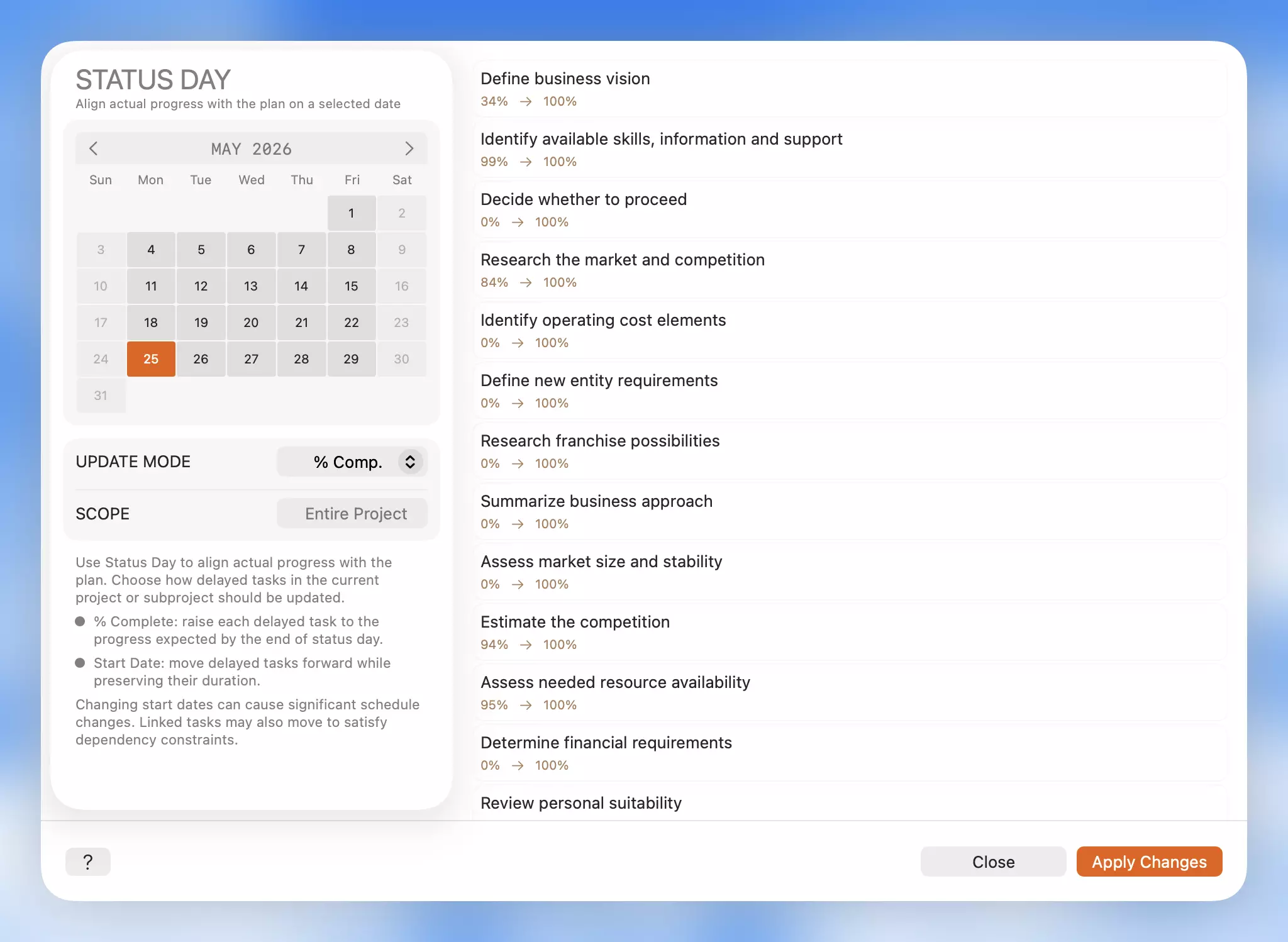
Was Status Day macht
Mit Status Day wählst du ein Statusdatum, siehst, welche Blattaufgaben verzögert sind, und wendest eine von zwei gezielten Aktualisierungen an:
- % Abgeschlossen — Erfasste Fertigstellungswerte für Aufgaben aktualisieren, die Fortschritte gemacht haben, aber nicht protokolliert wurden.
- Startdatum — Verzögerte Aufgaben neu planen und dabei ihre ursprüngliche Dauer beibehalten.
Alle Änderungen werden vor der Anwendung als Vorschau angezeigt, der Projektarbeitskalender wird berücksichtigt, und jede Aktualisierung ist vollständig rückgängig zu machen.
Wann du es verwenden solltest
Status Day eignet sich hervorragend für regelmäßige Überprüfungsmomente:
- Wöchentliche Projektbereinigung
- Vorbereitung von Statusberichten
- Überprüfung eines Teilprojekts, das in Rückstand geraten ist
- Abgleich des Plans nach mehreren Tagen realer Arbeit
- Verschieben unerledigter Aufgaben nach einem versäumten Planungsfenster
Es handelt sich nicht um ein automatisches Reparaturwerkzeug. Status Day zeigt verzögerte Aufgaben an, damit du eine bewusste, fundierte Entscheidung darüber treffen kannst, was geändert werden soll.
Status Day öffnen
- Öffne das Projekt, das du überprüfen möchtest.
- Wenn du nur einen Teil des Plans überprüfen möchtest, navigiere zunächst in das entsprechende Teilprojekt.
- Öffne das Mehr-Menü des Projekts.
- Wähle Status Day.
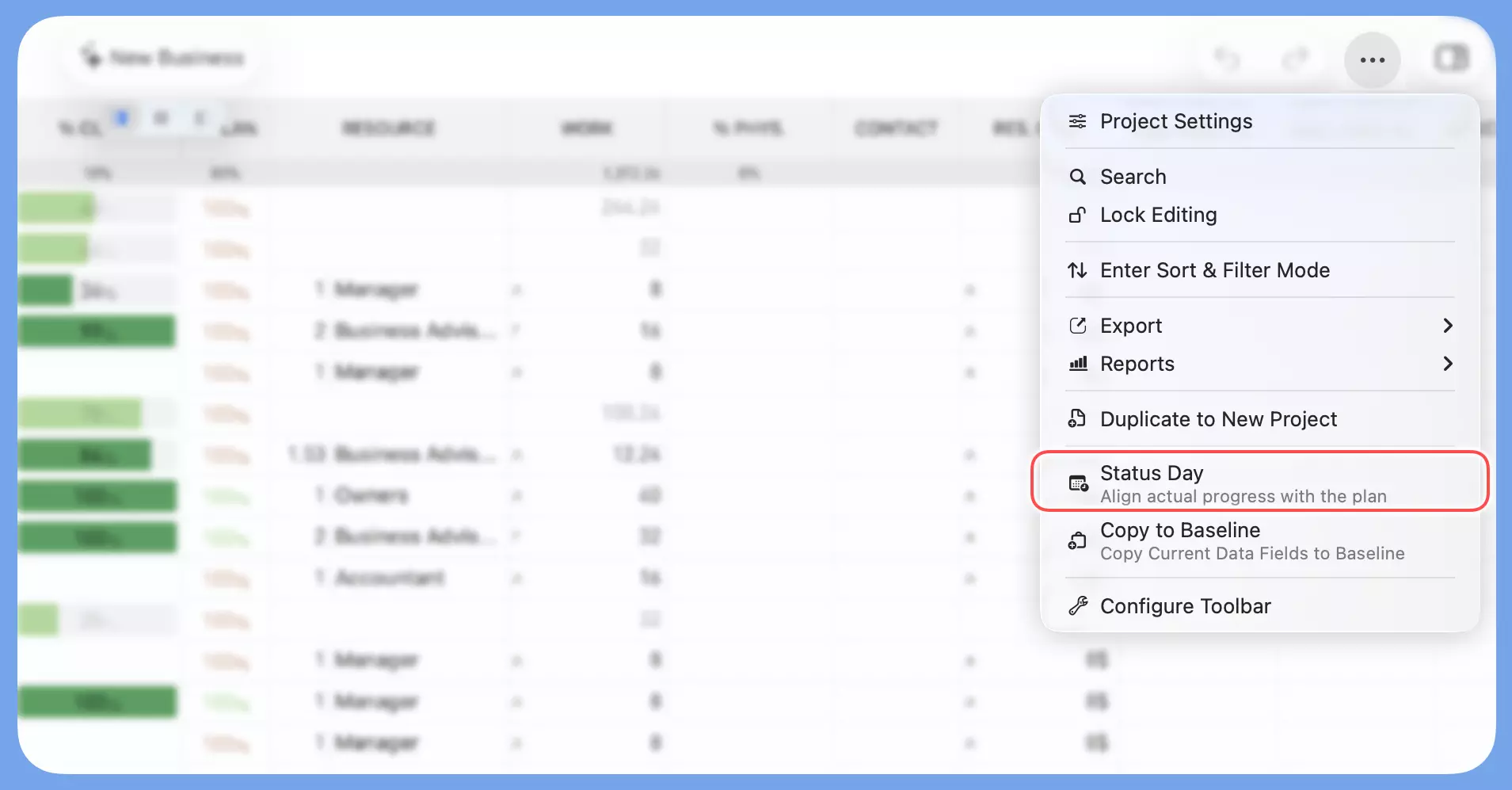
Status Day arbeitet immer im aktuellen Kontext. Wenn du das gesamte Projekt anzeigst, wird es projektweit angewendet; wenn du ein Teilprojekt anzeigst, wird es nur auf dieses Teilprojekt beschränkt.
Die Funktion ist nicht verfügbar, wenn das Projekt gesperrt ist oder wenn Sortierung oder Filterung aktiv ist.
Statusdatum auswählen
Wähle das Datum, das du als Überprüfungspunkt verwenden möchtest.
Status Day verwendet den Projektarbeitskalender. Arbeitsfreie Tage werden in der Auswahl angezeigt, können aber nicht ausgewählt werden, damit das Datum mit den Planungsregeln des Projekts konsistent bleibt.
Die entscheidende Frage lautet:
Bis zum Ende dieses Datums: Welche Aufgaben hätten weiter fortgeschritten sein sollen, als sie es tatsächlich waren?
Vorschau prüfen
Nach der Auswahl eines Datums zeigt QuickPlanX die verzögerten Aufgaben an, die aktualisiert werden.
- Im Modus % Abgeschlossen zeigt die Vorschau den aktuellen und den Ziel-Fertigstellungswert jeder Aufgabe.
- Im Modus Startdatum zeigt die Vorschau das aktuelle und das Zielstartdatum jeder Aufgabe.
Wenn keine Aufgaben verzögert sind, zeigt Status Day Keine Aufgaben verzögert an.
Den richtigen Aktualisierungsmodus wählen
Die Wahl des richtigen Modus ist der wichtigste Schritt.
% Abgeschlossen — Wenn die Arbeit stattgefunden hat
Verwende % Abgeschlossen, wenn eine Aufgabe tatsächlich Fortschritte gemacht hat, die Projektdatei aber nie aktualisiert wurde.
Dieser Modus korrigiert die erfassten Fertigstellungswerte, ohne Aufgabendaten zu verschieben. Wähle ihn, wenn der Zeitplan noch gültig ist, der protokollierte Fortschritt aber hinter der Realität zurückbleibt.
Startdatum — Wenn die Arbeit nicht stattgefunden hat
Verwende Startdatum, wenn unerledigte Aufgaben verschoben werden müssen, weil die Arbeit nicht wie geplant durchgeführt wurde.
Dieser Modus plant verzögerte Aufgaben neu und behält dabei deren Dauer bei. Wenn Aufgaben Abhängigkeiten haben, können verknüpfte Aufgaben ebenfalls verschoben werden, um diese Einschränkungen zu erfüllen.
Wähle ihn, wenn der protokollierte Fortschritt korrekt ist, der Zeitplan selbst aber angepasst werden muss.
Das Verschieben des Startdatums kann sich auf dein gesamtes Projekt auswirken. Da QuickPlanX die Aufgabendauer beibehält und Abhängigkeitsregeln durchsetzt:
- Mehrere in der Vorschau angezeigte Aufgaben werden neu geplant.
- Verknüpfte (abhängige) Aufgaben werden automatisch verschoben, um Abhängigkeitseinschränkungen aufrechtzuerhalten.
- Dies wirkt sich auf einzelne Aufgabendaten, den gesamten Projektzeitplan und die Ressourcenzuweisungen aus.
Überprüfe die Vorschau immer sorgfältig, bevor du Änderungen anwendest.
Eine einfache Regel
| Modus | Was aktualisiert wird |
|---|---|
| % Abgeschlossen | Den Datensatz — was die Datei über den Fortschritt aussagt |
| Startdatum | Den Plan — wann die Arbeit geplant ist |
Entscheide zunächst, was im realen Projekt tatsächlich passiert ist, und wähle dann den entsprechenden Modus.
Änderungen anwenden
Wenn die Vorschau korrekt aussieht, wende die Änderungen an.
Status Day aktualisiert direkt die in der Vorschau angezeigten verzögerten Blattaufgaben. Aufgabengruppen und Teilprojekt-Zusammenfassungszeilen werden nicht bearbeitet – ihr angezeigter Fortschritt spiegelt automatisch die aktualisierten zugrunde liegenden Aufgabendaten wider.
Wenn das Ergebnis nicht deinen Erwartungen entspricht, verwende Rückgängig (Command + Z auf dem Mac oder die Schaltfläche „Rückgängig" auf iOS), um alle Änderungen in einem Schritt rückgängig zu machen.
Hinweise zu verknüpften Aufgaben
Wenn der Modus Startdatum verzögerte Aufgaben neu plant, können abhängige Aufgaben ebenfalls verschoben werden, um ihre Abhängigkeitseinschränkungen zu erfüllen.
Die Vorschau konzentriert sich auf direkt verzögerte Aufgaben, um die Überprüfung übersichtlich zu halten. Überprüfe bei Projekten mit komplexen Abhängigkeiten nach der Anwendung von Startdatum-Änderungen den Zeitplan, um sicherzustellen, dass der resultierende Zeitplan wie beabsichtigt aussieht.
Best Practices
- Führe Status Day regelmäßig durch, insbesondere bevor du den Stakeholdern den Fortschritt berichtest.
- Beschränke den Umfang auf ein Teilprojekt, wenn nur ein Bereich eines größeren Plans aktualisiert werden muss.
- Verwende % Abgeschlossen nur, wenn die Arbeit tatsächlich stattgefunden hat und lediglich nicht erfasst wurde.
- Verwende Startdatum, wenn unerledigte Arbeit wirklich neu geplant werden muss.
- Überprüfe immer die Vorschau, bevor du Änderungen anwendest.
- Mache sofort rückgängig, wenn das Ergebnis nicht deinen Erwartungen entspricht.