如何使用状态日
状态日(Status Day)于版本 3.0 引入,提供了一种有序的方式,让您在特定时间点回顾项目状态,并将延迟的工作重新纳入计划轨道。
当项目已偏离现实时使用此功能——部分任务可能已推进但未记录,而另一部分任务则因未按计划完成而需要重新排程。
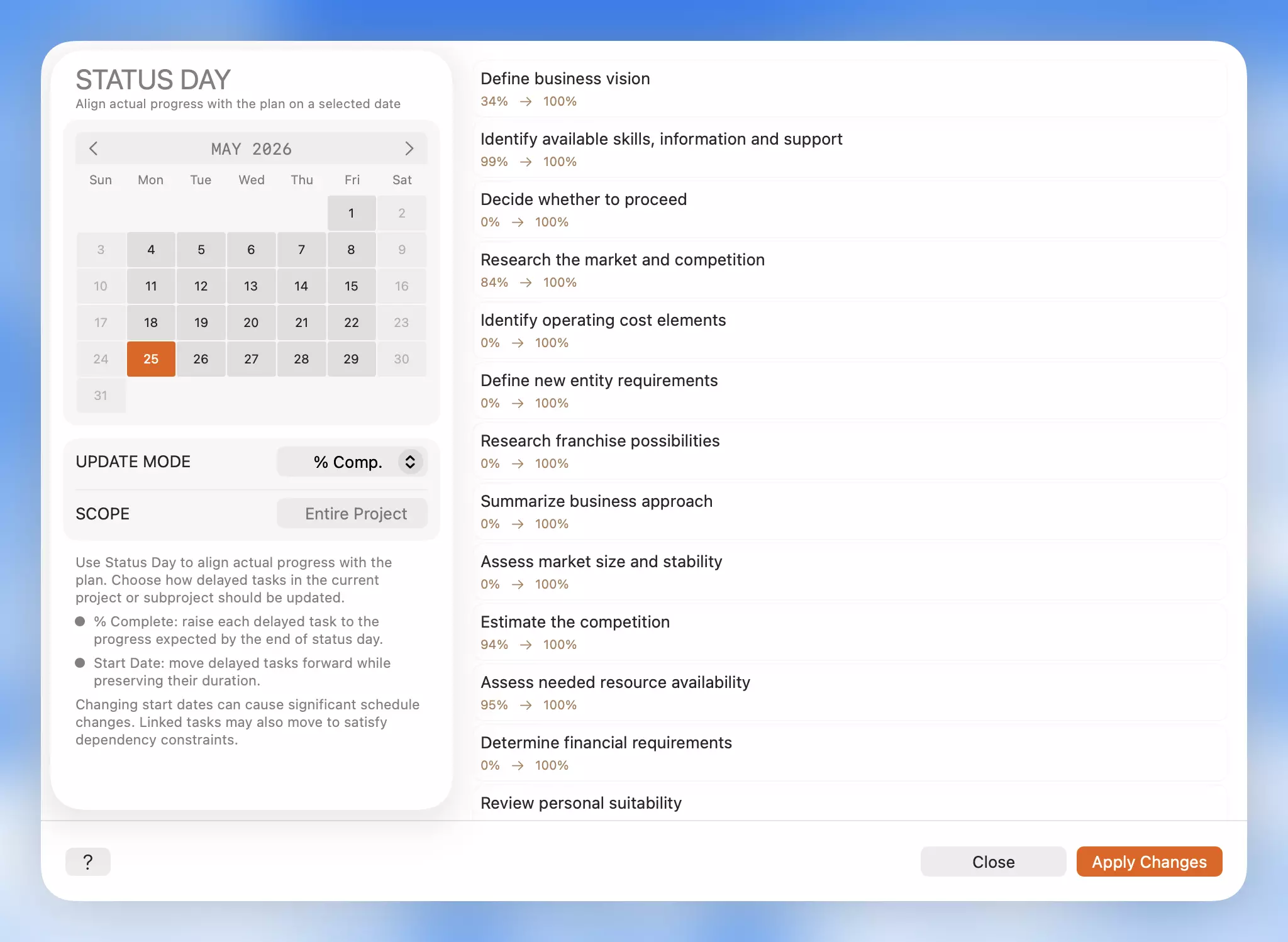
状态日的作用
状态日允许您选择一个状态日期,查看哪些叶子任务发生了延迟,并应用以下两种针对性更新之一:
- 完成百分比 — 更新已推进但未登记的任务完成值。
- 开始日期 — 在保留原始工期的同时,重新排程延迟的任务。
所有更改均在应用前预览,项目工作日历受到尊重,且每次更新均支持完全撤销。
适用场景
状态日自然融入日常回顾时刻:
- 每周项目整理
- 进度报告准备
- 回顾落后的子项目
- 在多天实际工作后对齐计划
- 错过排程窗口后移动未完成的工作
它不是自动修复工具。状态日将延迟的任务呈现出来,让您能做出有意识、有依据的决策。
打开状态日
- 打开您要回顾的项目。
- 如果只想回顾部分计划,请先进入相关子项目。
- 打开项目的更多菜单。
- 选择状态日。
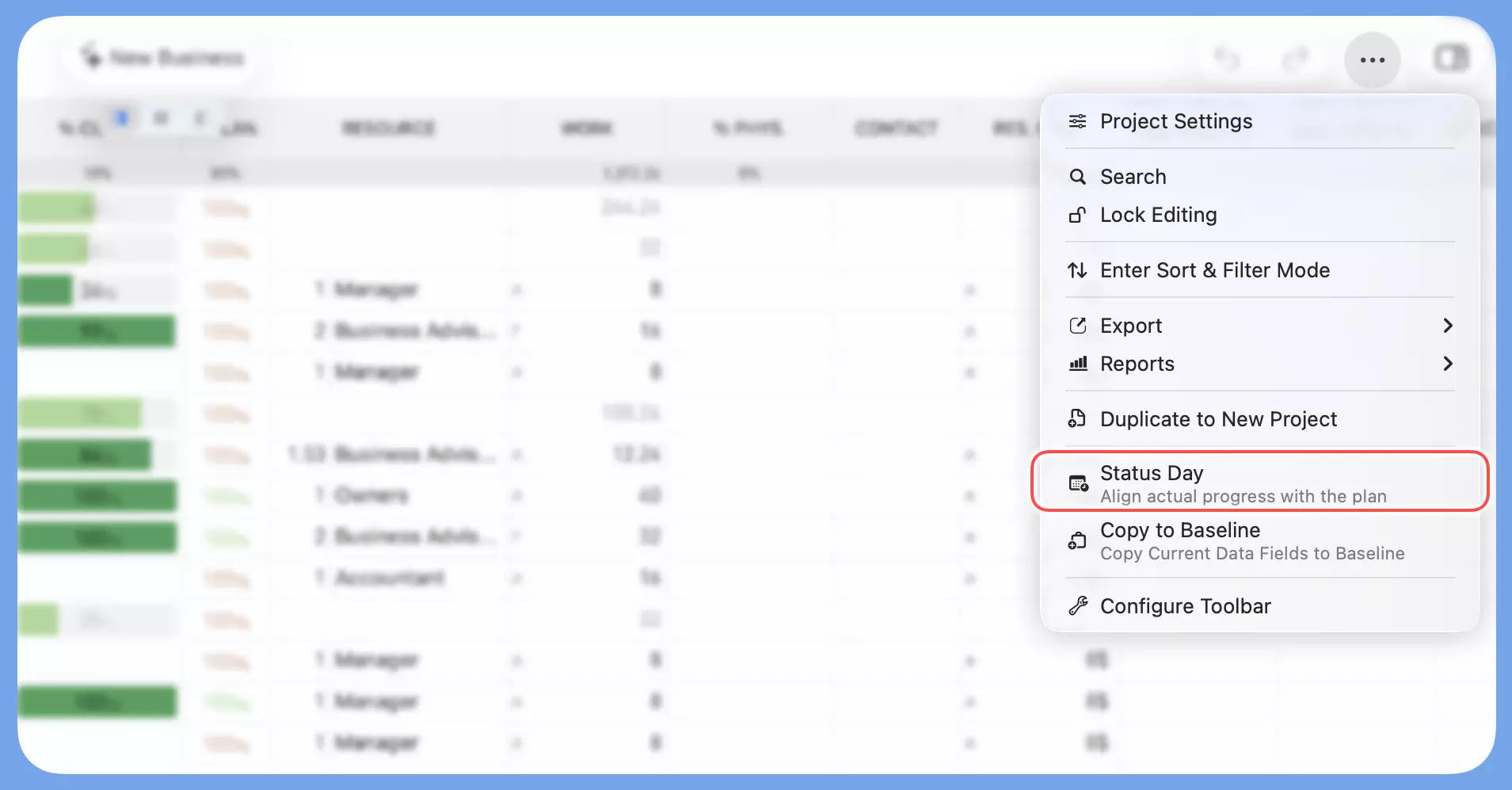
状态日始终在当前上下文中运行。查看整个项目时,适用于整个项目;查看子项目时,仅适用于该子项目。
当项目被锁定,或排序/筛选处于激活状态时,此功能不可用。
选择状态日期
选择您要用作回顾点的日期。
状态日使用项目工作日历。非工作日在选择器中可见,但无法选择,确保所选日期与项目排程规则保持一致。
核心问题是:
截至该日期结束时,哪些任务本应比实际情况完成得更多?
查看预览
选择日期后,QuickPlanX 将显示即将被更新的延迟任务。
- 在完成百分比模式下,预览显示每个任务的当前完成值和目标完成值。
- 在开始日期模式下,预览显示每个任务的当前开始日期和目标开始日期。
如果没有延迟任务,状态日将显示没有延迟任务。
选择正确的更新模式
选择正确的模式是最重要的一步。
完成百分比 — 工作已发生时
当任务实际上已推进,但项目文件从未更新时,使用完成百分比模式。
此模式纠正已记录的完成值,不移动任何任务日期。当排程仍然有效,但记录的进度落后于实际情况时选择此模式。
开始日期 — 工作未发生时
当未完成的任务需要移动,因为工作未按计划执行时,使用开始日期模式。
此模式在保留工期不变的情况下重新排程延迟的任务。当任务存在依赖关系时,关联任务可能也会移动以满足这些约束。
当记录的进度准确,但排程本身需要调整时选择此模式。
移动开始日期可能会波及整个项目。由于 QuickPlanX 保留任务工期并执行依赖规则:
- 预览中显示的多个任务将被重新排程。
- 关联(依赖)任务将自动移动以维持依赖约束。
- 这会影响各个任务日期、整体项目时间线以及资源分配。
应用更改前,请务必仔细审查预览。
一个简单的规则
| 模式 | 更新的内容 |
|---|---|
| 完成百分比 | 记录 — 文件中显示的已发生情况 |
| 开始日期 | 计划 — 工作排定的时间 |
先判断实际项目中发生了什么,然后选择与之匹配的模式。
应用更改
当预览符合预期时,应用更改。
状态日直接更新预览中显示的延迟叶子任务。任务组和子项目摘要行不会被直接编辑——它们显示的进度会自动反映更新后的底层任务数据。
如果结果不符合预期,使用撤销(Mac 上为 Command + Z,或 iOS 上的撤销按钮)一步还原所有更改。
关于关联任务的说明
当开始日期模式重新排程延迟任务时,依赖任务可能也会移动以满足其依赖约束。
预览重点关注直接延迟的任务,以保持回顾的可读性。在具有复杂依赖关系的项目中,应用开始日期更改后请检查时间线,以确认生成的排程符合预期。
最佳实践
- 定期运行状态日,尤其是在向利益相关者报告进度之前。
- 当只需更新大型计划的某一部分时,将范围限定在子项目。
- 仅当工作确实已发生但未记录时,才使用完成百分比。
- 当未完成的工作确实需要重新排程时,使用开始日期。
- 应用更改前始终审查预览。
- 如果结果不符合预期,立即使用撤销。