Créer un projet
Il existe différentes manières de créer un nouveau projet avec QuickPlanX. Vous pouvez choisir celle qui correspond à vos besoins et préférences.
Créer à partir de zéro
Vous pouvez créer un nouveau projet à partir de zéro, si vous souhaitez commencer avec une toile vierge et le personnaliser au fur et à mesure. Pour créer un nouveau projet à partir de zéro, vous pouvez procéder comme suit :
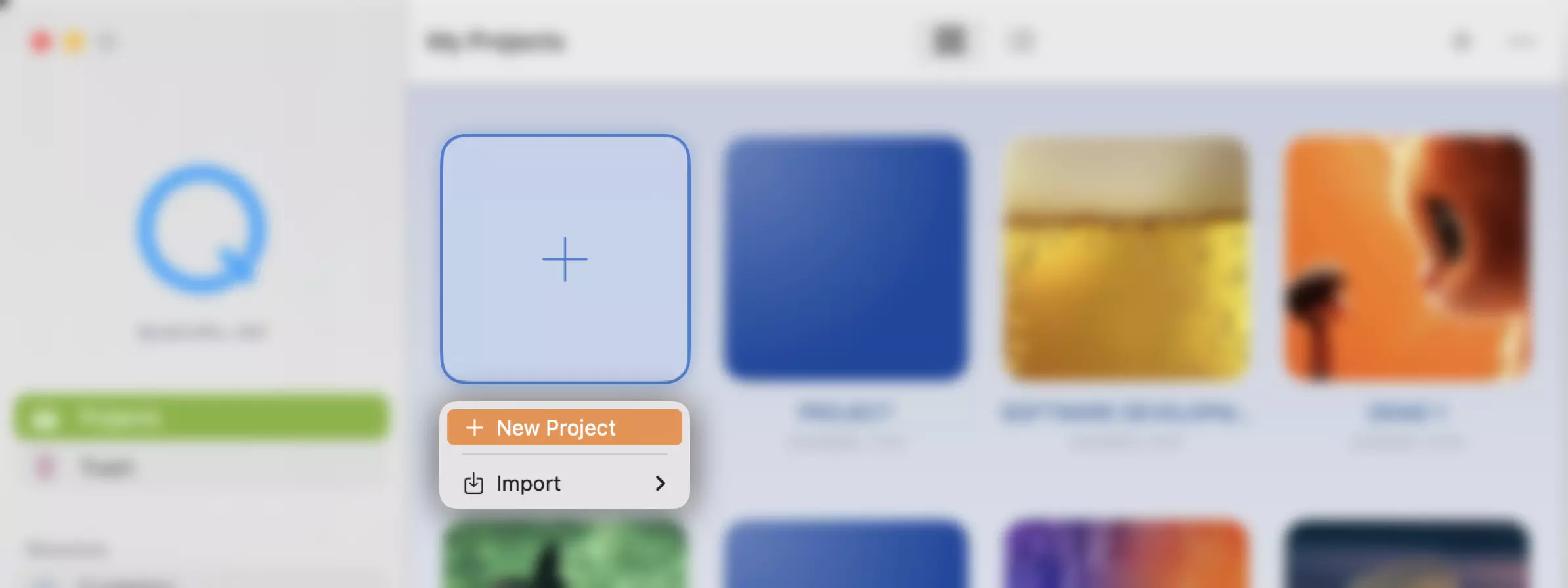
- Appuyez sur l'icône "+" dans la barre d'outils de la fenêtre de bienvenue.
- Sélectionnez "Nouveau projet" dans le menu.
- Vous verrez un nouveau projet.
QuickPlanX vous propose différentes manières de créer des tâches une par une ou en masse, manuellement ou via copier/coller et des gestes.
Importer
QuickPlanX prend en charge la création d'un nouveau projet par importation à partir de fichiers créés avec cette application QuickPlanX ou par d'autres applications.
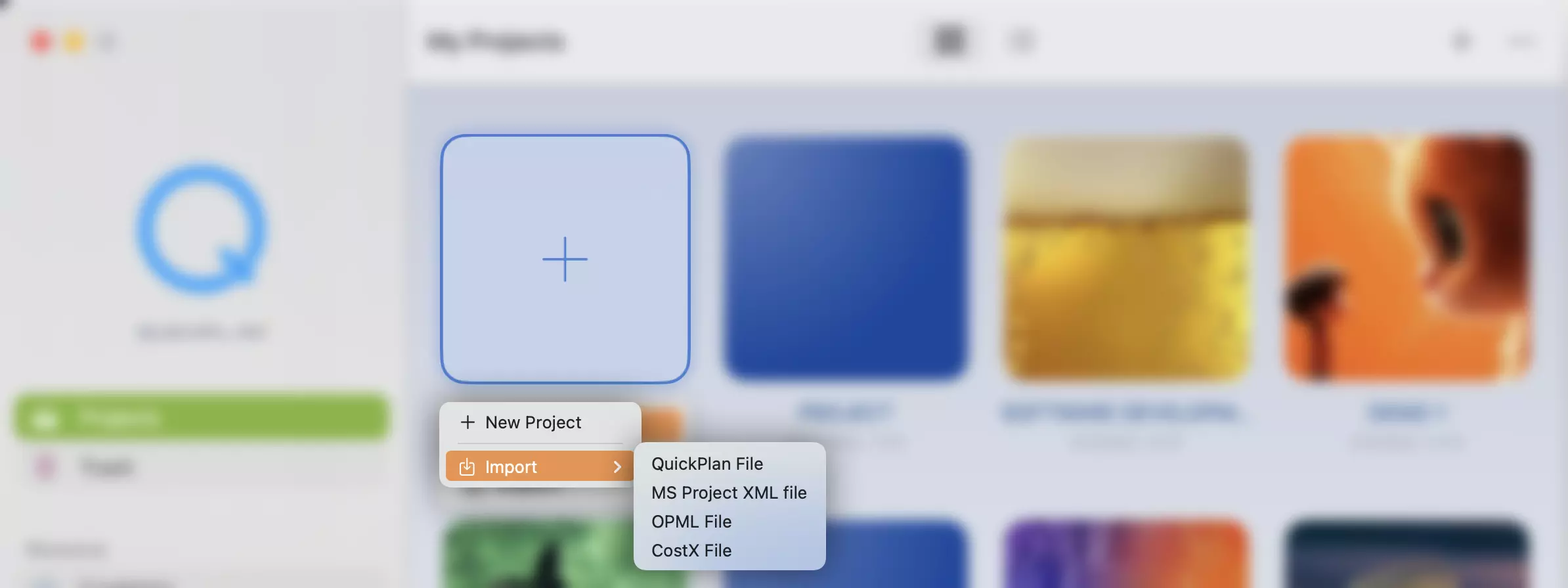
Types de fichiers pris en charge
QuickPlanX vous permet de créer un nouveau projet en important à partir d'une variété de formats de fichiers, ce qui facilite la migration de données depuis d'autres applications ou versions précédentes. Les types de fichiers suivants sont pris en charge :
- Projet QuickPlanX (
.quickplanx) : Fichiers de projet natifs créés avec QuickPlanX. En savoir plus sur les fichiers QuickPlanX → - Ancien projet QuickPlan (
.qpp) : Fichiers des versions antérieures des applications QuickPlan. En savoir plus sur la mise à niveau depuis les anciennes applications QuickPlan → - XML MS Project (
.xml) : Plans de projet exportés au format XML depuis Microsoft Project.
En savoir plus sur l'intégration de MS Project → | Guide d'importation et d'exportation XML Microsoft Project → - OPML (
.opml) : Plans ou cartes mentales exportés depuis des applications compatibles. En savoir plus sur l'intégration des cartes mentales → - CostX (
.costx) : Fichiers de projet créés avec l'application CostX. En savoir plus sur l'intégration de CostX →
Étapes
Pour créer un nouveau projet en important à partir d'un fichier, vous pouvez procéder comme suit :
- Appuyez sur l'icône "+" dans la barre d'outils de la fenêtre de bienvenue.
- Sélectionnez "Importer" dans le menu et sélectionnez pour spécifier le type de fichier.
- Parcourez et sélectionnez le fichier que vous souhaitez importer. Vous pouvez choisir un fichier depuis votre appareil, iCloud Drive ou d'autres services cloud.
- Vous verrez un nouveau projet avec la même structure et les mêmes données que le fichier importé. Vous pouvez modifier le projet comme vous le souhaitez et l'enregistrer sur iCloud.
Voir plus dans
- Mise à niveau des anciennes applications QuickPlan vers QuickPlanX
- Guide d'importation et d'exportation XML Microsoft Project
Dupliquer
Vous pouvez créer un nouveau projet à partir de n'importe quelle branche d'un autre projet existant, si vous souhaitez dupliquer tout ou partie de votre projet. Ceci est utile lorsque vous souhaitez vous concentrer sur une sous-section spécifique de votre projet ou créer un nouveau projet basé sur un projet existant. Pour plus de détails, veuillez consulter le guide sur la façon de dupliquer à partir d'un projet existant.