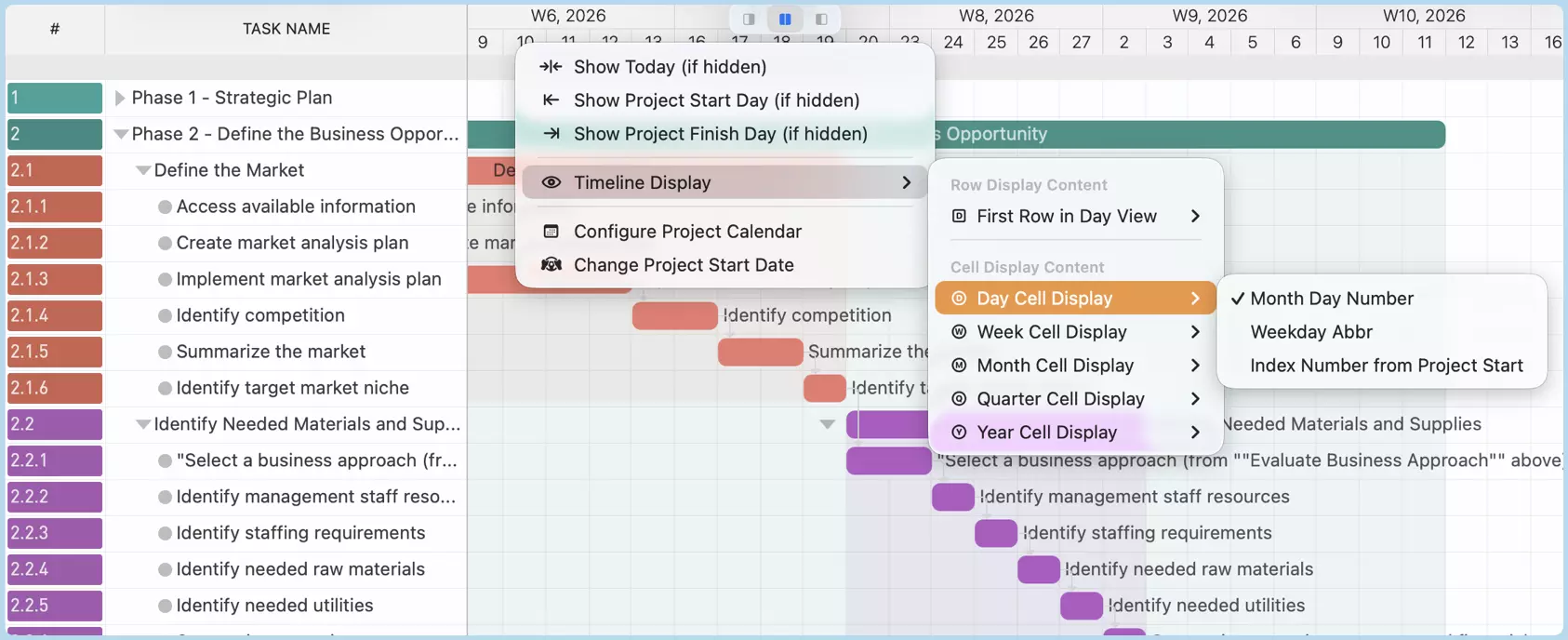
タイムライン
タイムラインはガントチャートの上部に位置し、水平スケール(画面の幅とプロジェクト期間の比率)を制御します。垂直レイアウトに影響を与えることなく、時間軸方向にズームイン・ズームアウトできます。
タイムラインの表示スタイル
タイムラインは、プロジェクトの日付を表す2行のセルを表示します。スケールを直感的に把握できるよう、QuickPlanX では以下の5つの表示スタイルを提供しています。
- 日。 上の行には月または週が表示され、下の行には個々の日が表示されます。
- 週。 上の行には月が表示され、下の行には週が表示されます。
- 月。 上の行には年が表示され、下の行には月が表示されます。
- 四半期。 上の行には年が表示され、下の行には四半期が表示されます。
- 年。 上の行には10年単位が表示され、下の行には年が表示されます。このスタイルは、プロジェクトの期間が十分に長い場合にのみ表示されます。それ以外の場合、セレクターはデフォルトで非表示になります。
表示スタイルの切り替えツール
QuickPlanX には、現在アクティブなタイムラインの表示スタイルを示す切り替えツールが用意されています。タップまたはクリックして、直接スタイルを切り替えることができます。メニューやガントチャートでのピンチ操作によってズームした場合も、切り替えツールは自動的に更新され、新しい表示スタイルが反映されます。
iOS
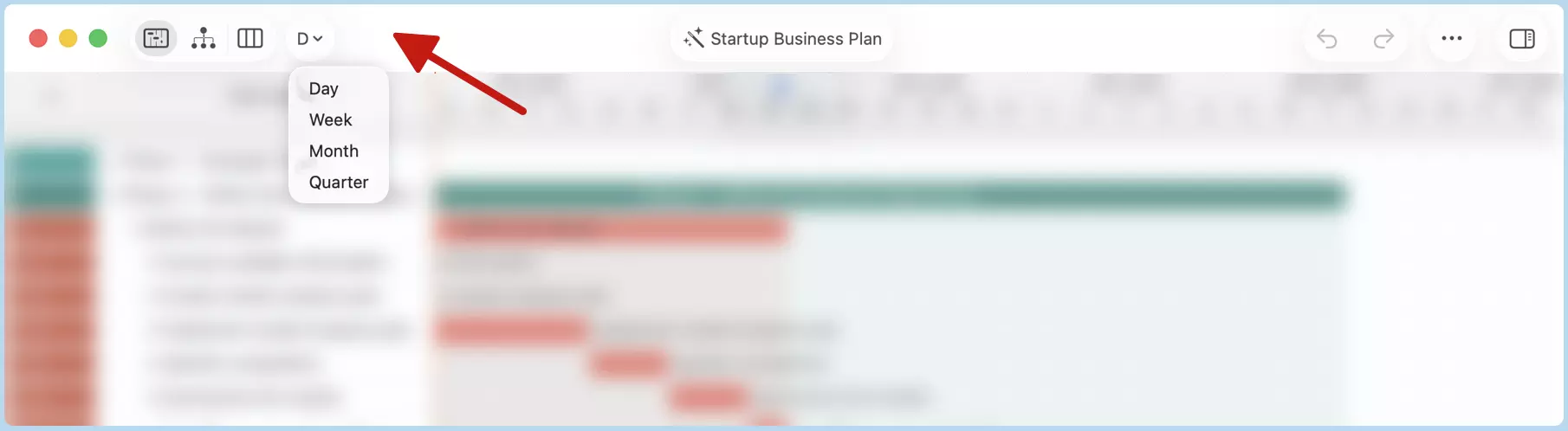
iOS では、タイムラインの表示スタイル切り替えツールはツールバーに配置されており、メニューボタンとして表示されます。

macOS
macOS では、切り替えツールはデフォルトでガントチャートの右側に縦型のボタンバーとして表示されます。
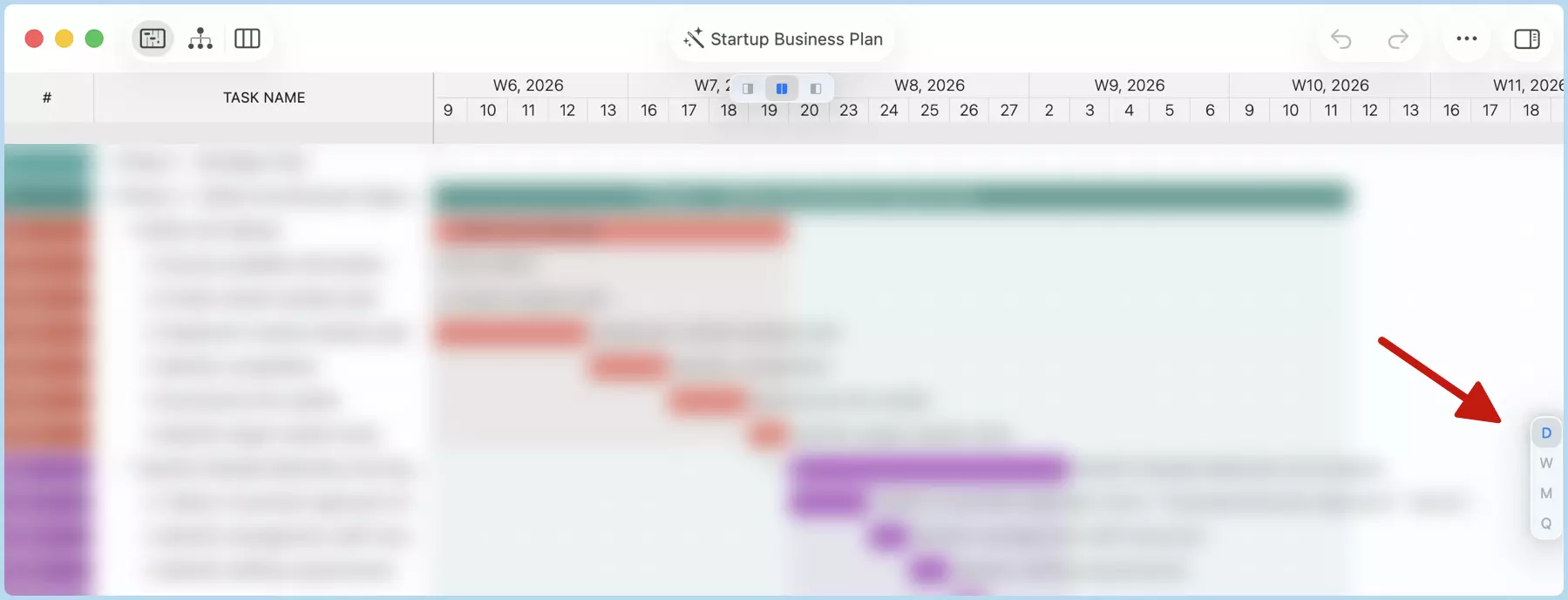
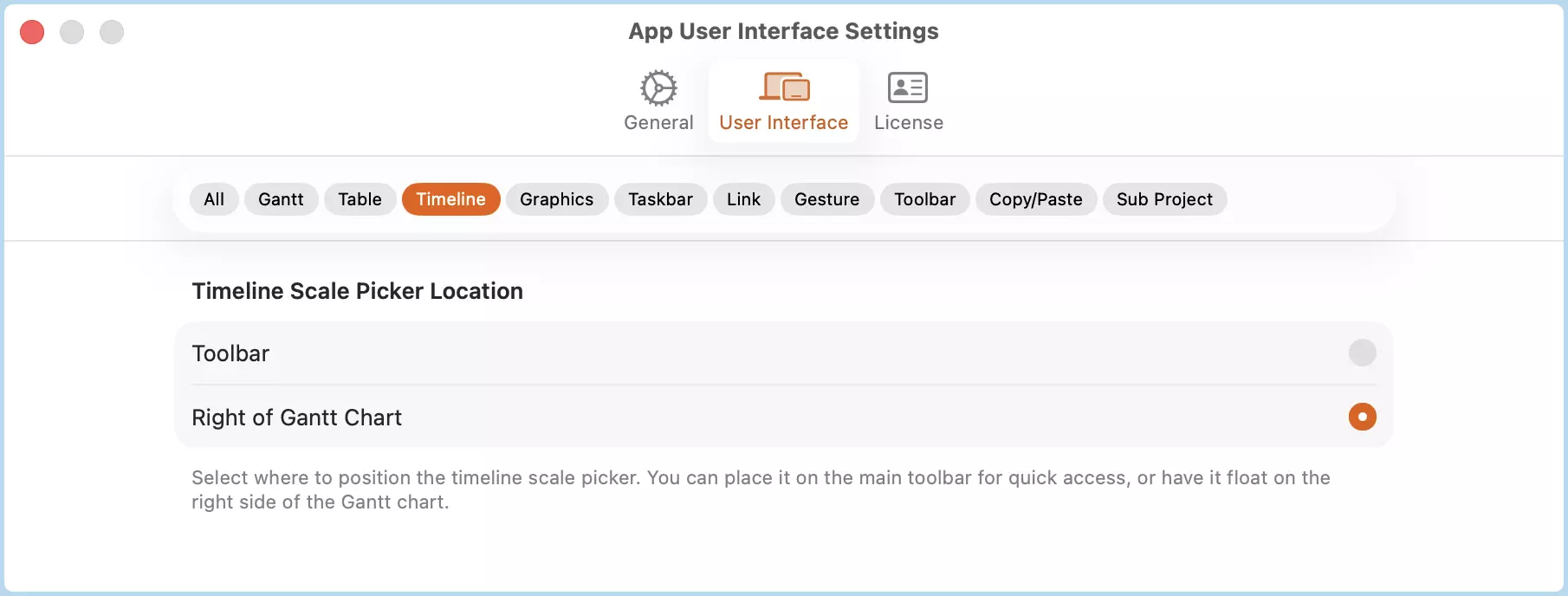
アプリの外観設定では、切り替えツールの位置をツールバーに変更することができます。
ツールバーに配置した場合、切り替えツールはセグメントコントロールとして表示されます。
カスタマイズ
QuickPlanX では、タイムラインのセルに表示するコンテンツをカスタマイズするオプションを提供しています。これらのオプションにアクセスするには、Mac でタイムラインを右クリックするか、iOS で長押しし、表示されるコンテキストメニューから選択してください。