时间轴
时间轴位于甘特图顶部,控制其水平比例——即屏幕宽度与项目工期之间的比例关系。您可以沿时间轴方向缩放,而不影响垂直布局。
时间轴视图样式
时间轴通过两行单元格来表示项目日期。为使比例直观易读,QuickPlanX 提供以下五种视图样式:
- 日。 上方一行显示月份或周,下方一行显示具体日期。
- 周。 上方一行显示月份,下方一行显示周次。
- 月。 上方一行显示年份,下方一行显示月份。
- 季度。 上方一行显示年份,下方一行显示季度。
- 年。 上方一行显示十年,下方一行显示年份。此样式仅在项目跨度足够长时显示,否则该选择器默认隐藏。
视图样式切换器
QuickPlanX 提供一个切换器,用于显示当前激活的时间轴视图样式。您可以点击它直接切换样式。当您通过菜单或在甘特图上捏合手势进行缩放时,切换器会自动更新以反映新的视图样式。
iOS
在 iOS 上,时间轴视图样式切换器位于工具栏中,外观为菜单按钮:

macOS
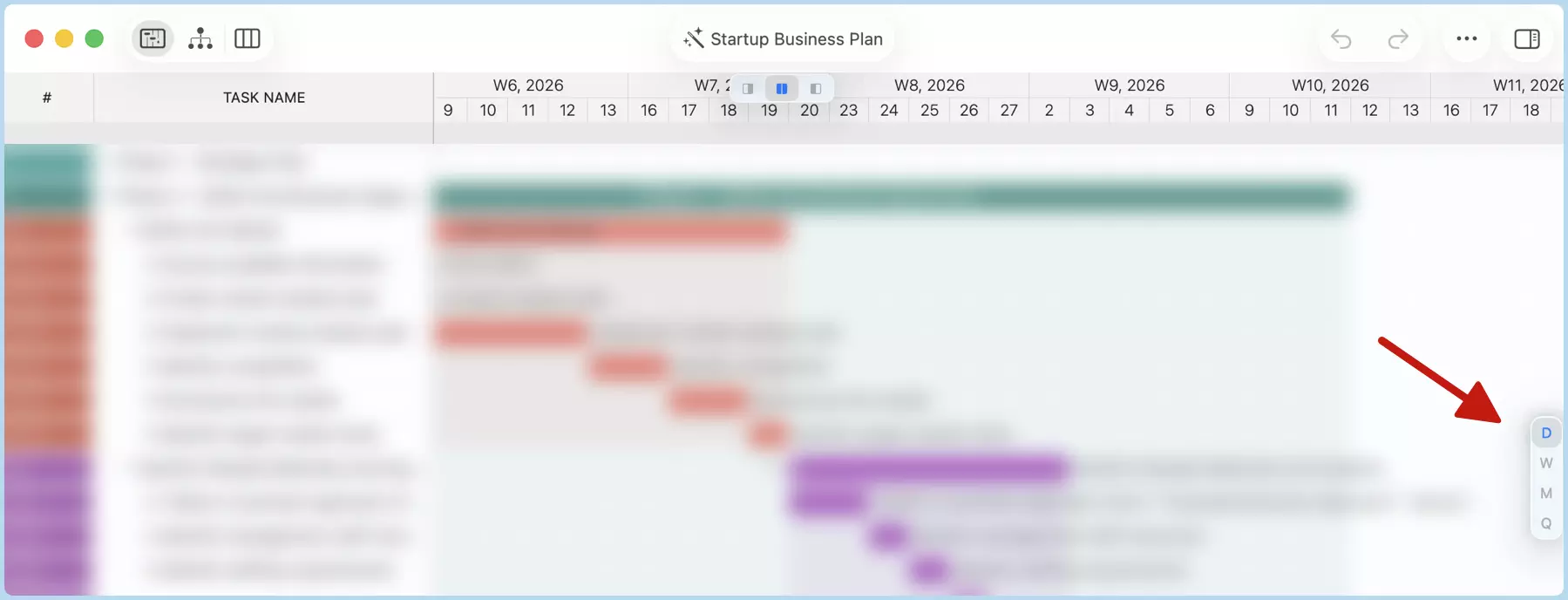
在 macOS 上,切换器默认以垂直按钮栏的形式显示在甘特图右侧。
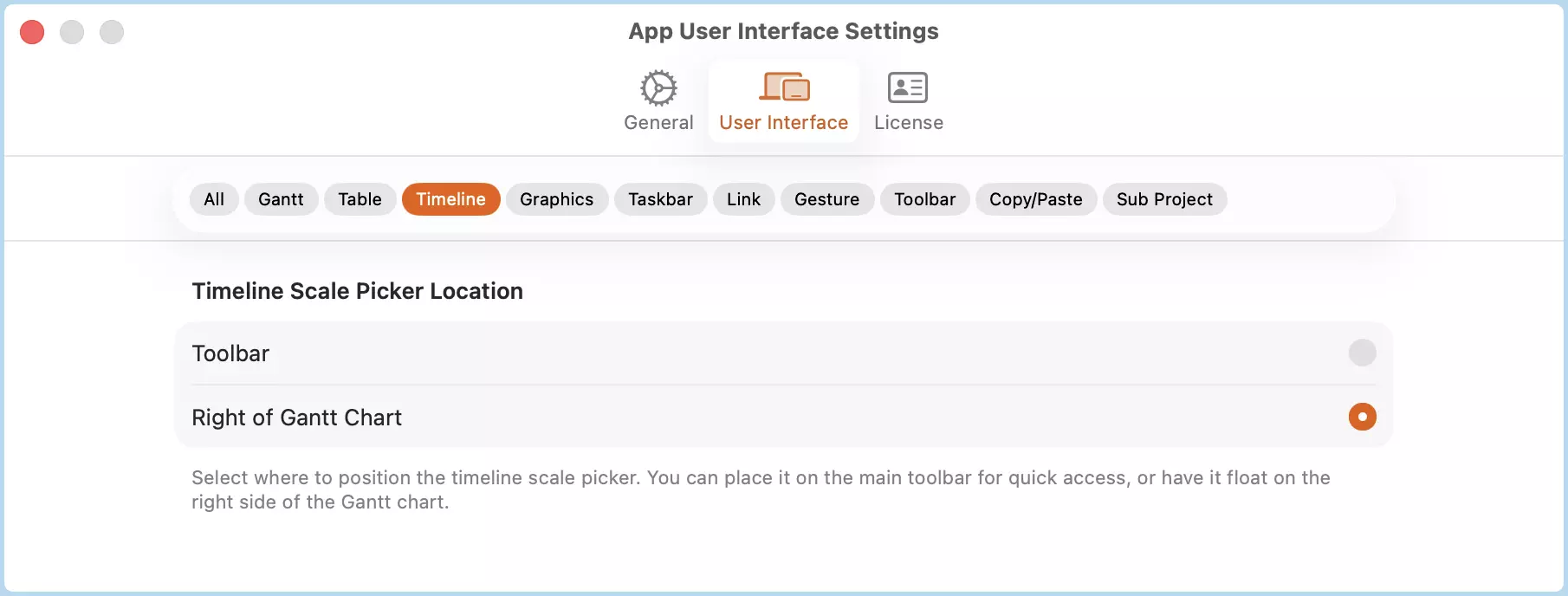
在应用外观设置中,您可以将切换器位置改为显示在工具栏上。
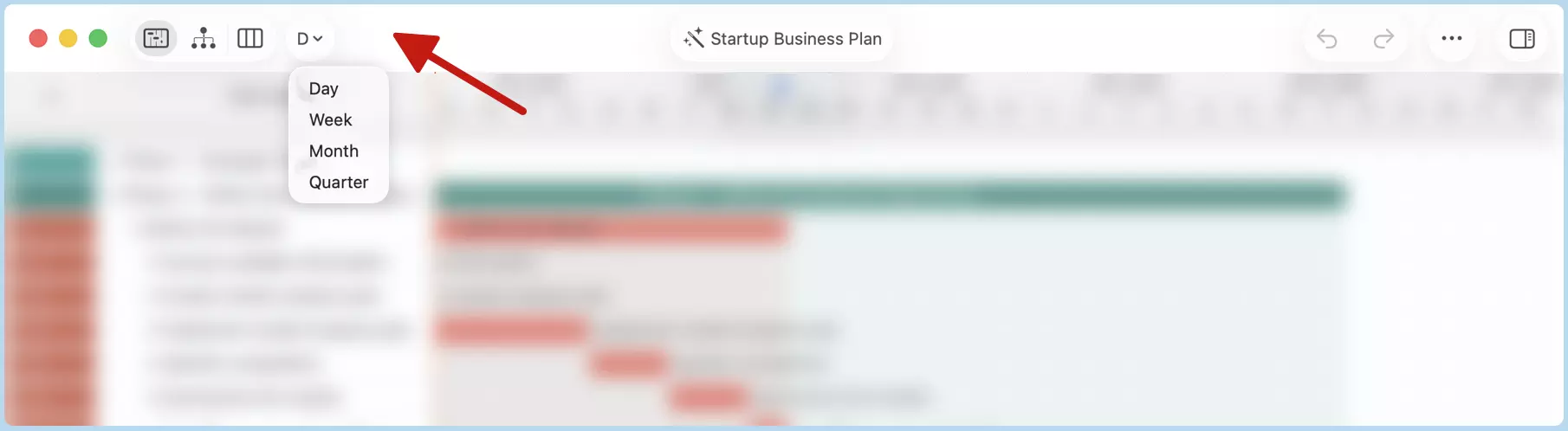
移至工具栏后,切换器将以分段控件的形式显示。
自定义
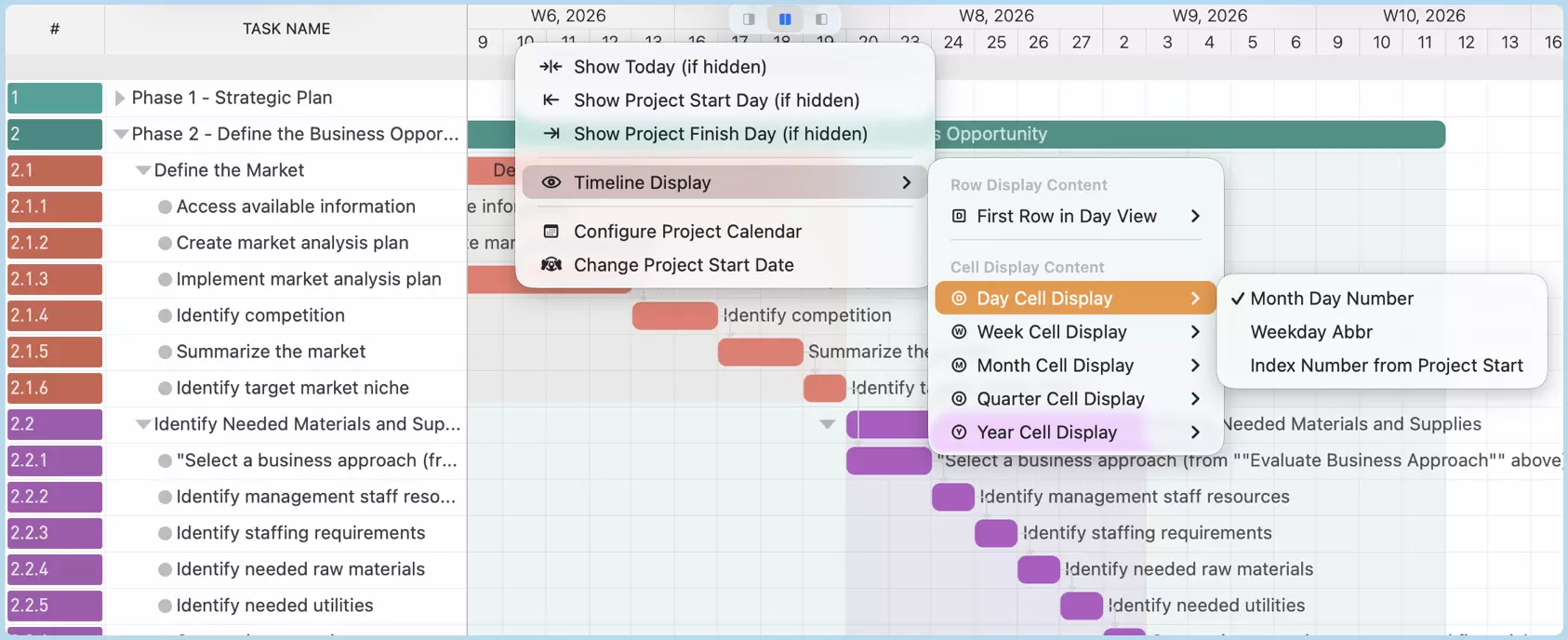
QuickPlanX 提供多种选项,用于自定义时间轴单元格中显示的内容。如需访问这些选项,请在 Mac 上右键单击时间轴,或在 iOS 上长按时间轴,然后从弹出的上下文菜单中进行选择。