Aanpassing van Velden
De taakvelden van QuickPlanX omvatten kernvelden, aanpasbare velden en baselinevelden. Met QuickPlanX kunt u de velden aanpassen die u gebruikt om uw project te maken. U kunt hun zichtbaarheid, titels, volgorde en andere eigenschappen wijzigen, afhankelijk van het veldtype.
- Zichtbaarheid: Kies de velden die u voor het project wilt gebruiken.
- Weergavetitel: Hernoem de velden om aan uw voorkeuren te voldoen.
- Weergavevolgorde: Rangschik de velden in de volgorde waarin u ze wilt weergeven.
- Weergaveformaat, beleid voor vertakkingswaarde en andere eigenschappen: Pas de instellingen van de velden aan op basis van hun type.
Toegang
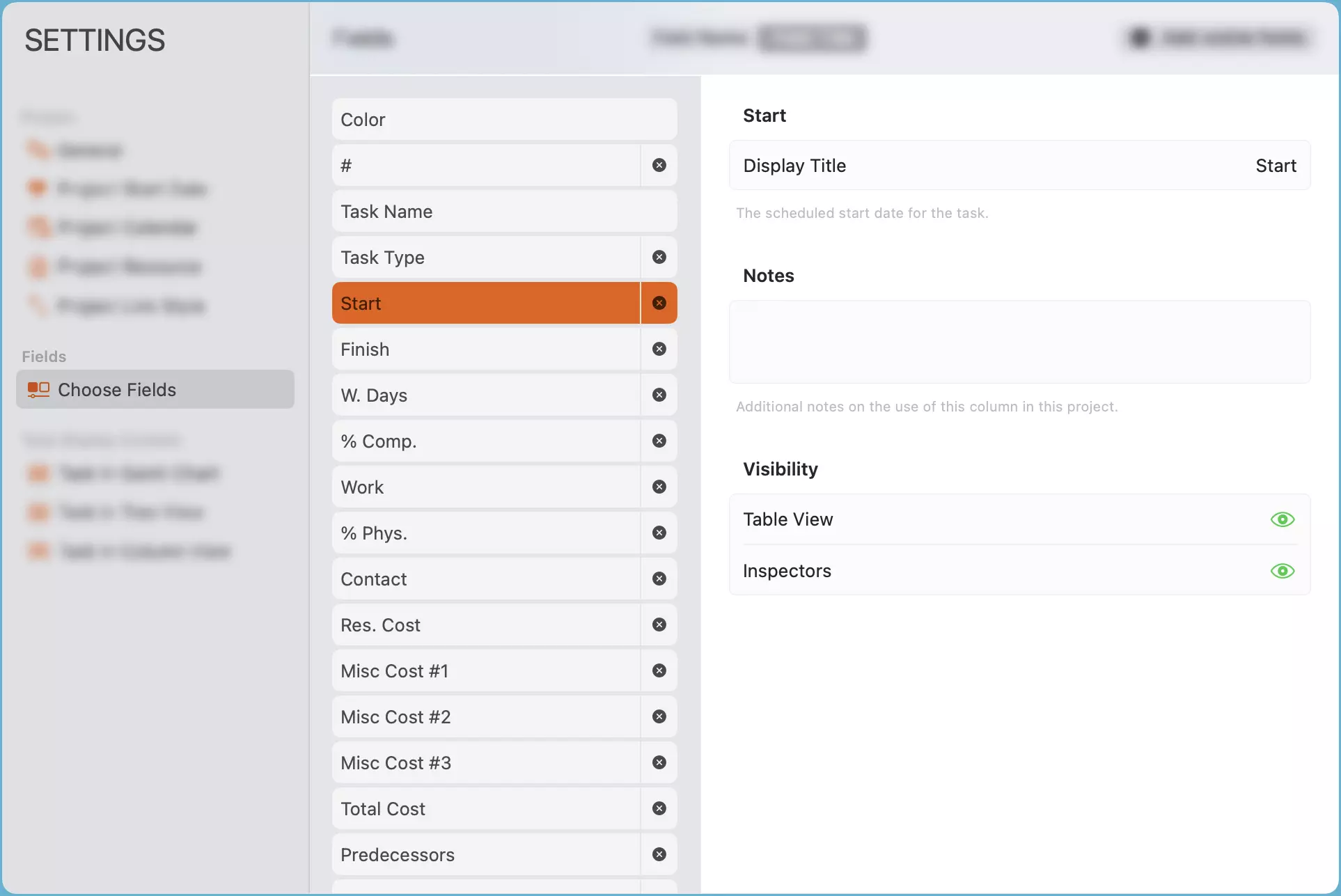
Om de aanpassing van velden te openen, gaat u naar de Projectinstellingen en tikt u op de optie Velden Kiezen.
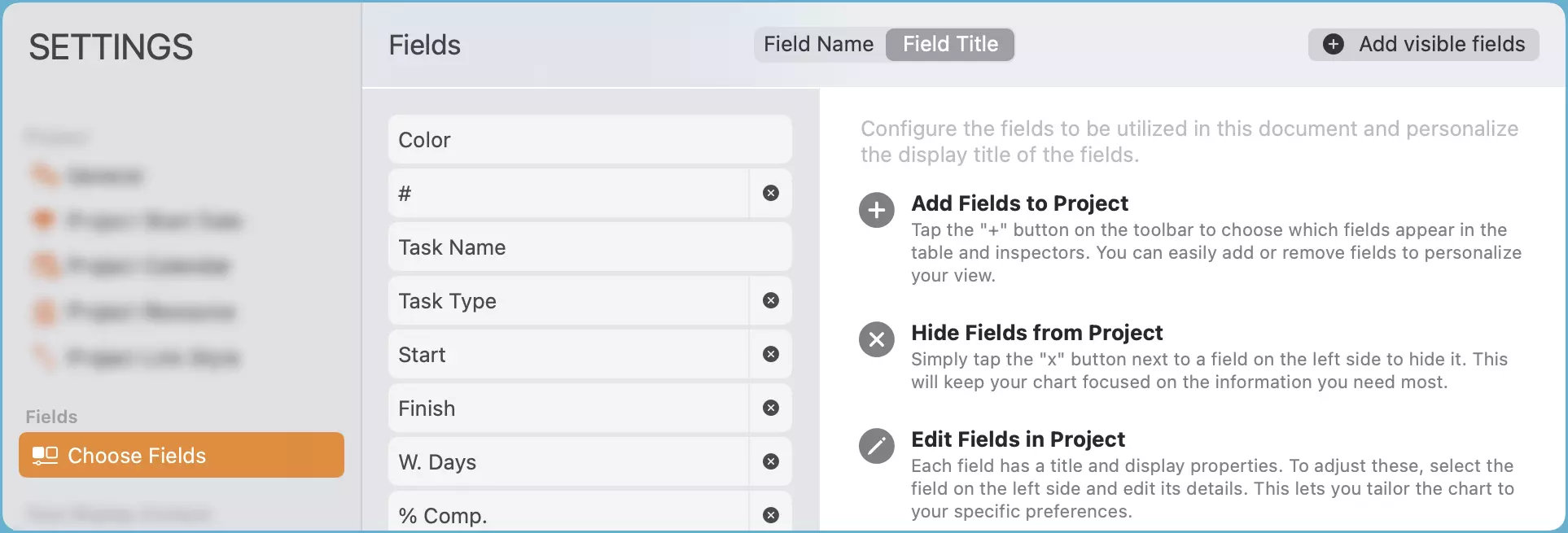
Velden Kiezen om te Gebruiken
U hoeft niet alle velden te gebruiken die QuickPlanX biedt. U kunt de velden selecteren die relevant zijn voor uw project. Om een veld aan de zichtbare lijst toe te voegen, tikt u op de knop Zichtbare Velden Toevoegen op de werkbalk of onder de lijst en kiest u het veld dat u wilt gebruiken.
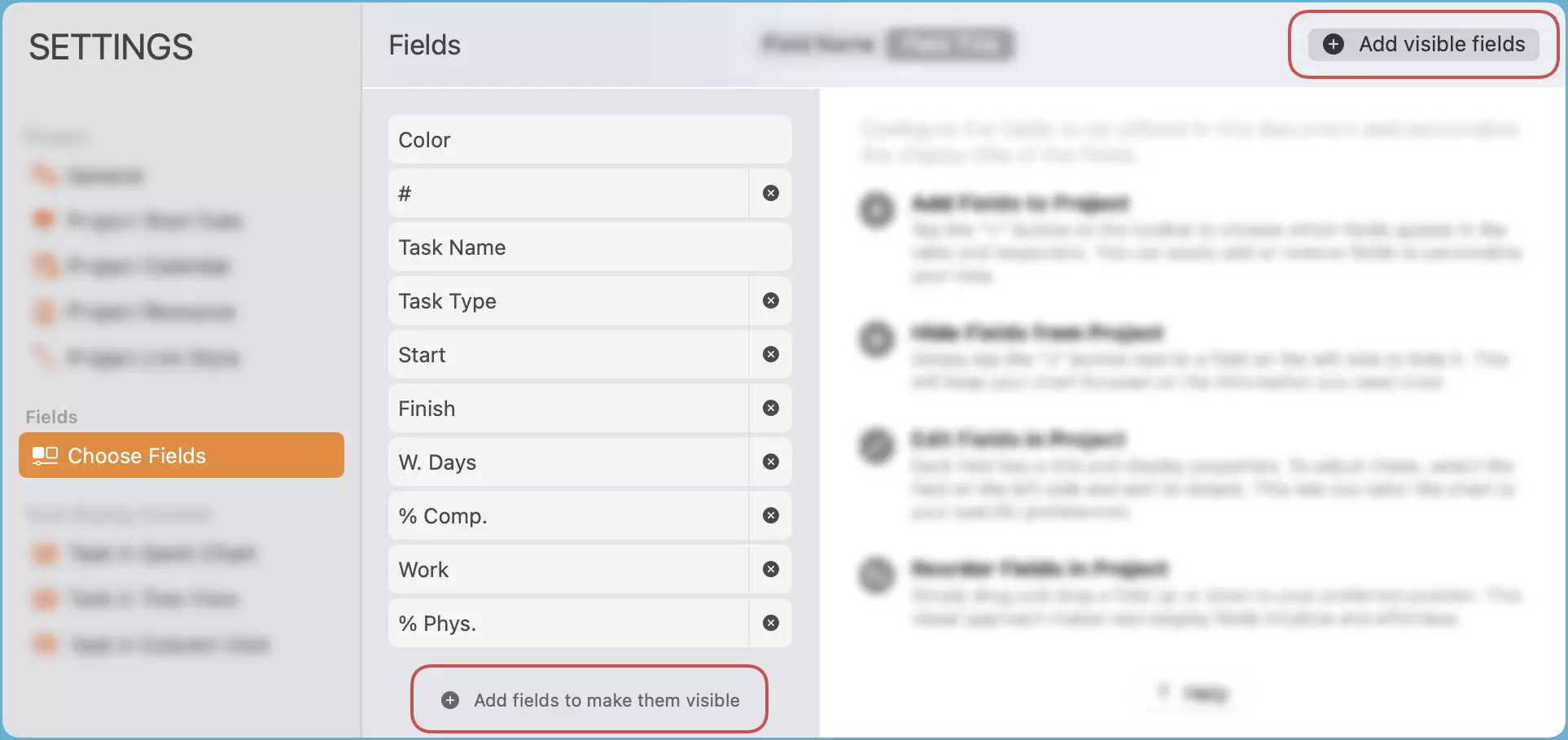
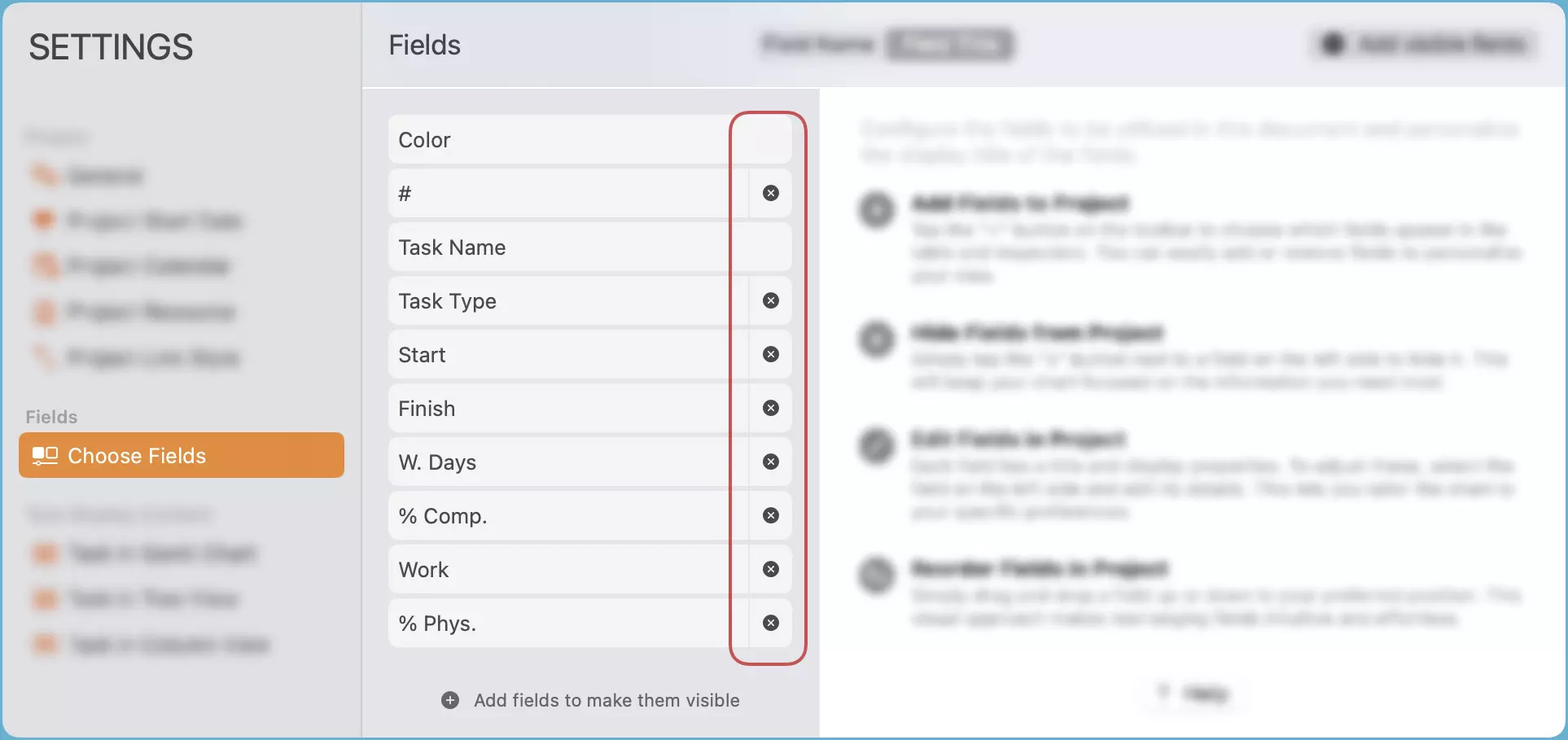
Zichtbare Velden Verbergen
Als u een veld uit de zichtbare lijst wilt verwijderen, tikt u op de x knop naast de veldnaam.
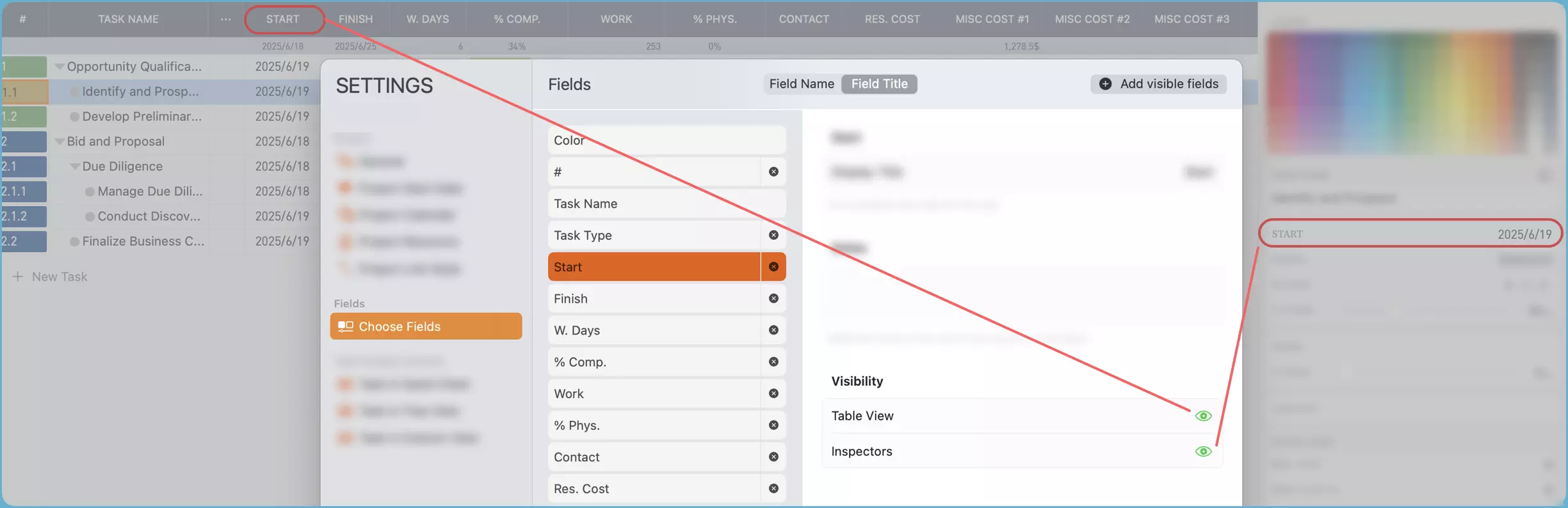
U kunt ook de zichtbaarheid van een specifiek veld afzonderlijk instellen in de lijst en in de inspecteur. Om dit te doen, selecteert u een veld en schakelt u de schakelaars voor weergave in Tabelweergave en Inspecteur om.
Velden Bewerken
Om een veld te bewerken, selecteert u het en wijzigt u de eigenschappen ervan. U kunt de titel, zichtbaarheid en andere instellingen bewerken op basis van het veldtype. Bijvoorbeeld, de enkelregelige tekstvelden en booleaanse velden hebben meer eigenschappen die u kunt instellen.
Weergavevolgorde
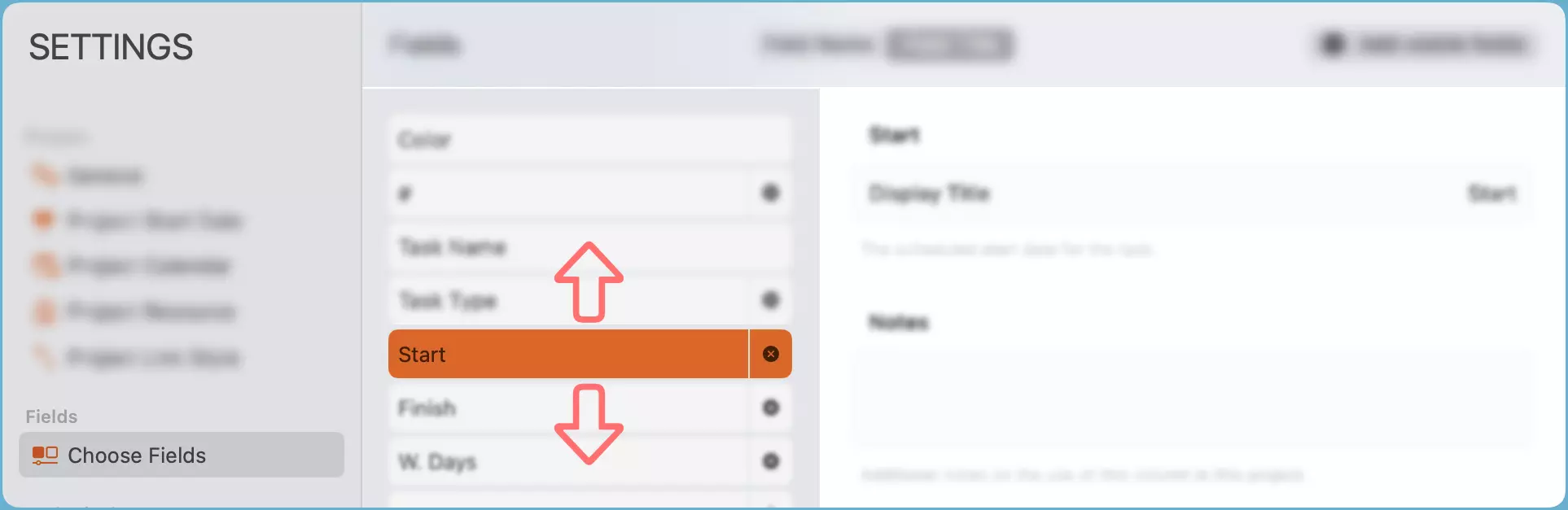
U kunt de volgorde van de velden in de lijst en in de inspecteur wijzigen.
Op Mac
Sleep een veld omhoog of omlaag om de volgorde te wijzigen.
Op iPhone en iPad
Druk lang op een veld totdat het van kleur verandert, en sleep het dan omhoog of omlaag om de volgorde te wijzigen.
Video
Bekijk de onderstaande video om te zien hoe u velden op de Mac configureert:
Bekijk de onderstaande video om te zien hoe u velden op de iPad configureert:
Opmerkingen
- De aanpassing van velden heeft invloed op het geopende project. Verschillende projecten kunnen verschillende instellingen hebben.
- De weergavetitel heeft geen invloed op het gebruik van de velden.