Exportieren nach PDF
QuickPlanX bietet die Möglichkeit, deine Projekte in PDF-Dateien zu exportieren, sodass du deine Projekte einfach teilen oder drucken kannst. Diese Anleitung führt dich durch die Schritte zum Exportieren entweder des gesamten Projekts oder eines bestimmten Zweigs als PDF-Dokument.
Gesamtes Projekt exportieren
-
Tippe auf die Schaltfläche
···in der oberen rechten Ecke der Symbolleiste, um auf das Exportmenü zuzugreifen. -
Wähle
Exportieren→PDFaus den Menüoptionen.Symbolleiste anpassenDu kannst die Symbolleiste anpassen, um die Schaltfläche Exportieren → PDF für einen schnelleren Zugriff einzuschließen. Erfahre, wie du die Symbolleistenanzeige anpasst.
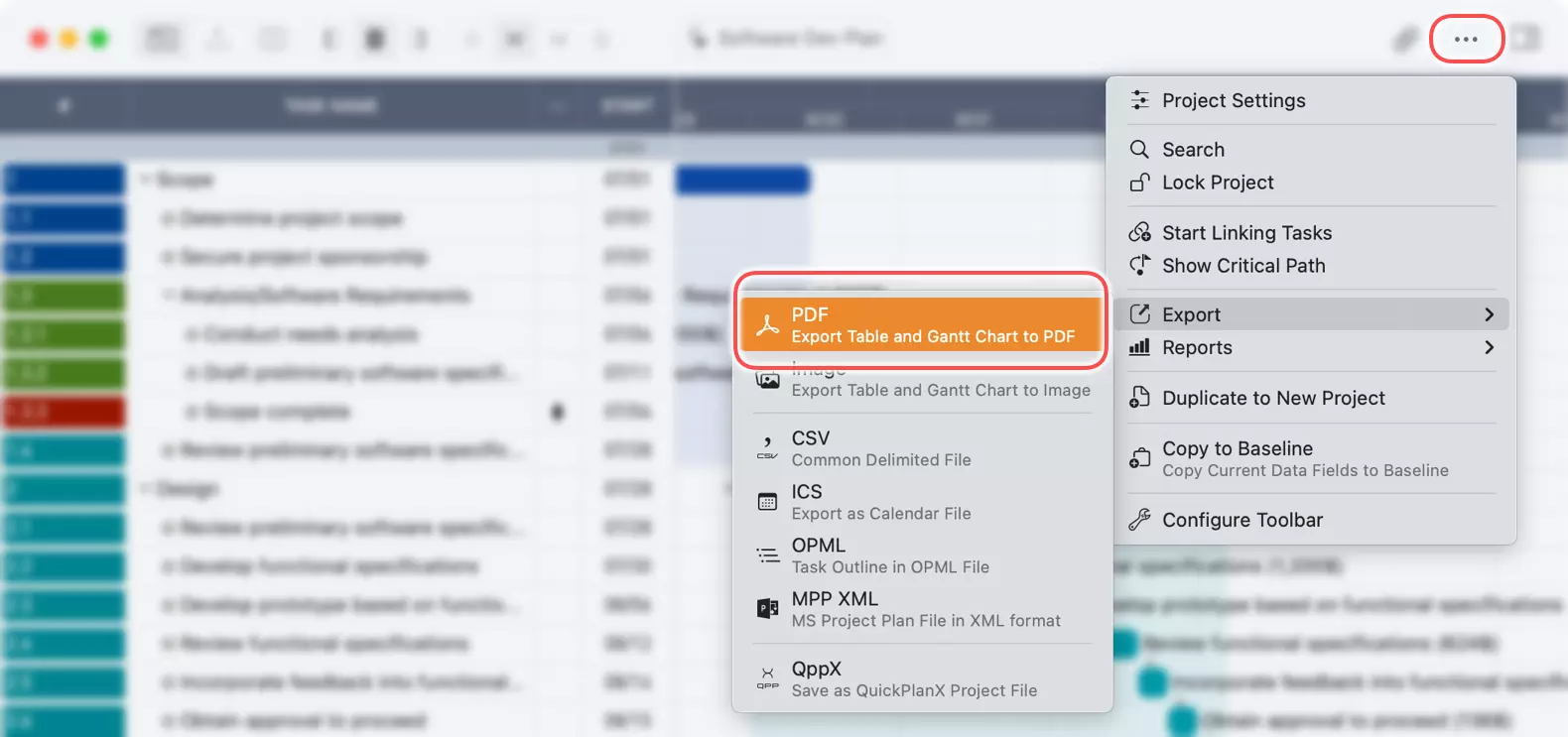
Sobald du das Projekt exportiert hast, kannst du die PDF-Datei auf deinem Gerät speichern.
Einen bestimmten Zweig exportieren
Auf dem Mac
- Wähle den Zweig aus: Klicke auf eine Gruppenaufgabe oder eine Teilprojektaufgabe, die den zu exportierenden Zweig darstellt. Wenn du die Stammaufgabe auswählst, wird das gesamte Projekt exportiert.
- Kontextmenü:
RechtsklickeoderStrg+Klickauf die Aufgabe, um das Kontextmenü zu öffnen. - Exportoption: Wähle
Exportieren→PDFaus dem Kontextmenü. - Speichere die PDF-Datei am gewünschten Ort auf deinem Mac.
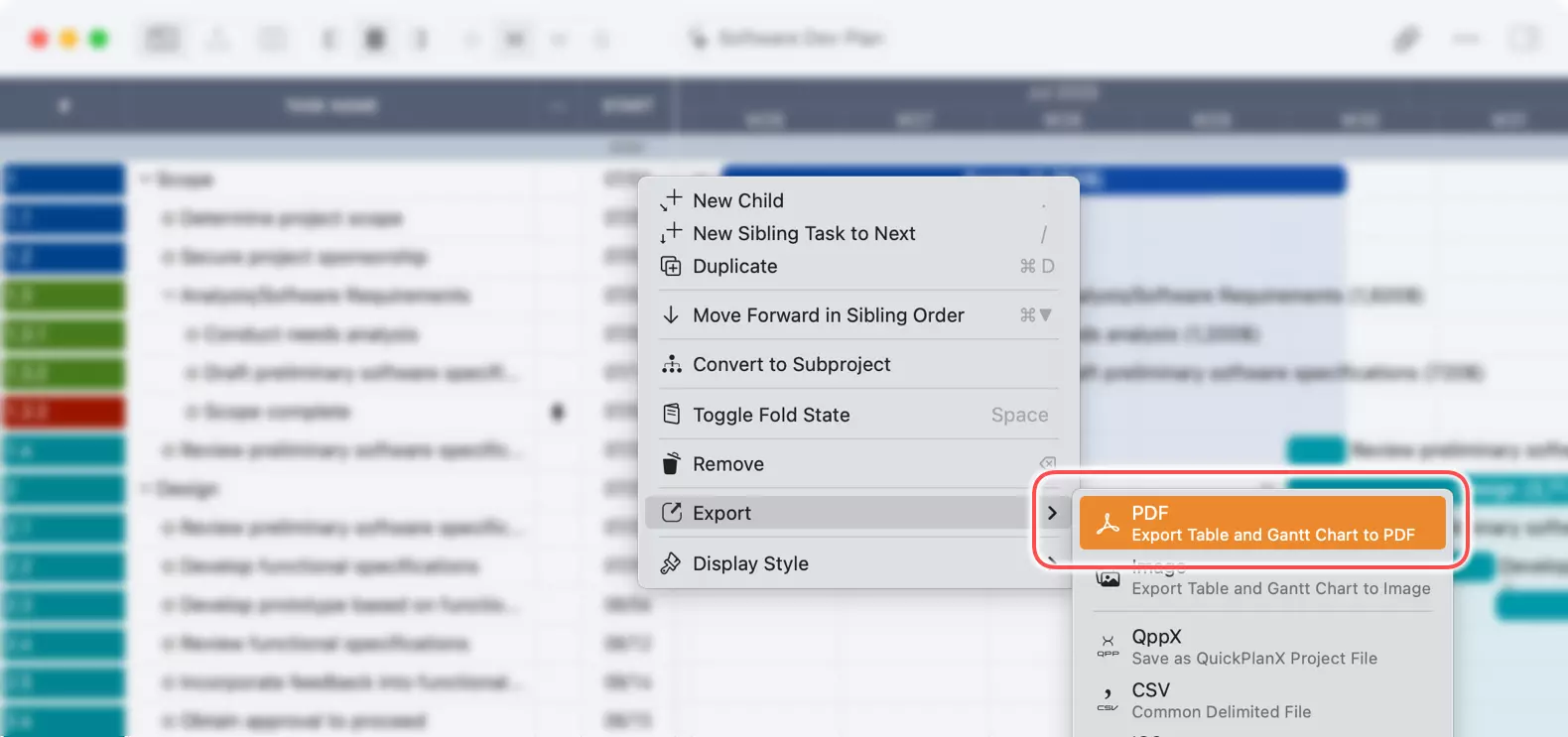
Auf iPhone und iPad
- Wähle den Zweig aus: Tippe auf eine Gruppenaufgabe oder eine Teilprojektaufgabe, die den zu exportierenden Zweig darstellt.
- Aktionsleiste: Tippe auf die Schaltfläche
···in der Aktionsleiste, um weitere Optionen anzuzeigen. - Exportauswahl: Wähle
Exportieren→PDFaus dem Menü. - Speichere die PDF-Datei am gewünschten Ort auf deinem Gerät.
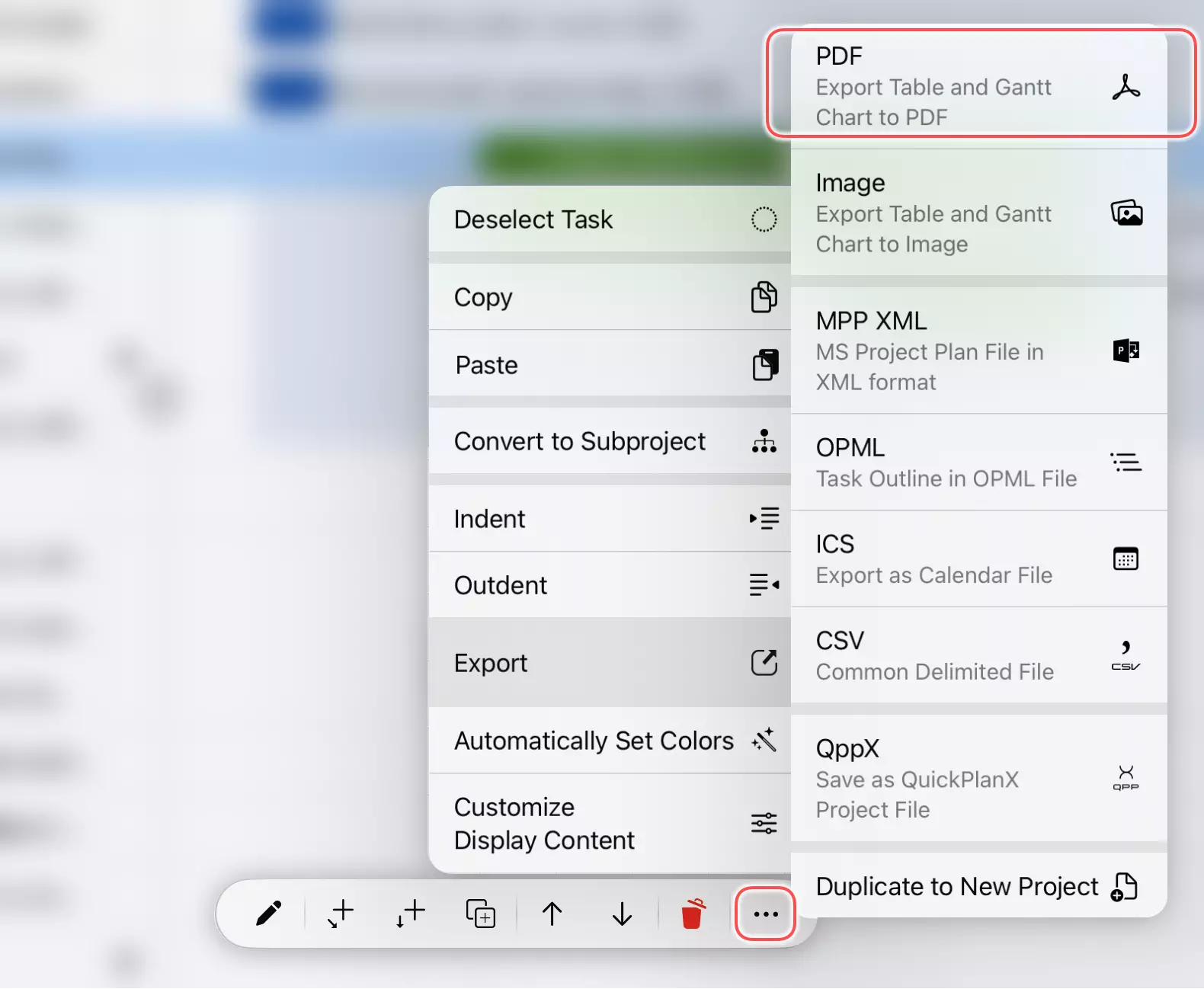
Indem du diesen Schritten folgst, kannst du deine Projekte schnell und einfach in das PDF-Format exportieren, bereit zum Teilen oder Drucken.
Zusätzliche Hinweise
Überlegungen zum Drucken
QuickPlanX bietet umfassendere Optionen zur Steuerung der PDF-Ausgabe als das Systemdruckfenster. Für optimale Druckergebnisse empfehlen wir, dein Projekt zuerst in eine PDF-Datei zu exportieren, anstatt direkt zu drucken.
Drucken großer Projekte
Das Drucken großer Projekte stellt aufgrund ihres umfangreichen Umfangs und ihrer Details einzigartige Herausforderungen dar. Detaillierte Anleitungen zum effektiven Umgang mit großen Projektdrucken findest du in unserer Diskussion über Druckherausforderungen.
Teil-Exportoptionen
Wie in diesem Artikel beschrieben, kannst du eine Gruppenaufgabe oder Teilprojektaufgabe auswählen, um nur den ausgewählten Teil deines Projekts zu exportieren.
QuickPlanX ermöglicht es dir auch, ein ganzes Projekt oder einen Teil eines Projekts zu duplizieren, um ein neues Projekt zu erstellen, mit Optionen zur Steuerung des Zeitraums und des Inhalts der Ausgabe. Wenn du nur einen bestimmten Zeitraum deines Projekts als PDF exportieren musst, kannst du zuerst den relevanten Teil duplizieren und dann das neue Projekt exportieren.
Updates
Datumsbereich-Export (v4.0)
QuickPlanX 3.0 ergänzt das PDF-Optionen-Panel um die Option Benutzerdefinierter Bereich. Aktiviere sie und wähle ein Start- und Enddatum, um die PDF-Ausgabe auf einen bestimmten Zeitraum der Projektzeitleiste zu beschränken. Die Datumsauswahl richtet sich nach dem Projektkalender – arbeitsfreie Tage sind deaktiviert, und die auswählbaren Daten werden durch Start und Ende der exportierten Stammaufgabe begrenzt. Ist der benutzerdefinierte Bereich deaktiviert, verwendet das PDF wie gewohnt den vollständigen Projekt- oder Stammaufgaben-Zeitplan.
- Aufgaben, die sich mit dem gewählten Bereich überschneiden, werden einbezogen; Aufgaben ohne Überschneidung werden ausgeschlossen.
- Eine Aufgabe wird noch einbezogen, wenn sie nur teilweise überlappt (z. B. beginnt sie vor dem gewählten Startdatum oder endet nach dem gewählten Enddatum).
- Eine Gruppenaufgabe wird entfernt, wenn keine ihrer Unteraufgaben nach der Filterung verbleiben, selbst wenn der Zeitplan der Gruppenaufgabe den gewählten Bereich überlappt.
- Die Breite der Gantt-Diagramm-Zeitachse wird auf den gewählten Bereich skaliert.
- Tabellenwerte (Kosten, Arbeit, Summen usw.) geben die tatsächlichen Aufgabendaten wieder und werden nicht für den gewählten Zeitraum neu berechnet oder anteilig aufgeteilt.
Der benutzerdefinierte Bereich filtert nur die PDF-Ausgabe. Der Projektplan wird nicht verändert.