PDFにエクスポート
QuickPlanXは、プロジェクトをPDFファイルにエクスポートする機能を提供しており、プロジェクトを簡単に共有または印刷できます。このガイドでは、プロジェクト全体または特定のブランチをPDFドキュメントとしてエクスポートする手順を説明します。
プロジェクト全体をエクスポート
-
ツールバーの右上隅にある**
···**ボタンをタップして、エクスポートメニューにアクセスします。 -
メニューオプションから**
エクスポート→PDF**を選択します。ツールバーのカスタマイズツールバーをカスタマイズして、エクスポート→PDFボタンを含めることで、より迅速にアクセスできます。ツールバー表示のカスタマイズ方法を学ぶ。
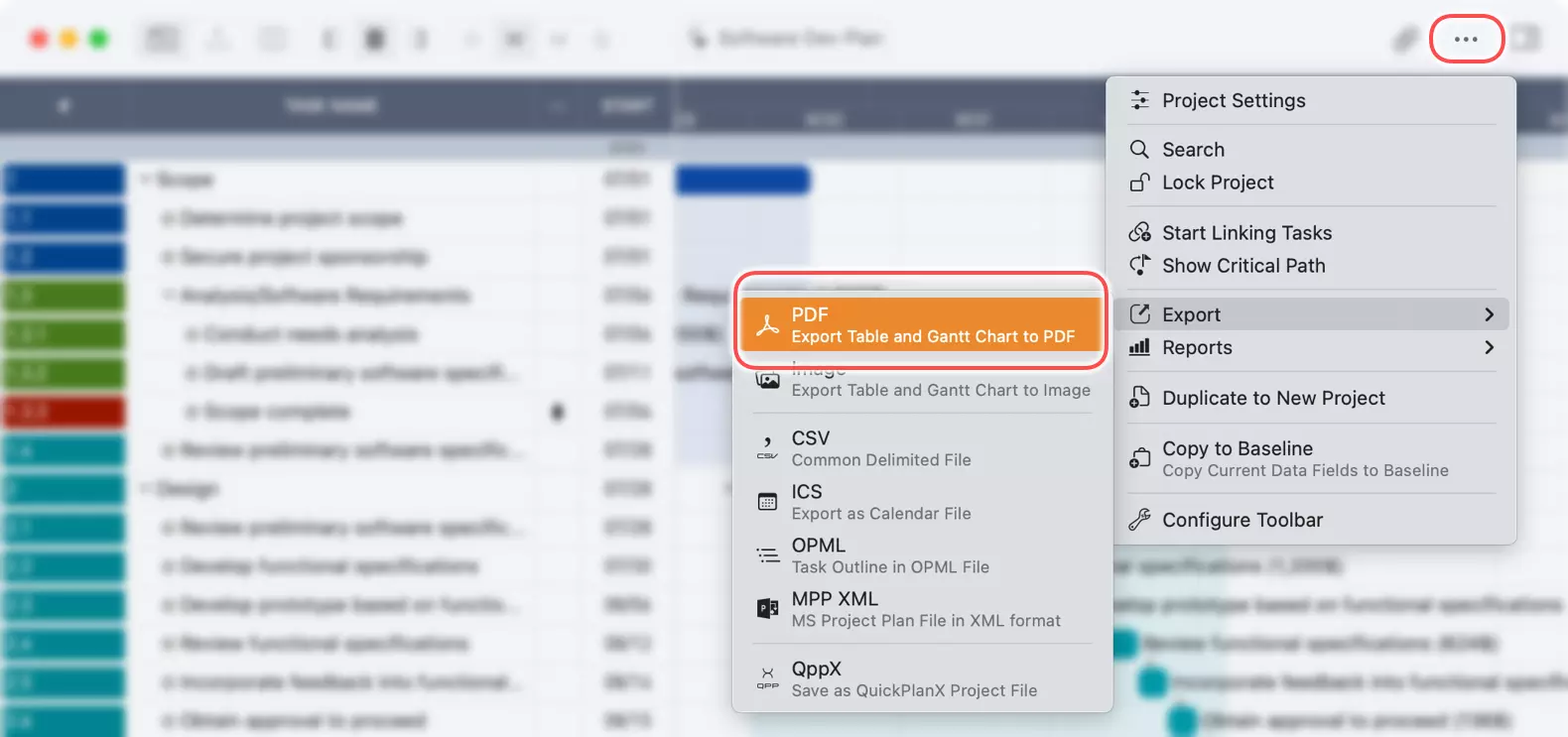
プロジェクトをエクスポートしたら、PDFファイルをデバイスに保存できます。
特定のブランチをエクスポート
Macの場合
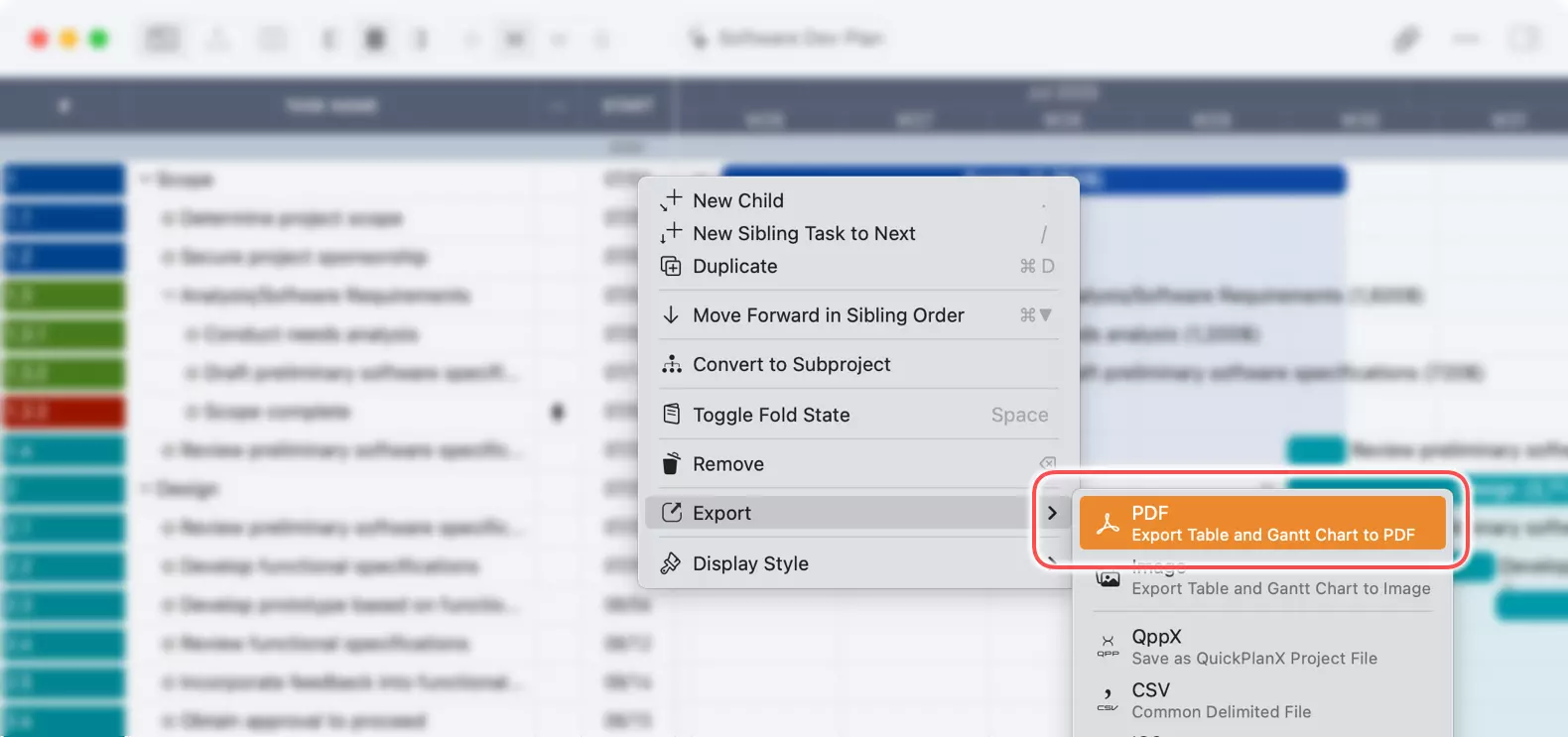
- ブランチを選択: エクスポートしたいブランチを表すグループタスクまたはサブプロジェクトタスクをクリックします。ルートタスクを選択すると、プロジェクト全体がエクスポートされます。
- コンテキストメニュー: タスクを
右クリックまたはCtrl+クリックしてコンテキストメニューを開きます。 - エクスポートオプション: コンテキストメニューから**
エクスポート→PDF**を選択します。 - PDFファイルをMacの希望の場所に保存します。
iPhoneおよびiPadの場合
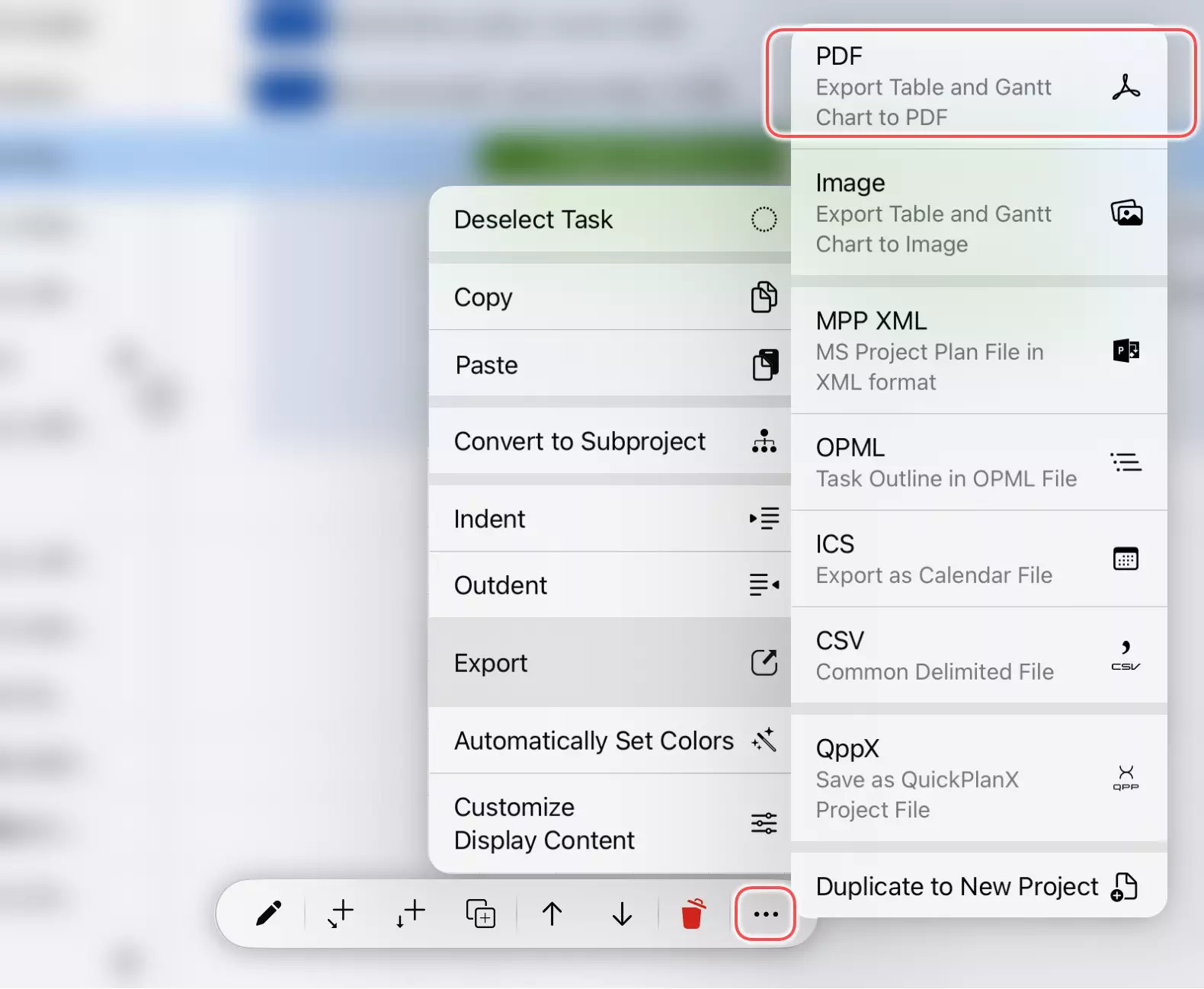
- ブランチを選択: エクスポートしたいブランチを表すグループタスクまたはサブプロジェクトタスクをタップします。
- アクションバー: アクションバーの**
···**ボタンをタップして、その他のオプションを表示します。 - エクスポートの選択: メニューから**
エクスポート→PDF**を選択します。 - PDFファイルをデバイスの希望の場所に保存します。
これらの手順に従うことで、プロジェクトを迅速かつ簡単にPDF形式にエクスポートし、共有または印刷の準備ができます。
追加の注意事項
印刷に関する考慮事項
QuickPlanXは、システムの印刷パネルよりもPDF出力を制御するためのより包括的なオプションを提供します。最適な印刷結果を得るには、直接印刷を使用するのではなく、まずプロジェクトをPDFファイルにエクスポートすることをお勧めします。
大規模プロジェクトの印刷
大規模プロジェクトの印刷は、その広範な範囲と詳細のために独特の課題を提示します。大規模プロジェクトの印刷を効果的に処理するための詳細なガイダンスについては、印刷の課題に関するディスカッションを参照してください。
部分的なエクスポートオプション
この記事で説明されているように、グループタスクまたはサブプロジェクトタスクを選択して、プロジェクトの選択した部分のみをエクスポートできます。
QuickPlanXでは、プロジェクト全体または一部を複製して新しいプロジェクトを作成することもでき、出力の時間枠と内容を制御するオプションがあります。プロジェクトの特定の期間のみをPDFにエクスポートする必要がある場合は、まず関連部分を複製してから新しいプロジェクトをエクスポートできます。
アップデート
日付範囲エクスポート (v4.0)
QuickPlanX 3.0 では、PDF オプションパネルにカスタム範囲オプションが追加されました。有効にしてから開始日と終了日を選択すると、プロジェクトのタイムラインの特定の期間に絞った PDF を出力できます。日付ピッカーはプロジェクトカレンダーに従い、非稼働日は選択できず、選択可能な日付はエクスポートするルートタスクの開始日・終了日の範囲に制限されます。カスタム範囲がオフの場合、PDF は通常どおりプロジェクト全体またはルートタスクのスケジュールを使用します。
- 選択した範囲に重なるタスクが含まれ、重ならないタスクは除外されます。
- タスクが部分的にしか重ならない場合(例:選択した開始日より前に始まる、または選択した終了日より後に終わる)も、そのタスクは含まれます。
- グループタスクは、フィルタリング後に子タスクが1 つも残らない場合は除外されます。グループタスク自体が選択範囲と重なっていても同様です。
- ガントチャートのタイムライン幅は選択した範囲にスケーリングされます。
- テーブルの値(コスト、工数、合計など)は実際のタスクデータを反映しており、選択した期間に合わせて再計算や按分は行われません。
カスタム範囲は PDF の出力のみをフィルタリングします。プロジェクトのスケジュールは変更されません。