导出为 PDF
QuickPlanX 提供了将您的项目导出为 PDF 文件的功能,让您可以轻松地分享或打印您的项目。本指南将引导您完成将“整个项目”或“特定分支”导出为 PDF 文档的步骤。
导出整个项目
-
点击工具栏右上角的
···按钮以访问导出菜单。 -
从菜单选项中选择**
导出** →PDF。自定义工具栏您可以自定义工具栏以包含导出 → PDF 按钮,以便更快地访问。了解如何自定义工具栏显示。
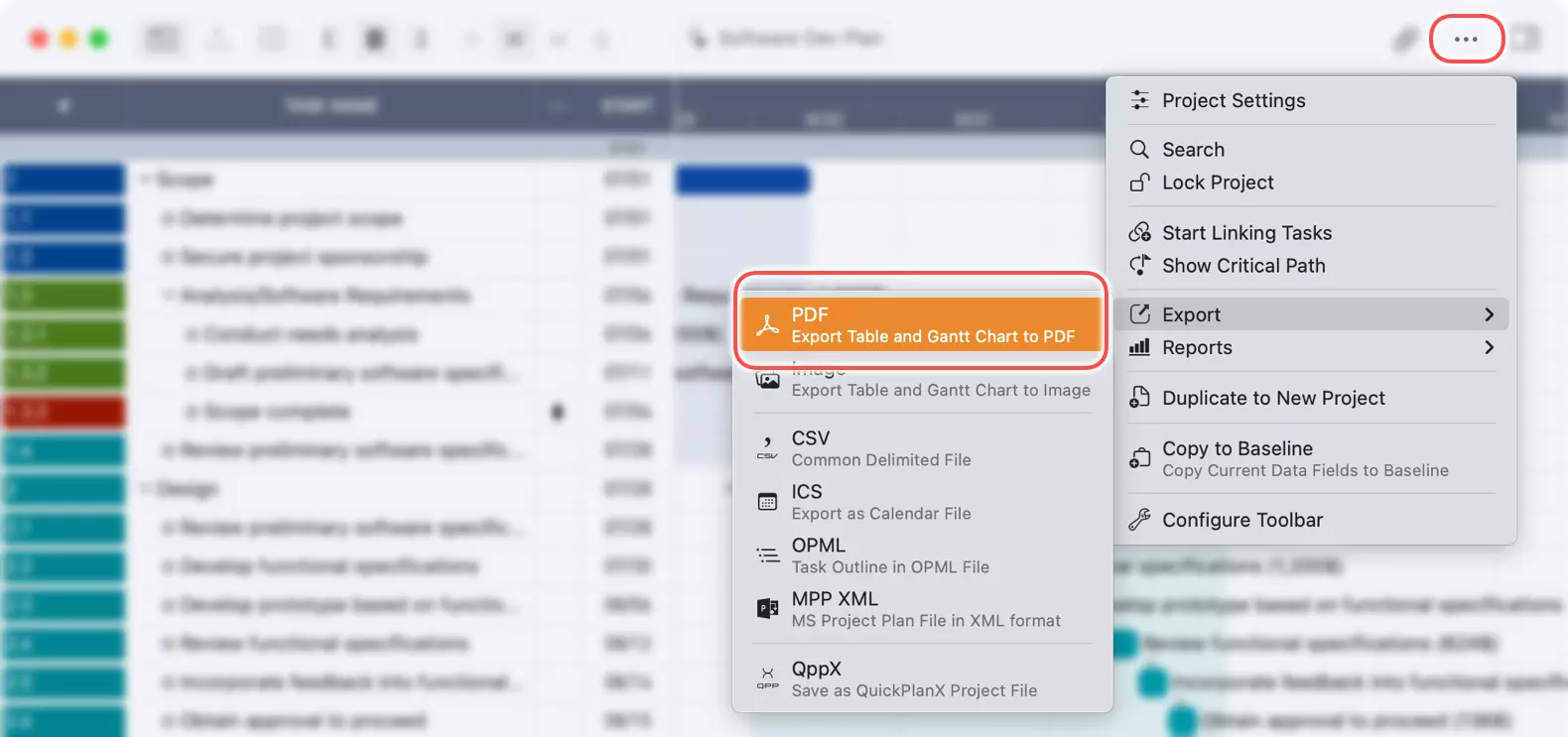
导出项目后,您可以将 PDF 文件保存到您的设备。
导出特定分支
在 Mac 上
- 选择分支: 点击代表您希望导出的分支的组任务或子项目任务。如果您选择根任务,则将导出整个项目。
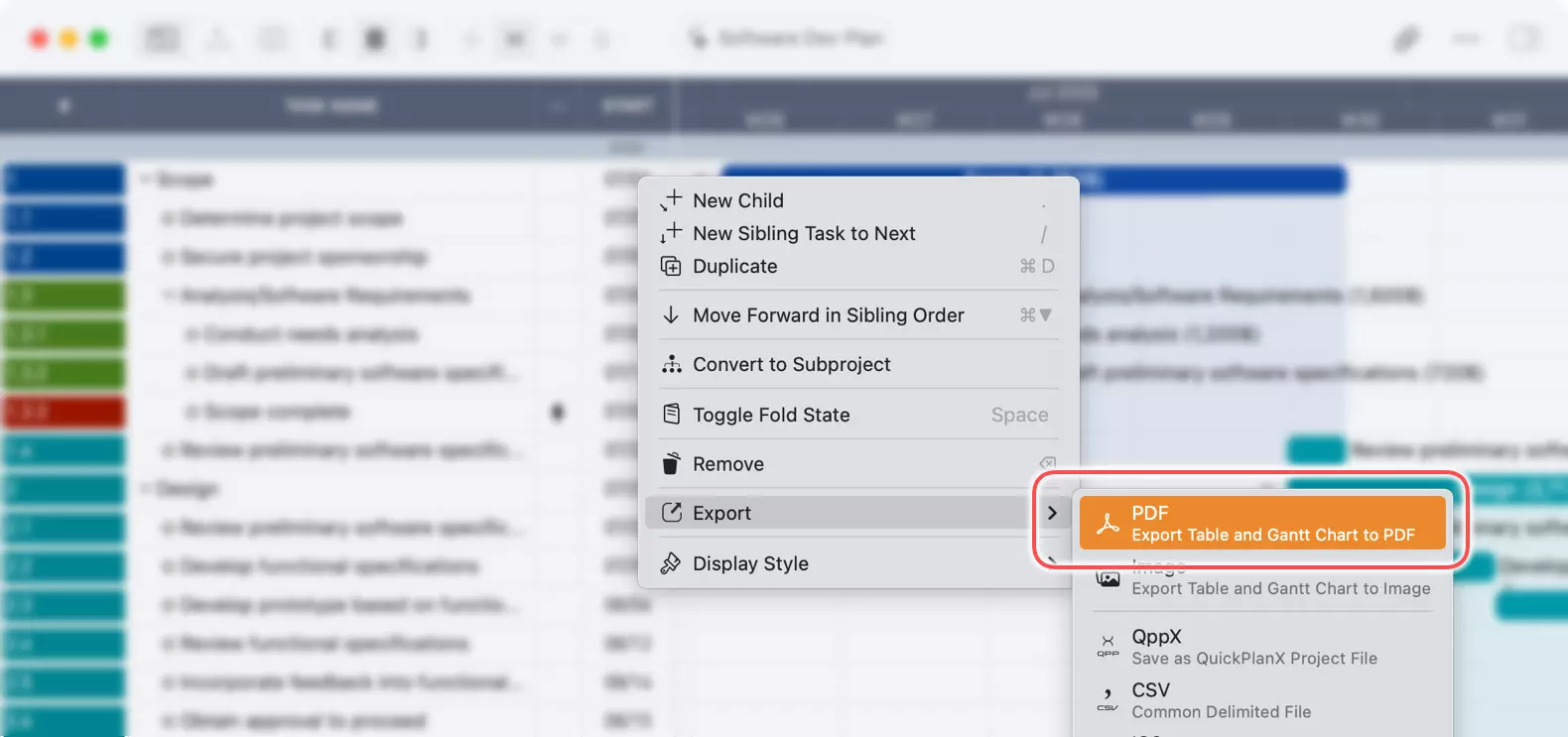
- 上下文菜单:
右键单击或Ctrl+单击任务以打开上下文菜单。 - 导出选项: 从上下文菜单中选择**
导出** →PDF。 - 将 PDF 文件保存到您 Mac 上的所需位置。
在 iPhone 和 iPad 上
- 选择分支: 点击代表您想要导出的分支的组任务或子项目任务。
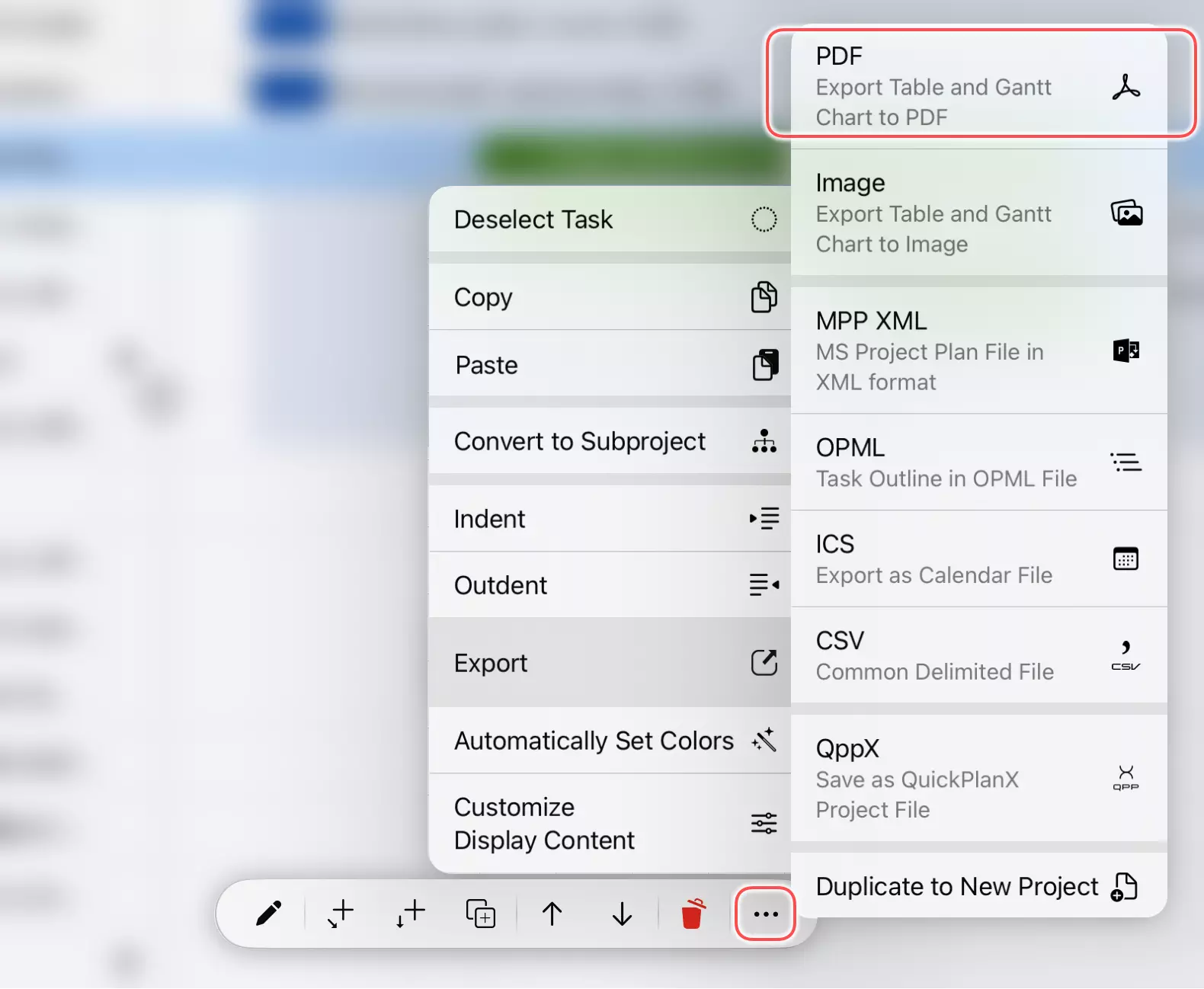
- 操作栏: 点击操作栏上的
···按钮以查看更多选项。 - 导出选择: 从菜单中选择**
导出** →PDF。 - 将 PDF 文件保存到您设备上的所需位置。
通过执行这些步骤,您可以快速轻松地将项目导出为 PDF 格式,以便分享或打印。
附加说明
打印注意事项
与系统打印面板相比,QuickPlanX 提供了更全面的选项来控制 PDF 输出。为获得最佳打印效果,我们建议您首先将项目导出为 PDF 文件,而不是使用直接打印。
大型项目打印
打印大型项目因其范围广泛和细节繁多而带来了独特的挑战。有关有效处理大型项目打印的详细指南,请参阅我们关于打印挑战的讨论。
部分导出选项
如本文所述,您可以选择一个组任务或子项目任务,仅导出您项目所选的部分。
QuickPlanX 还允许您复制整个项目或项目的一部分以创建一个新项目,并提供控制输出时间段和内容的选项。如果您需要将项目的特定时间段导出为 PDF,您可以先复制相关部分,然后导出新项目。
更新
日期范围导出 (v4.0)
QuickPlanX 3.0 在 PDF 选项面板中新增了自定义范围选项。开启后,选择开始和完成日期,即可将 PDF 输出聚焦到项目时间线的特定时段。日期选择器遵循项目日历——非工作日不可选,且可选日期受导出根任务的起止日期限制。关闭自定义范围时,PDF 仍按完整项目或根任务的时间表生成。
- 与所选范围重叠的任务将被包含;不重叠的任务将被排除。
- 若任务仅部分重叠(例如,开始日期早于所选起始日期或完成日期晚于所选结束日期),该任务仍会出现。
- 若组任务的所有子任务在筛选后均被排除,则该组任务也会被移除,即使组任务本身与所选范围重叠。
- 甘特图时间线宽度将缩放至所选范围。
- 表格数值(成本、工时、合计等)显示的是任务的实际数据,不会针对所选日期范围进行重新计算或按比例分配。
备注
自定义范围仅影响 PDF 输出,不会修改项目进度计划。