Exporter en PDF
QuickPlanX offre la possibilité d'exporter vos projets vers des fichiers PDF, vous permettant de partager ou d'imprimer facilement vos projets. Ce guide vous expliquera les étapes pour exporter soit le projet entier, soit une branche spécifique sous forme de document PDF.
Exporter le projet entier
-
Appuyez sur le bouton
···situé dans le coin supérieur droit de la barre d'outils pour accéder au menu d'exportation. -
Sélectionnez
Exporter→PDFdans les options du menu.Personnaliser la barre d'outilsVous pouvez personnaliser la barre d'outils pour inclure le bouton Exporter → PDF pour un accès plus rapide. Apprenez à personnaliser l'affichage de la barre d'outils.
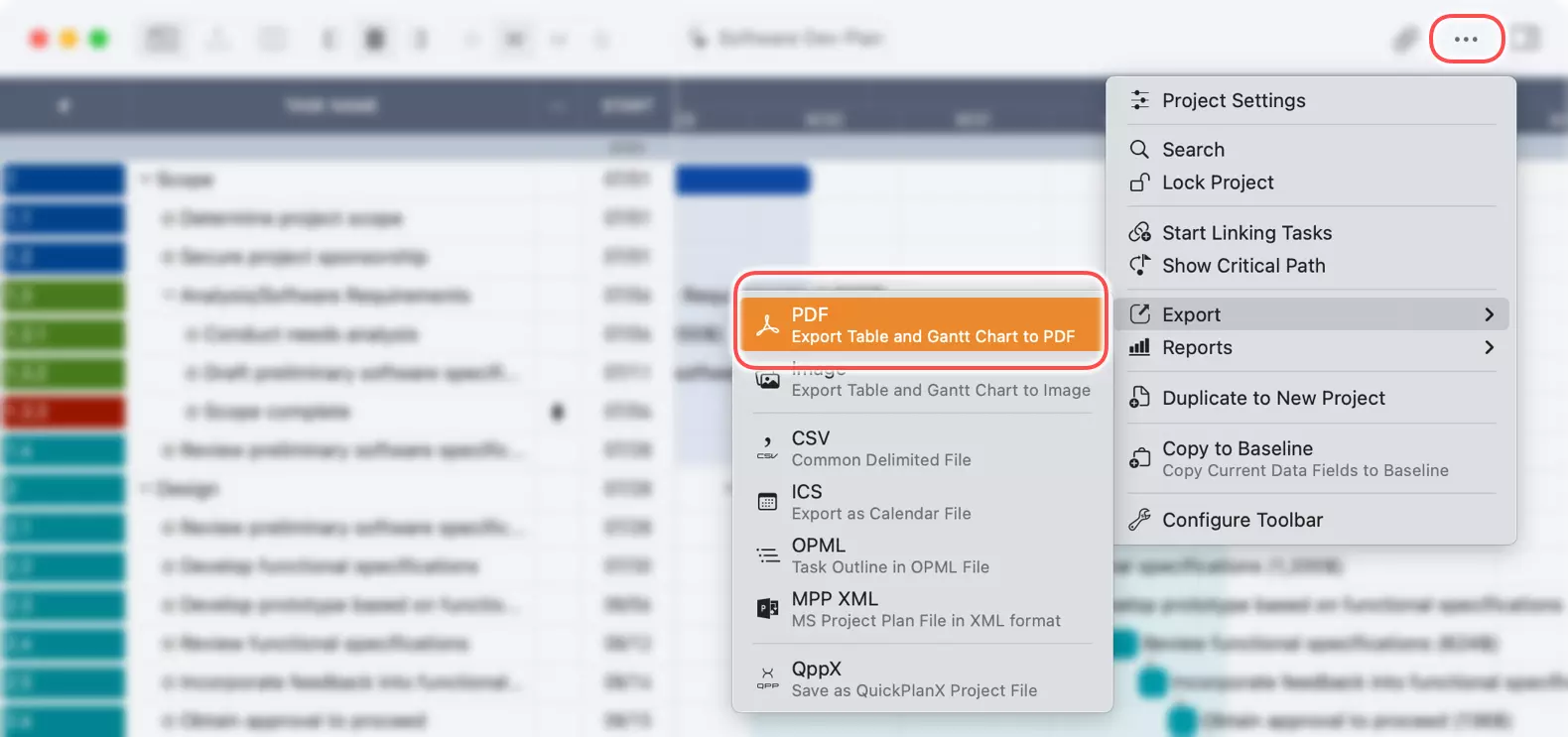
Une fois que vous avez exporté le projet, vous pouvez enregistrer le fichier PDF sur votre appareil.
Exporter une branche spécifique
Sur Mac
- Sélectionnez la branche : Cliquez sur une tâche de groupe ou une tâche de sous-projet qui représente la branche que vous souhaitez exporter. Si vous sélectionnez la tâche racine, l'ensemble du projet sera exporté.
- Menu contextuel :
Faites un clic droitouCtrl+clicsur la tâche pour ouvrir le menu contextuel. - Option d'exportation : Choisissez
Exporter→PDFdans le menu contextuel. - Enregistrez le fichier PDF à l'emplacement souhaité sur votre Mac.
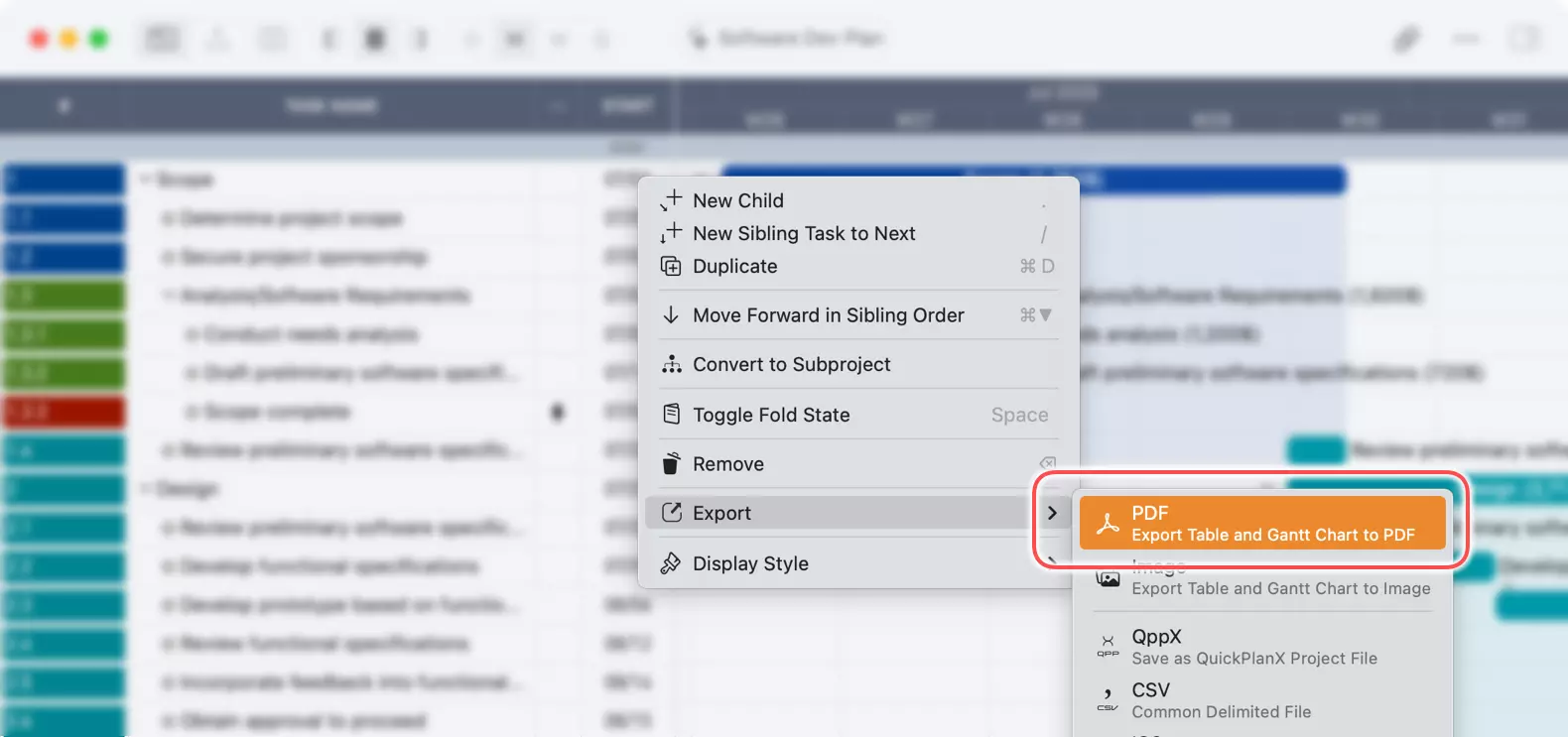
Sur iPhone et iPad
- Choisissez la branche : Appuyez sur une tâche de groupe ou une tâche de sous-projet qui représente la branche que vous souhaitez exporter.
- Barre d'actions : Appuyez sur le bouton
···de la barre d'actions pour afficher plus d'options. - Sélection d'exportation : Sélectionnez
Exporter→PDFdans le menu. - Enregistrez le fichier PDF à l'emplacement souhaité sur votre appareil.
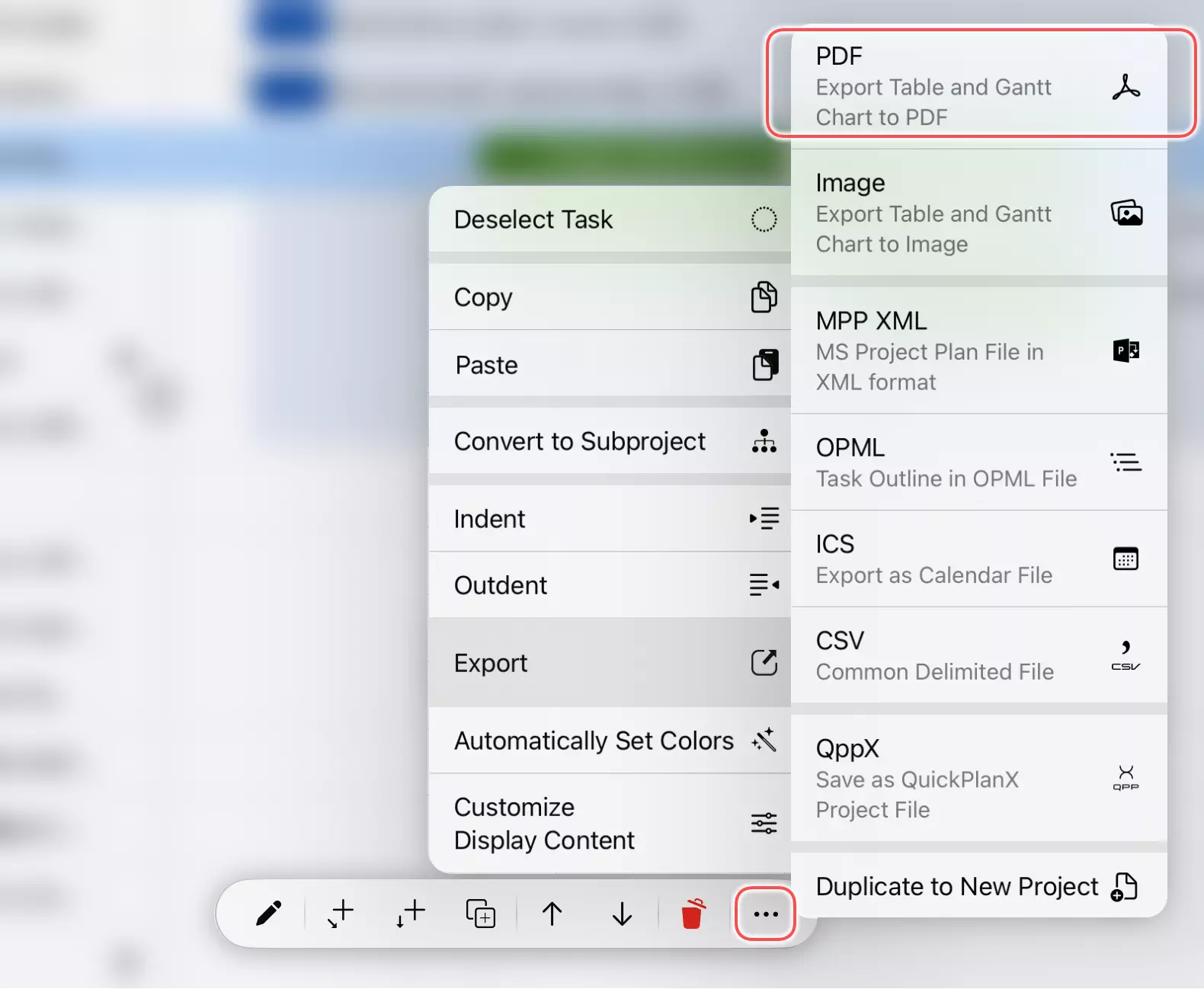
En suivant ces étapes, vous pouvez rapidement et facilement exporter vos projets au format PDF, prêts à être partagés ou imprimés.
Notes supplémentaires
Considérations sur l'impression
QuickPlanX offre des options plus complètes pour contrôler la sortie PDF que le panneau d'impression du système. Pour des résultats d'impression optimaux, nous vous recommandons d'exporter d'abord votre projet dans un fichier PDF plutôt que d'utiliser l'impression directe.
Impression de grands projets
L'impression de grands projets présente des défis uniques en raison de leur portée et de leurs détails étendus. Pour des conseils détaillés sur la gestion efficace des impressions de grands projets, veuillez consulter notre discussion sur les défis de l'impression.
Options d'exportation partielle
Comme décrit dans cet article, vous pouvez sélectionner une tâche de groupe ou une tâche de sous-projet pour n'exporter que la partie sélectionnée de votre projet.
QuickPlanX vous permet également de dupliquer un projet entier ou une partie d'un projet pour créer un nouveau projet, avec des options pour contrôler la période et le contenu de la sortie. Si vous devez n'exporter qu'une période spécifique de votre projet en PDF, vous pouvez d'abord dupliquer la partie pertinente, puis exporter le nouveau projet.
Mises à jour
Export par Plage de Dates (v4.0)
QuickPlanX 3.0 ajoute une option Plage personnalisée dans le panneau des options PDF. Activez-la, puis choisissez une date de Début et de Fin pour concentrer la sortie PDF sur une période spécifique de la chronologie du projet. Les sélecteurs de date respectent le calendrier du projet : les jours non ouvrés sont désactivés et les dates disponibles sont limitées par les dates de début et de fin de la tâche racine exportée. Lorsque la plage personnalisée est désactivée, le PDF utilise le calendrier complet du projet ou de la tâche racine comme d'habitude.
- Les tâches qui chevauchent la plage sélectionnée sont incluses ; celles qui ne la chevauchent pas sont exclues.
- Une tâche est incluse même si elle ne chevauche que partiellement la plage (par exemple, elle commence avant la date de début ou se termine après la date de fin sélectionnée).
- Une tâche de groupe est supprimée si aucune de ses tâches enfants ne reste après le filtrage, même si la tâche de groupe elle-même chevauche la plage sélectionnée.
- La largeur de la chronologie du diagramme de Gantt est mise à l'échelle de la plage sélectionnée.
- Les valeurs du tableau (coût, travail, totaux, etc.) reflètent les données réelles de la tâche et ne sont pas recalculées ni proratisées pour la période sélectionnée.
La plage personnalisée filtre uniquement la sortie PDF. Elle ne modifie pas le calendrier du projet.