Exportar a PDF
QuickPlanX ofrece la capacidad de exportar tus proyectos a archivos PDF, permitiéndote compartir o imprimir tus proyectos fácilmente. Esta guía te llevará a través de los pasos para exportar ya sea el proyecto completo o una rama específica como un documento PDF.
Exportar Proyecto Completo
-
Toca el botón
···ubicado en la esquina superior derecha de la barra de herramientas para acceder al menú de exportación. -
Selecciona
Exportar→PDFde las opciones del menú.Personalizar Barra de HerramientasPuedes personalizar la barra de herramientas para incluir el botón Exportar → PDF para acceso más rápido. Aprende cómo personalizar la visualización de la barra de herramientas.
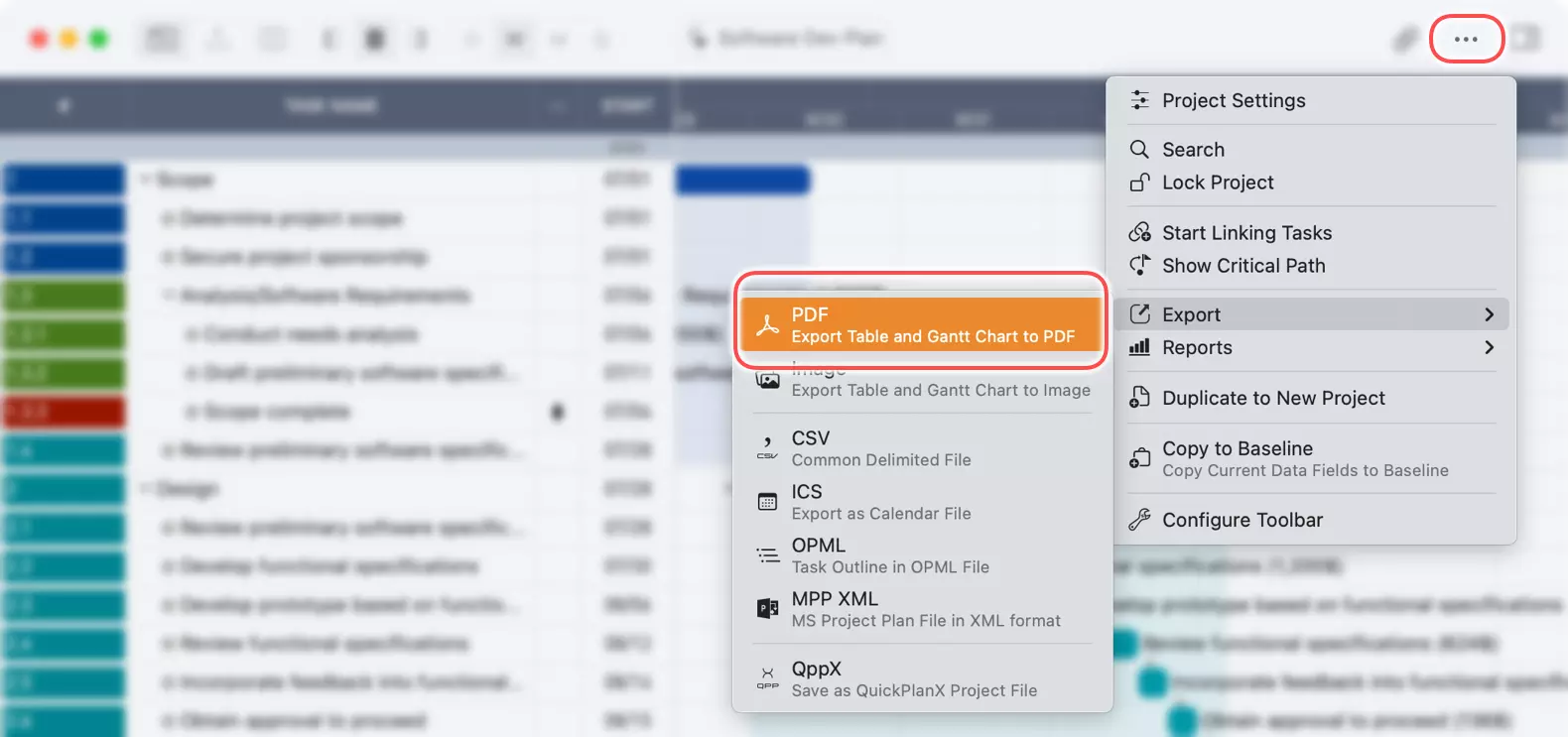
Una vez que hayas exportado el proyecto, puedes guardar el archivo PDF en tu dispositivo.
Exportar una Rama Específica
En Mac
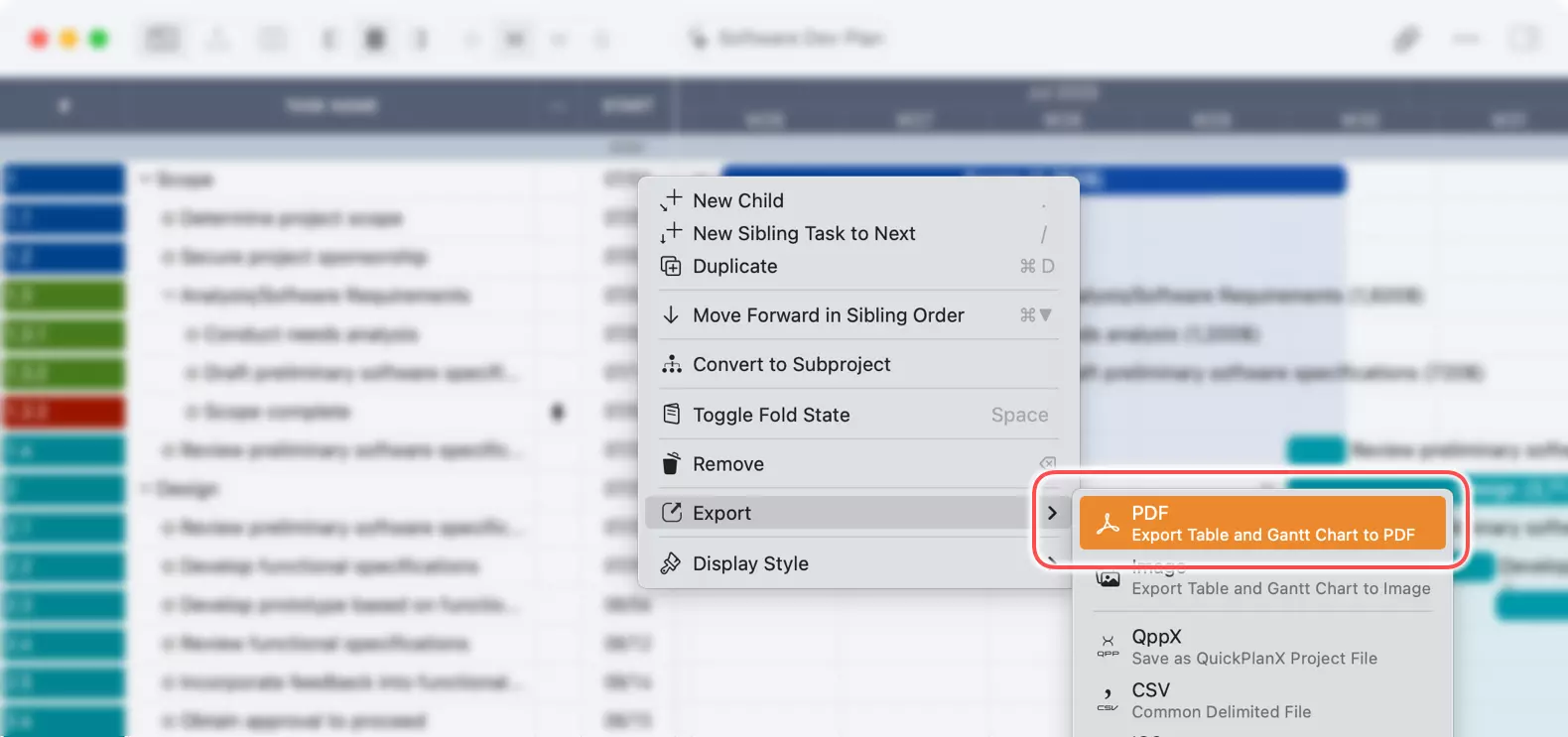
- Selecciona la Rama: Haz clic en una tarea de grupo o una tarea de subproyecto que represente la rama que deseas exportar. Si seleccionas la tarea raíz, se exportará todo el proyecto.
- Menú Contextual:
Haz clic derechooCtrl+clicen la tarea para abrir el menú contextual. - Opción de Exportación: Elige
Exportar→PDFdel menú contextual. - Guarda el archivo PDF en la ubicación deseada en tu Mac.
En iPhone y iPad
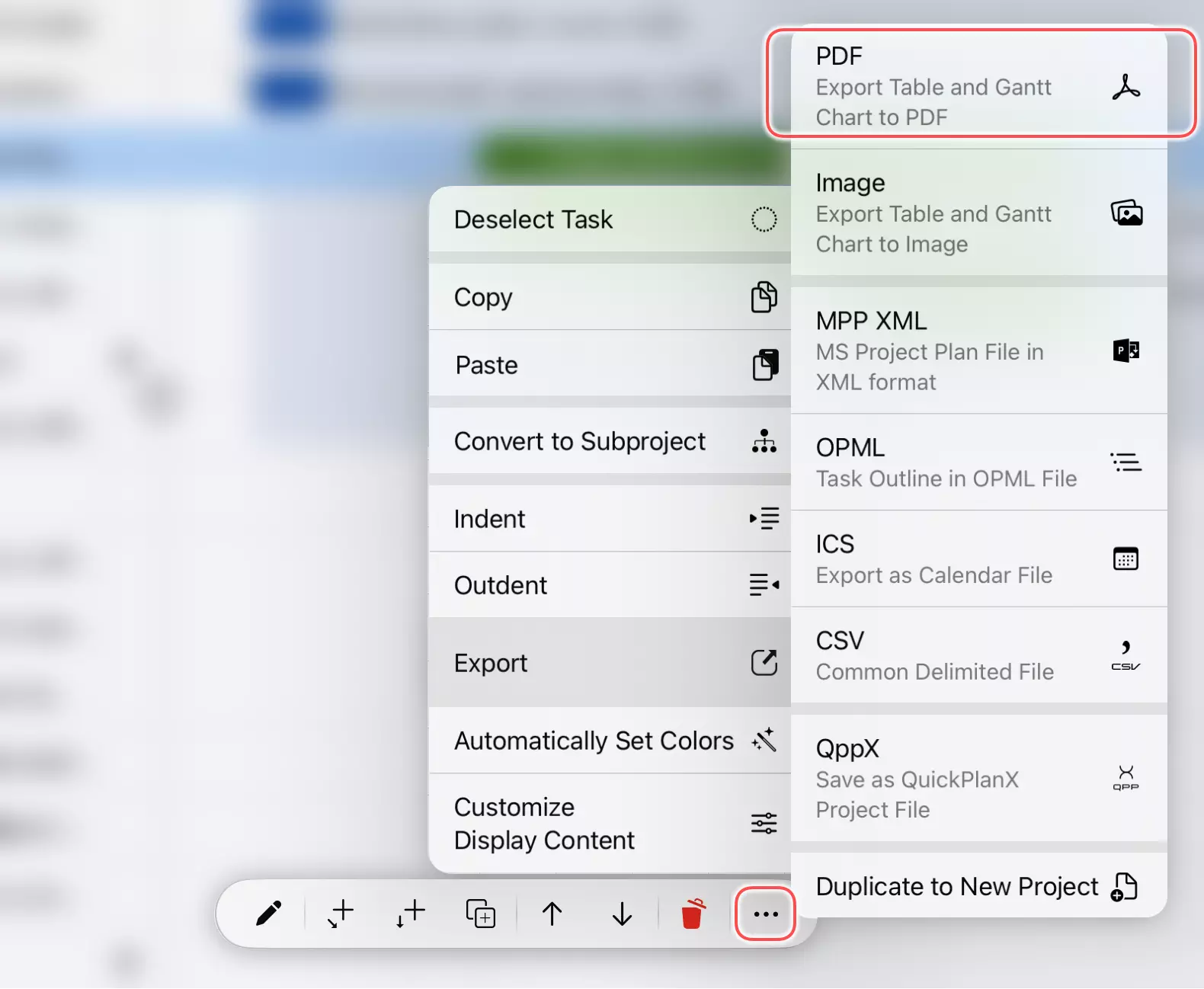
- Elige la Rama: Toca una tarea de grupo o una tarea de subproyecto que represente la rama que quieres exportar.
- Barra de Acción: Toca el botón
···en la barra de acción para ver más opciones. - Selección de Exportación: Selecciona
Exportar→PDFdel menú. - Guarda el archivo PDF en la ubicación deseada en tu dispositivo.
Siguiendo estos pasos, puedes exportar rápida y fácilmente tus proyectos a formato PDF, listos para compartir o imprimir.
Notas Adicionales
Consideraciones de Impresión
QuickPlanX proporciona opciones más completas para controlar la salida PDF que el panel de impresión del sistema. Para resultados óptimos de impresión, recomendamos exportar tu proyecto a un archivo PDF primero en lugar de usar la impresión directa.
Impresión de Proyectos Grandes
Imprimir proyectos grandes presenta desafíos únicos debido a su alcance y detalle extensos. Para orientación detallada sobre cómo manejar impresiones de proyectos grandes efectivamente, por favor consulta nuestra discusión sobre desafíos de impresión.
Opciones de Exportación Parcial
Como se describe en este artículo, puedes seleccionar una tarea de grupo o tarea de subproyecto para exportar solo la porción seleccionada de tu proyecto.
QuickPlanX también te permite duplicar un proyecto completo o parte de un proyecto para crear un nuevo proyecto, con opciones para controlar el período de tiempo y contenido de la salida. Si necesitas exportar solo un período de tiempo específico de tu proyecto a PDF, puedes primero duplicar la porción relevante y luego exportar el nuevo proyecto.
Actualizaciones
Exportación por Rango de Fechas (v4.0)
QuickPlanX 3.0 añade la opción Rango Personalizado en el panel de opciones de PDF. Actívala y elige una fecha de Inicio y Fin para enfocar la salida del PDF en un período específico de la línea de tiempo del proyecto. Los selectores de fecha respetan el calendario del proyecto: los días no laborables están deshabilitados y las fechas disponibles están limitadas por las fechas de inicio y fin de la tarea raíz exportada. Cuando el Rango Personalizado está desactivado, el PDF utiliza el calendario completo del proyecto o de la tarea raíz como siempre.
- Las tareas que se superponen con el rango seleccionado se incluyen; las que no se superponen se excluyen.
- Una tarea se incluye si solo se superpone parcialmente (por ejemplo, comienza antes de la fecha de inicio o termina después de la fecha de fin seleccionadas).
- Una tarea de grupo se elimina si ninguna de sus tareas secundarias permanece tras el filtrado, incluso si la tarea de grupo en sí se superpone con el rango seleccionado.
- El ancho de la línea de tiempo del diagrama de Gantt se escala al rango seleccionado.
- Los valores de la tabla (coste, trabajo, totales, etc.) reflejan los datos reales de la tarea y no se recalculan ni se prorratean para el período seleccionado.
El Rango Personalizado solo filtra la salida del PDF. No modifica el calendario del proyecto.